
Cómo migrar una base de datos de WordPress
Una base de datos almacena la información utilizada por nuestro sitio web. Por eso, es importante migrar la base de datos junto con los archivos del sitio, ya que WordPress necesita esta información para funcionar correctamente.
En este artículo aprenderemos cómo exportar, crear e importar una base de datos de WordPress de un cPanel a otro.
1. Ingrese a cPanel
Inicie sesión en el cPanel de origen y en el cPanel de destino.
Primero, ingresaremos al cPanel de origen. Haga clic en Administrador de archivos.

2. Identifique el nombre de la base de datos
Debemos identificar el nombre de la base de datos que utiliza nuestro sitio web.
Ubíquese en el directorio donde está instalado WordPress, normalmente public_html, y busque el archivo:
wp-config.php
Haga clic derecho sobre el archivo y seleccione View (Ver).

3. Obtenga el nombre de la base de datos
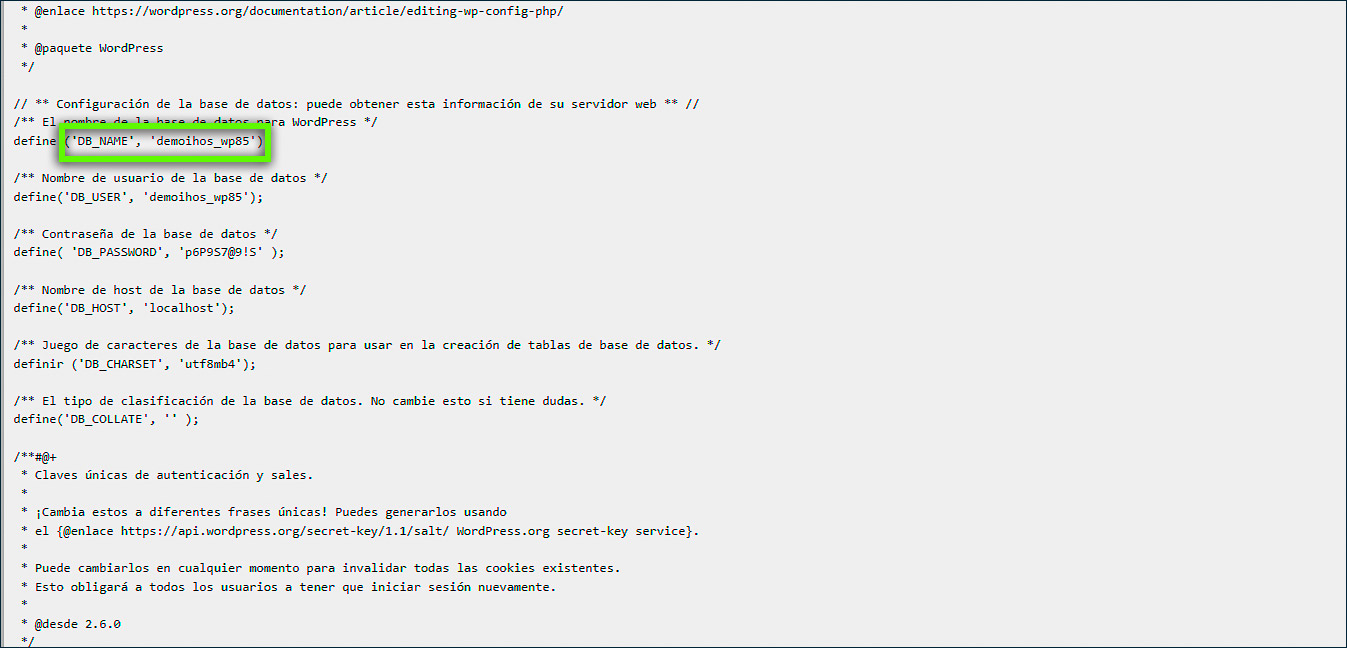
Dentro del archivo wp-config.php podremos visualizar la configuración utilizada por WordPress.
Busque la siguiente línea:
define( 'DB_NAME', 'nombre_de_la_base_de_datos' );
El valor que aparece entre las comillas corresponde al nombre de la base de datos que utiliza nuestro sitio web.
4. Ingrese a phpMyAdmin
Regrese a su cPanel e ingrese en phpMyAdmin.
5. Exporte la base de datos
Ubique la base de datos cuyo nombre obtuvimos anteriormente, selecciónela y haga clic en Exportar.
Seleccione el método de exportación Rápido (Quick) y deje el formato SQL.
Finalmente, haga clic en Exportar para descargar la base de datos en su computadora.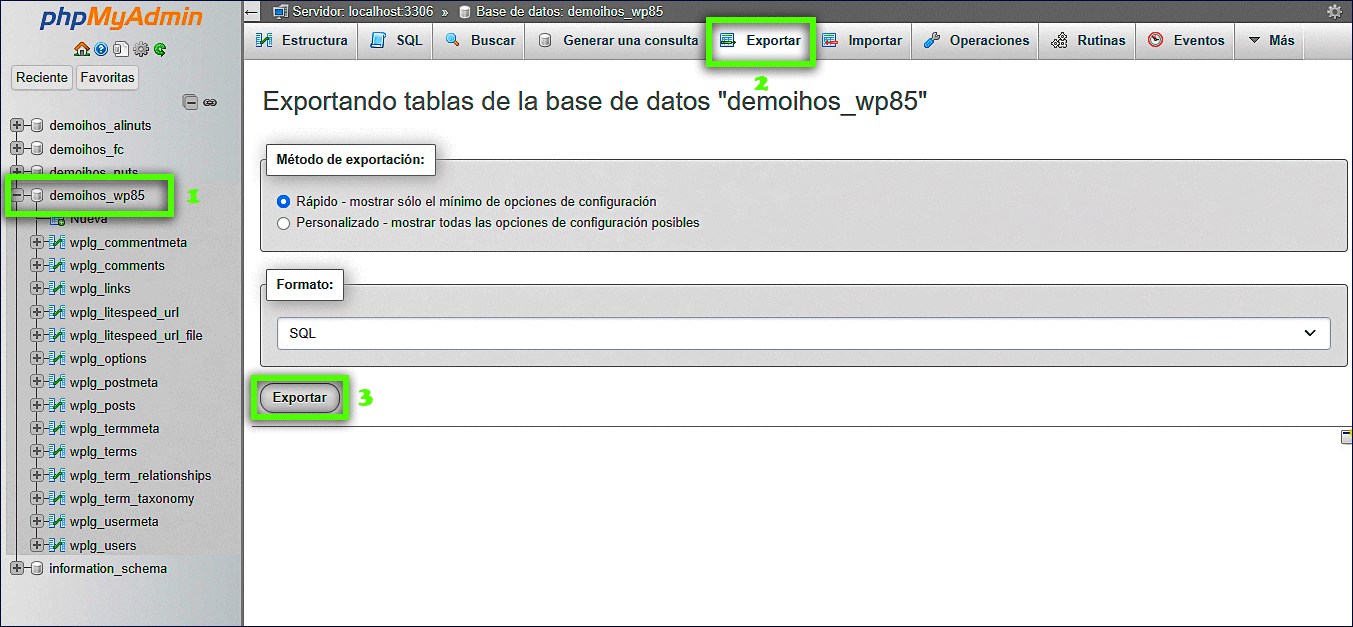
6. Cree una nueva base de datos en el cPanel de destino
Una vez descargada la base de datos, debemos crear una nueva base de datos en el cPanel de destino.
Para ello, ingrese a MySQL Databases.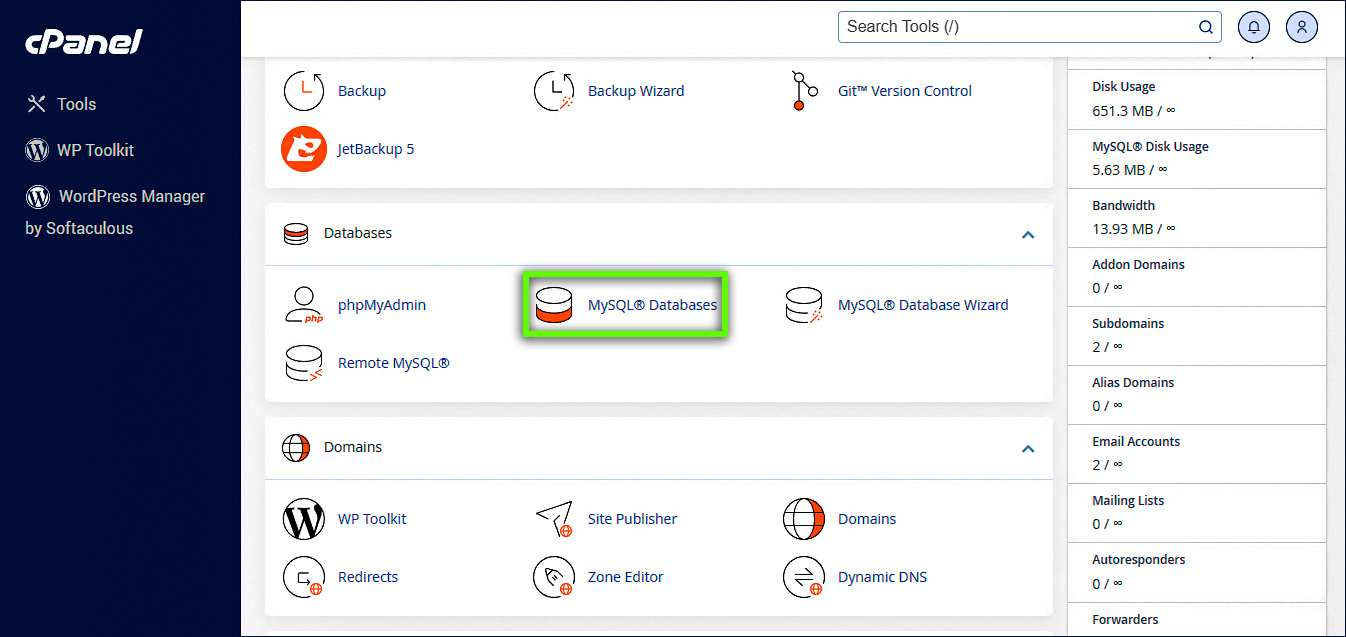
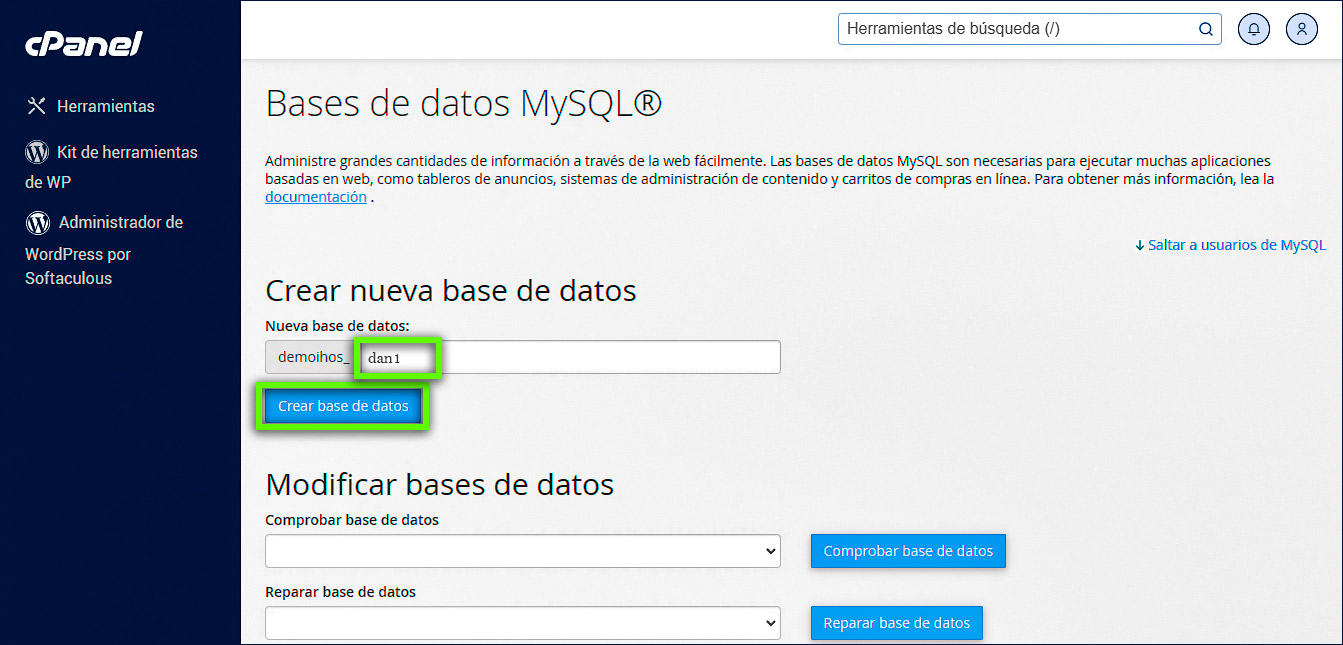
7. Cree la base de datos
Introduzca un nombre para la nueva base de datos y haga clic en Crear base de datos.
Nota: cPanel puede agregar automáticamente el nombre de usuario de la cuenta como prefijo al nombre de la base de datos. Utilice el nombre completo que muestra cPanel.
8. Cree un usuario para la base de datos
También debemos crear un usuario para la nueva base de datos.
Ingrese un nombre de usuario y una contraseña y presione el botón Crear usuario.
Guarde estos datos, ya que los necesitaremos posteriormente para configurar WordPress.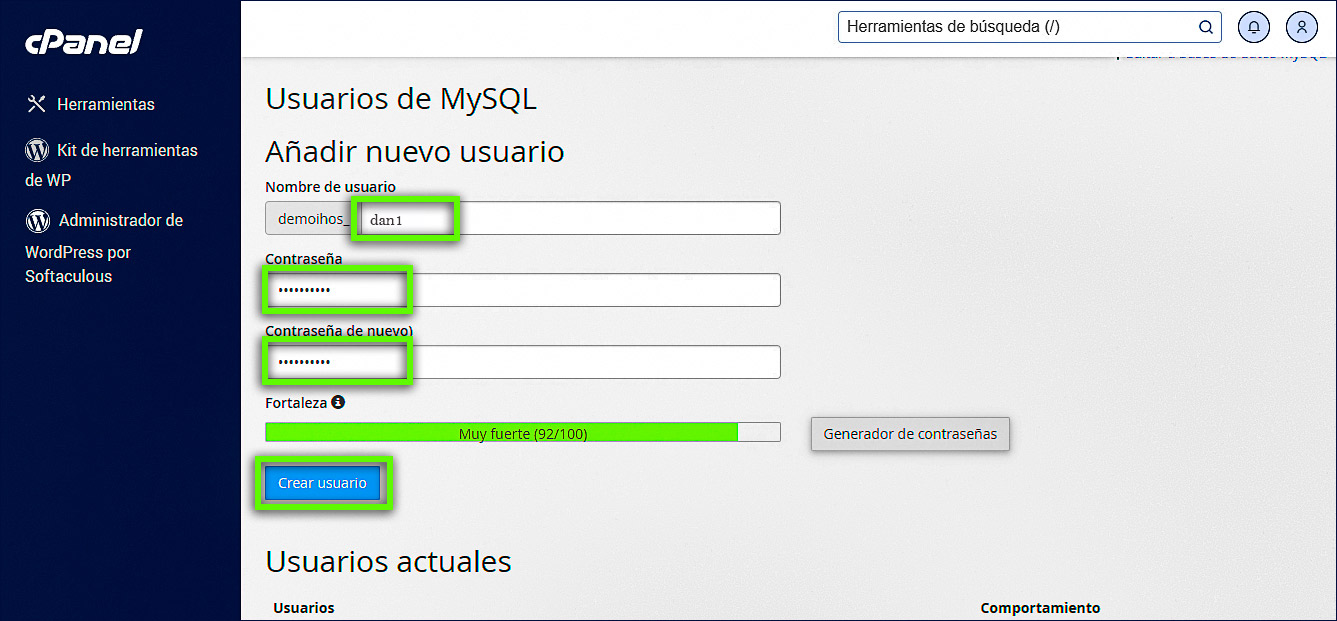
9. Agregue el usuario a la base de datos
Para que la base de datos funcione correctamente, debemos agregar el usuario que creamos previamente a la base de datos.
Seleccione el usuario y la base de datos correspondientes y haga clic en Agregar.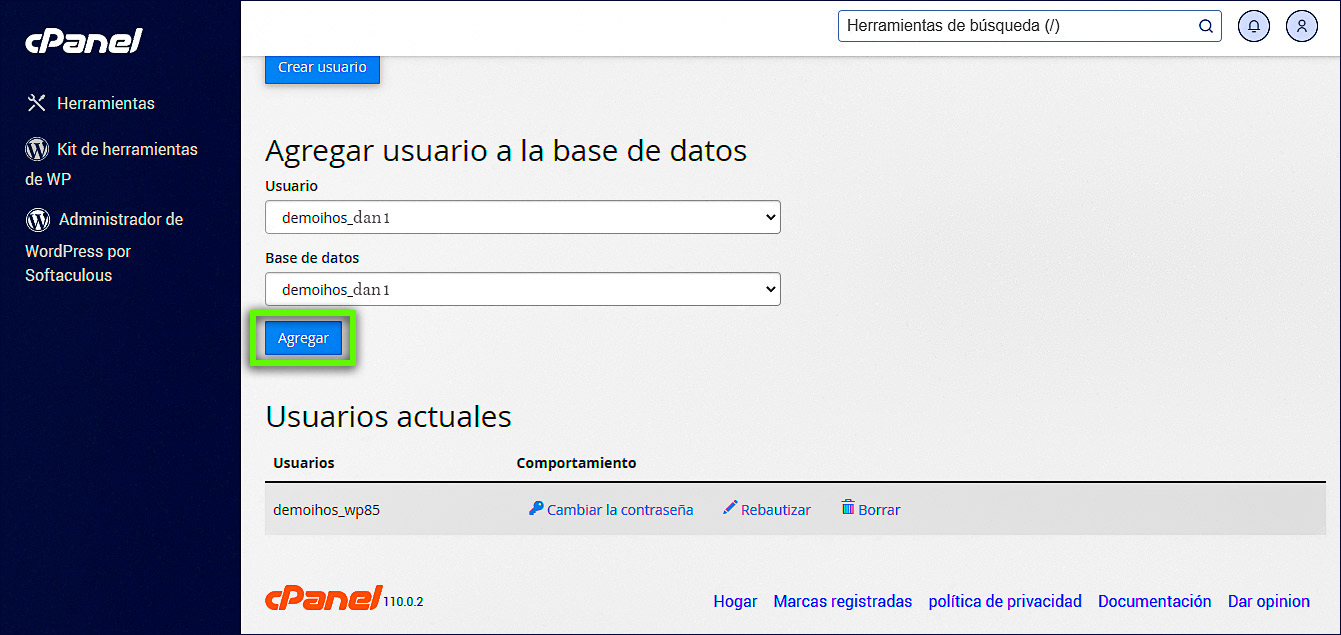
10. Asigne todos los privilegios
Después de agregar el usuario a la base de datos, debemos asignarle todos los privilegios.
Seleccione Todos los privilegios (ALL PRIVILEGES) y presione el botón Hacer cambios.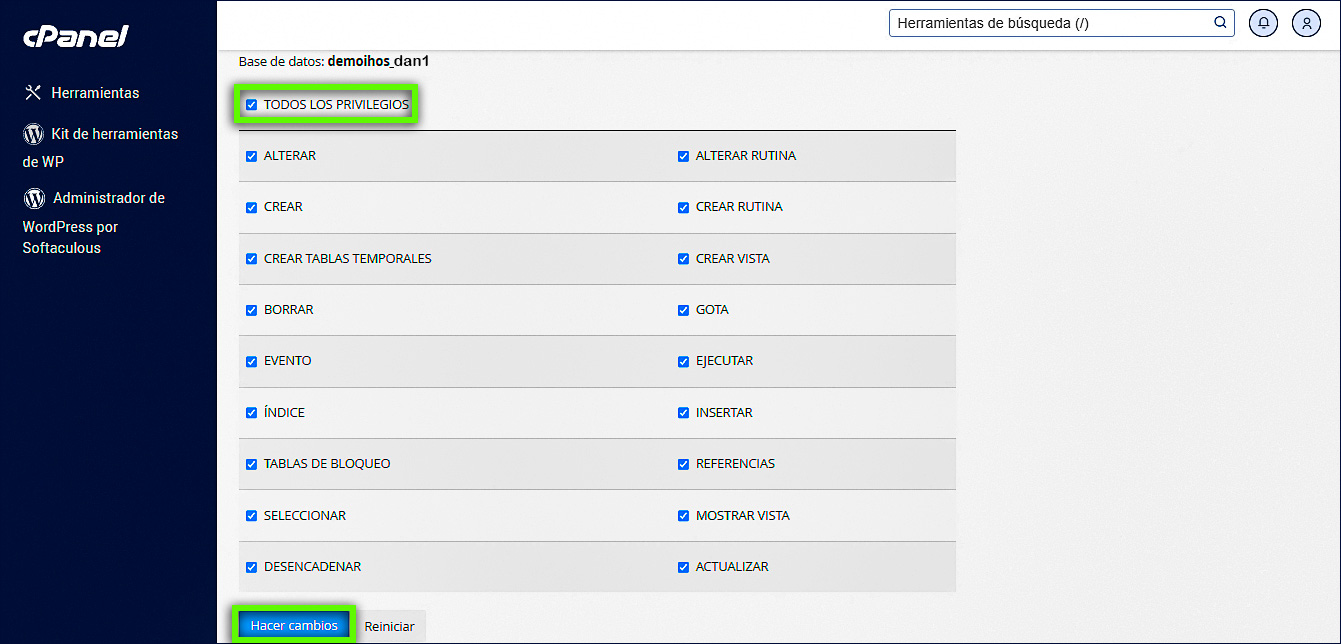
11. Ingrese a phpMyAdmin del cPanel de destino
Una vez creada la base de datos y asignado el usuario, ingrese a phpMyAdmin desde el cPanel de destino.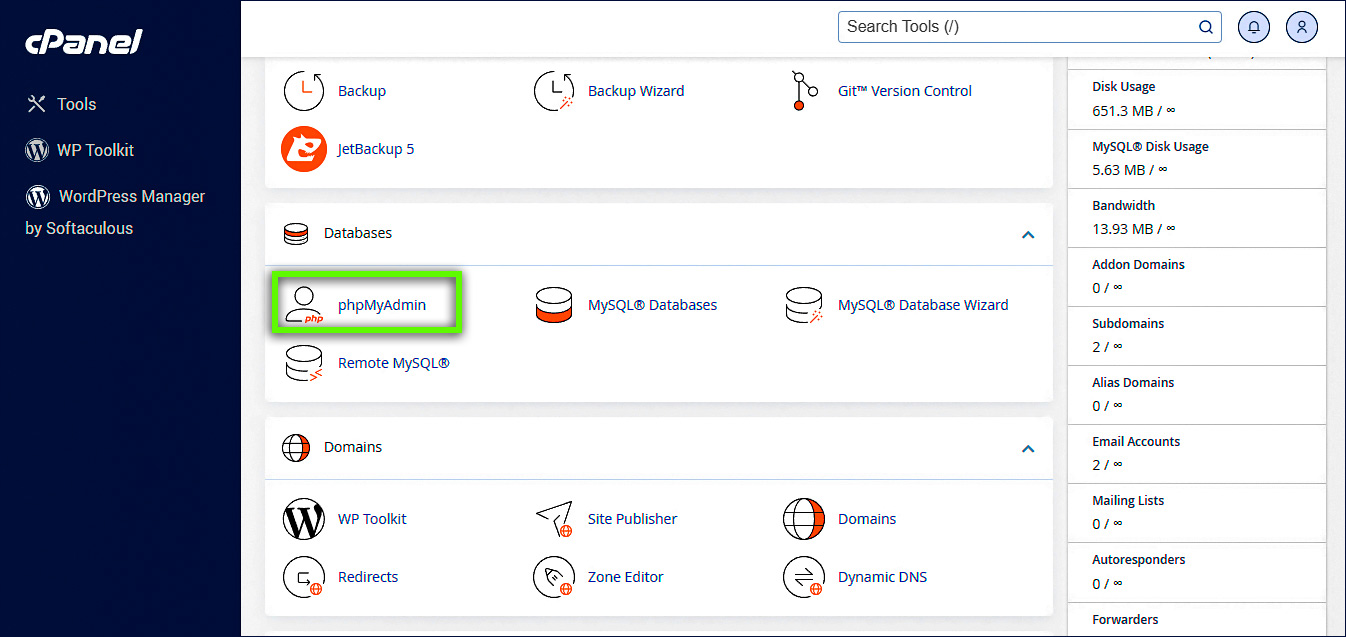
12. Importe la base de datos
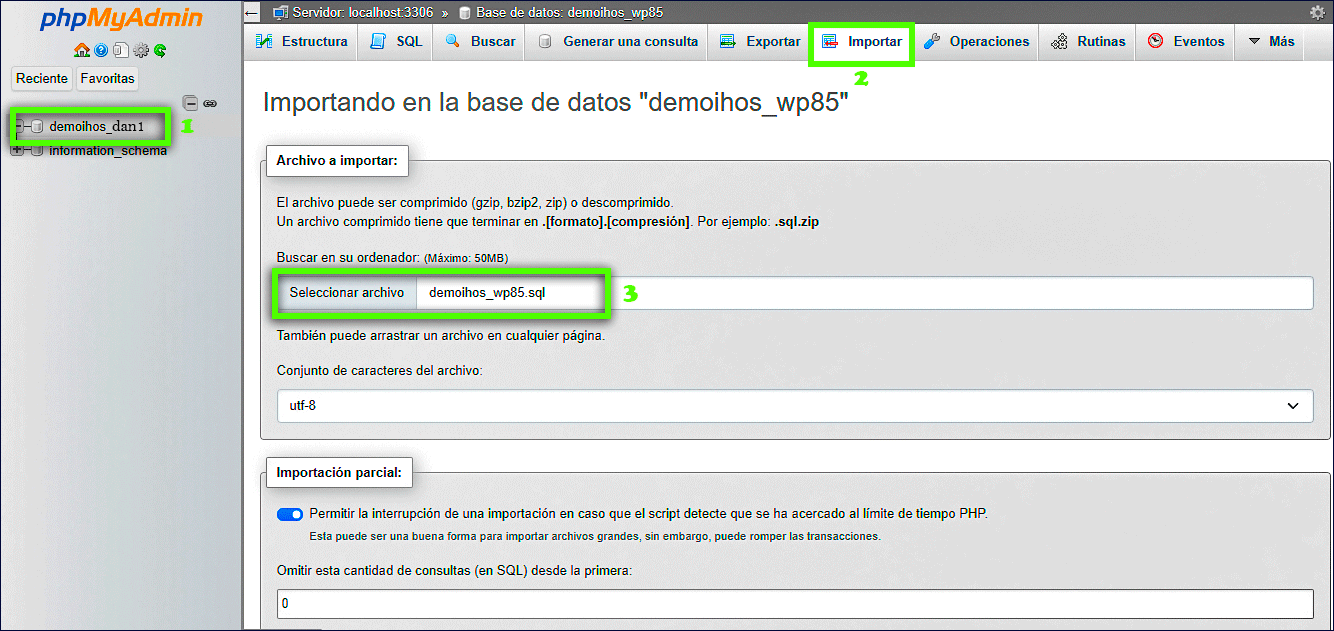
Ubique y seleccione la base de datos que creamos anteriormente.
Seleccione la opción Importar y, posteriormente, haga clic en Seleccionar archivo para buscar en su computadora la base de datos que descargamos previamente
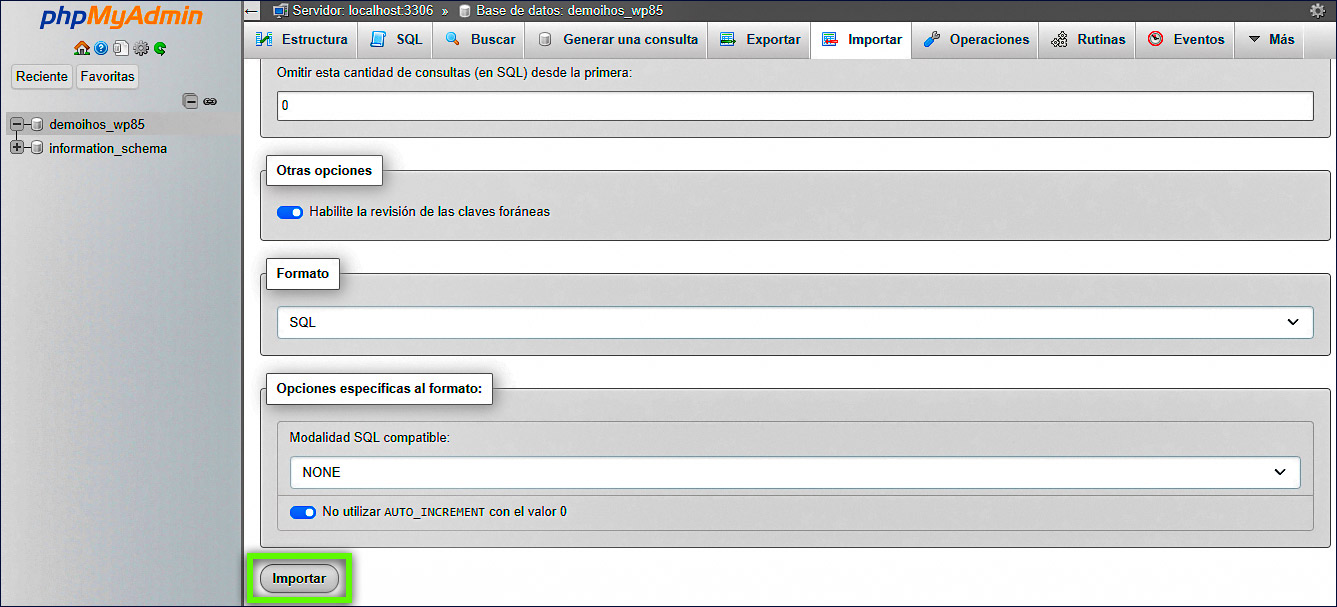
13. Importe el archivo SQL
Una vez seleccionado el archivo de la base de datos, deje las demás opciones con sus valores predeterminados y presione Importar.
Espere hasta que phpMyAdmin indique que la importación se realizó correctamente.
Nota: ya tenemos la base de datos migrada. Sin embargo, para que nuestro sitio web pueda acceder a ella, necesitamos actualizar los datos de conexión en el archivo
wp-config.php.
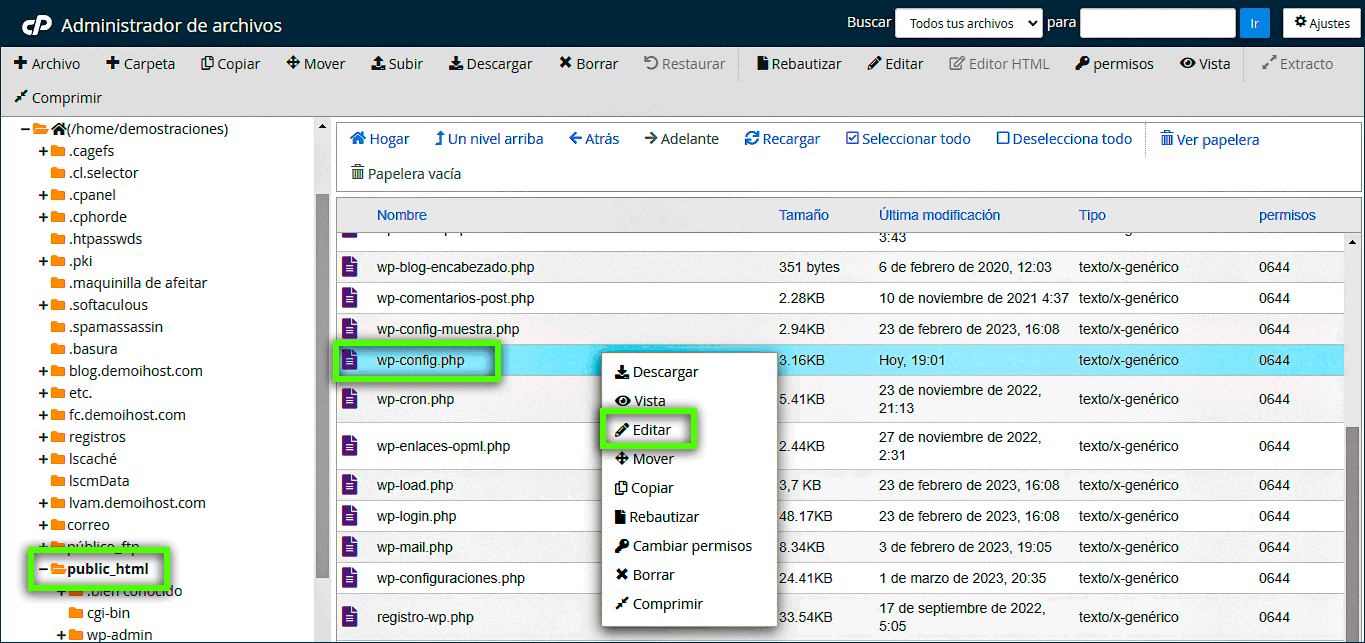
14. Edite el archivo wp-config.php
En el Administrador de archivos del cPanel de destino, ubique el archivo wp-config.php.
Haga clic derecho sobre el archivo y seleccione la opción Editar.
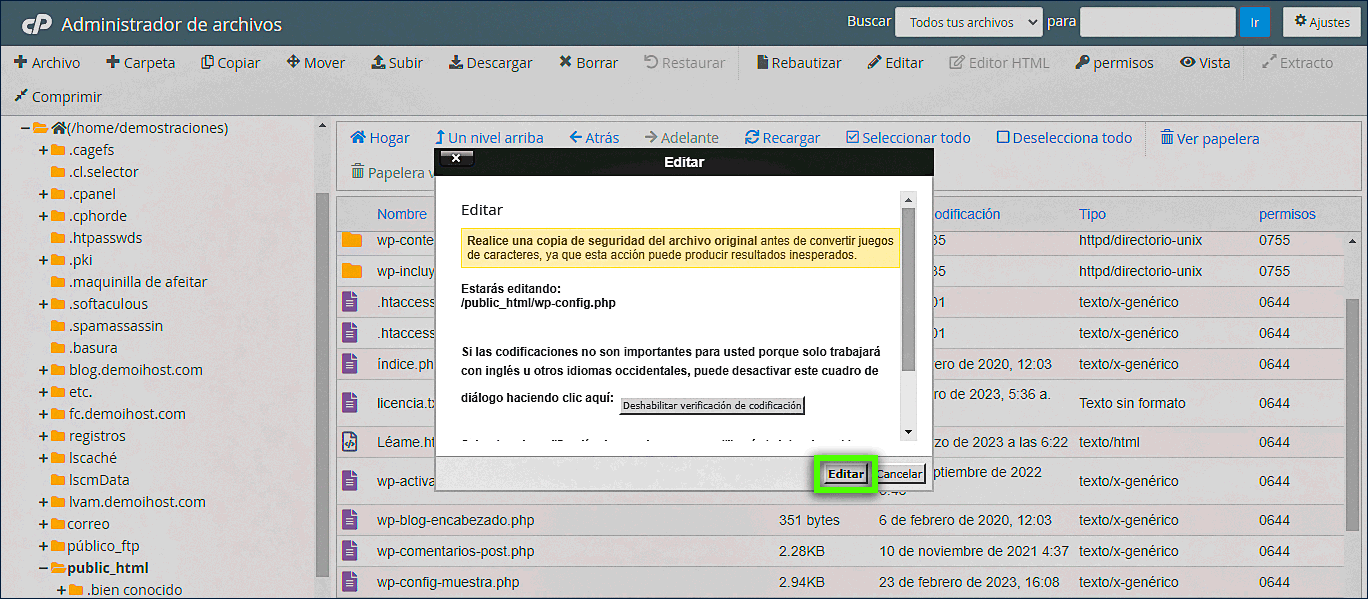
15. Ingrese al editor
Si cPanel muestra una ventana de confirmación, haga clic en Editar para acceder al contenido completo del archivo.
16. Modifique los datos de conexión
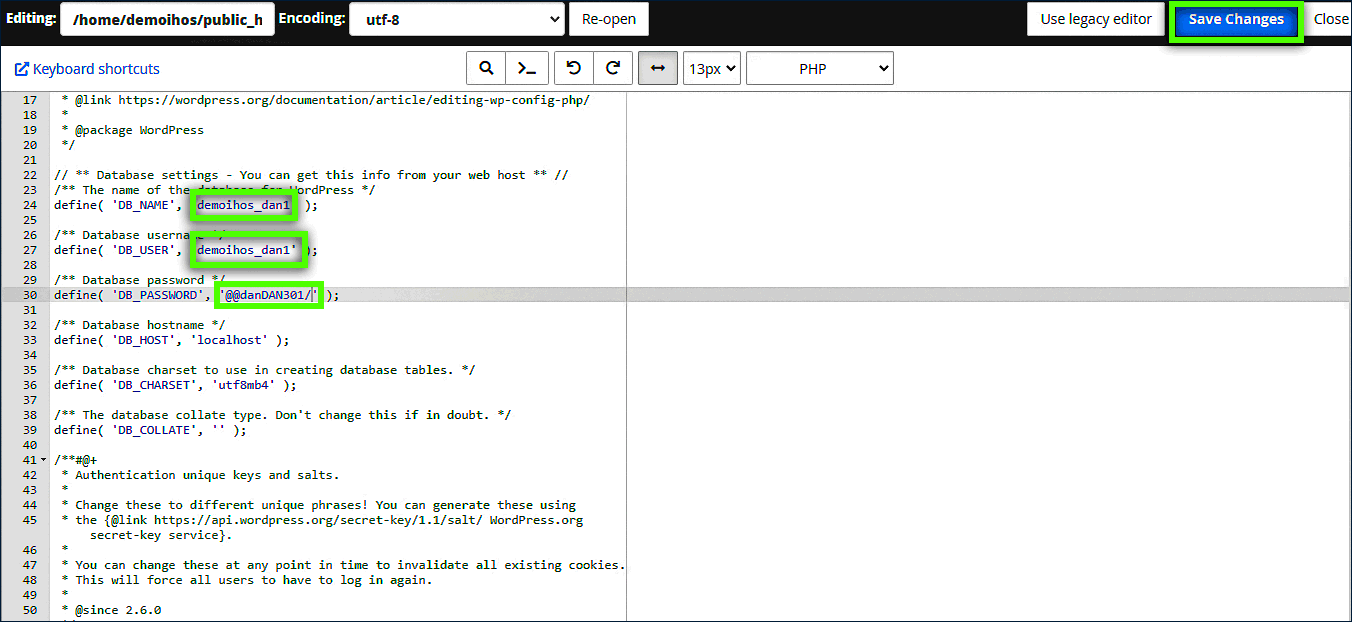
Dentro del archivo wp-config.php, debemos cambiar los datos correspondientes a la nueva base de datos:
-
DB_NAME: nombre de la nueva base de datos.
-
DB_USER: nombre del usuario de la nueva base de datos.
-
DB_PASSWORD: contraseña del usuario de la nueva base de datos.
Estos valores se encuentran entre comillas. Solo debe cambiar el contenido que se encuentra dentro de las comillas.
Por ejemplo:
define( 'DB_NAME', 'nombre_base_datos' );
define( 'DB_USER', 'usuario_base_datos' );
define( 'DB_PASSWORD', 'contraseña' );
Una vez realizados los cambios, presione Guardar cambios (Save Changes).
Verifique el funcionamiento del sitio
Una vez realizado correctamente todo el proceso, ingrese a su sitio web y compruebe que funcione correctamente.
Si la migración también implica un cambio de hosting, recuerde que puede ser necesario actualizar la configuración DNS del dominio para que este apunte al nuevo servidor.
Nota: las modificaciones realizadas en la base de datos y en el Administrador de archivos pueden afectar el correcto funcionamiento de su sitio web. Se recomienda realizar una copia de seguridad antes de efectuar cualquier modificación y tener especial cuidado durante el proceso.
El soporte de SSD estará encantado de ayudarlo a resolver cualquier error en su sitio web. ¡Comuníquese con nosotros por Soporte!
Hosting SSD Perú.
