
Cómo configurar un correo corporativo en un teléfono celular con la aplicación Gmail
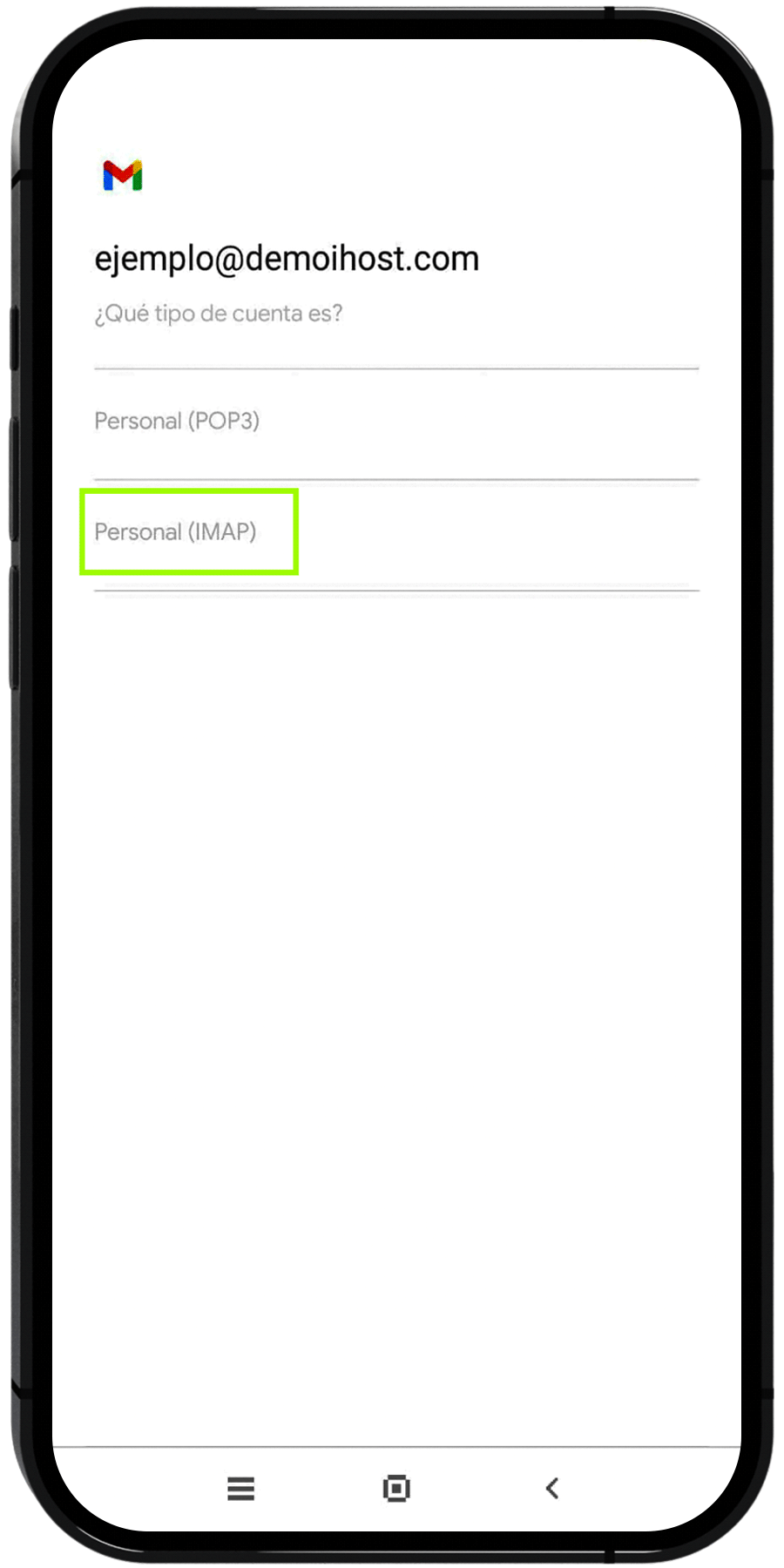
Puede configurar su correo corporativo en un teléfono celular utilizando la aplicación Gmail. Para dispositivos móviles, se recomienda utilizar el protocolo IMAP, ya que permite mantener los mensajes sincronizados con el servidor.
Antes de comenzar, asegúrese de conocer la dirección de correo corporativo y su contraseña.
1. Compruebe que su correo funciona correctamente
Antes de configurar la cuenta en Gmail, verifique que puede acceder correctamente a su correo mediante Webmail.
Para conocer cómo ingresar a Webmail, consulte el siguiente manual:
¿Cómo ingresar a mi correo corporativo?
2. Abra la aplicación Gmail
Abra la aplicación Gmail en su teléfono celular.
Presione el menú de la aplicación y acceda a Configuración. Luego, seleccione la opción para agregar una nueva cuenta.
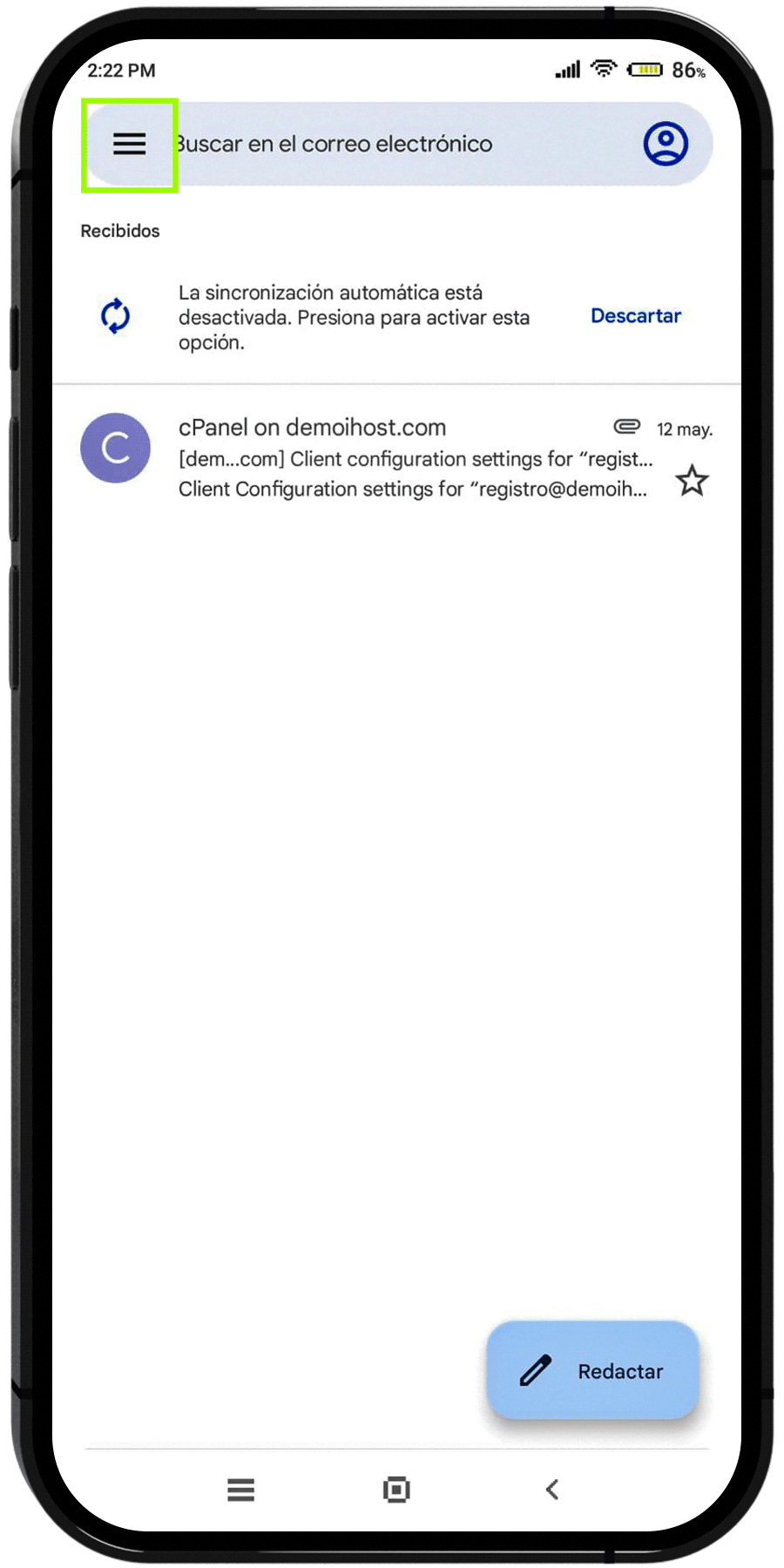
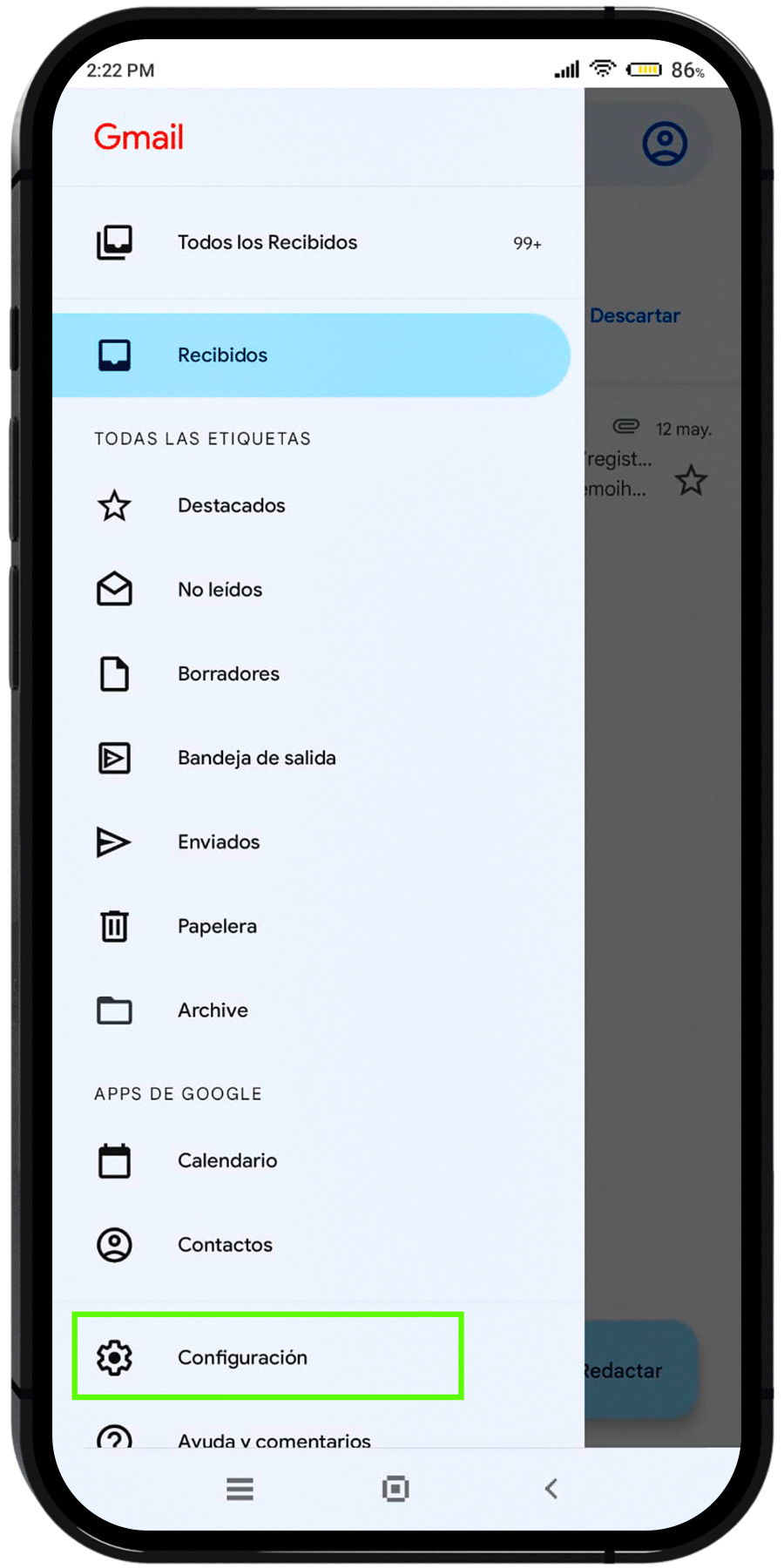
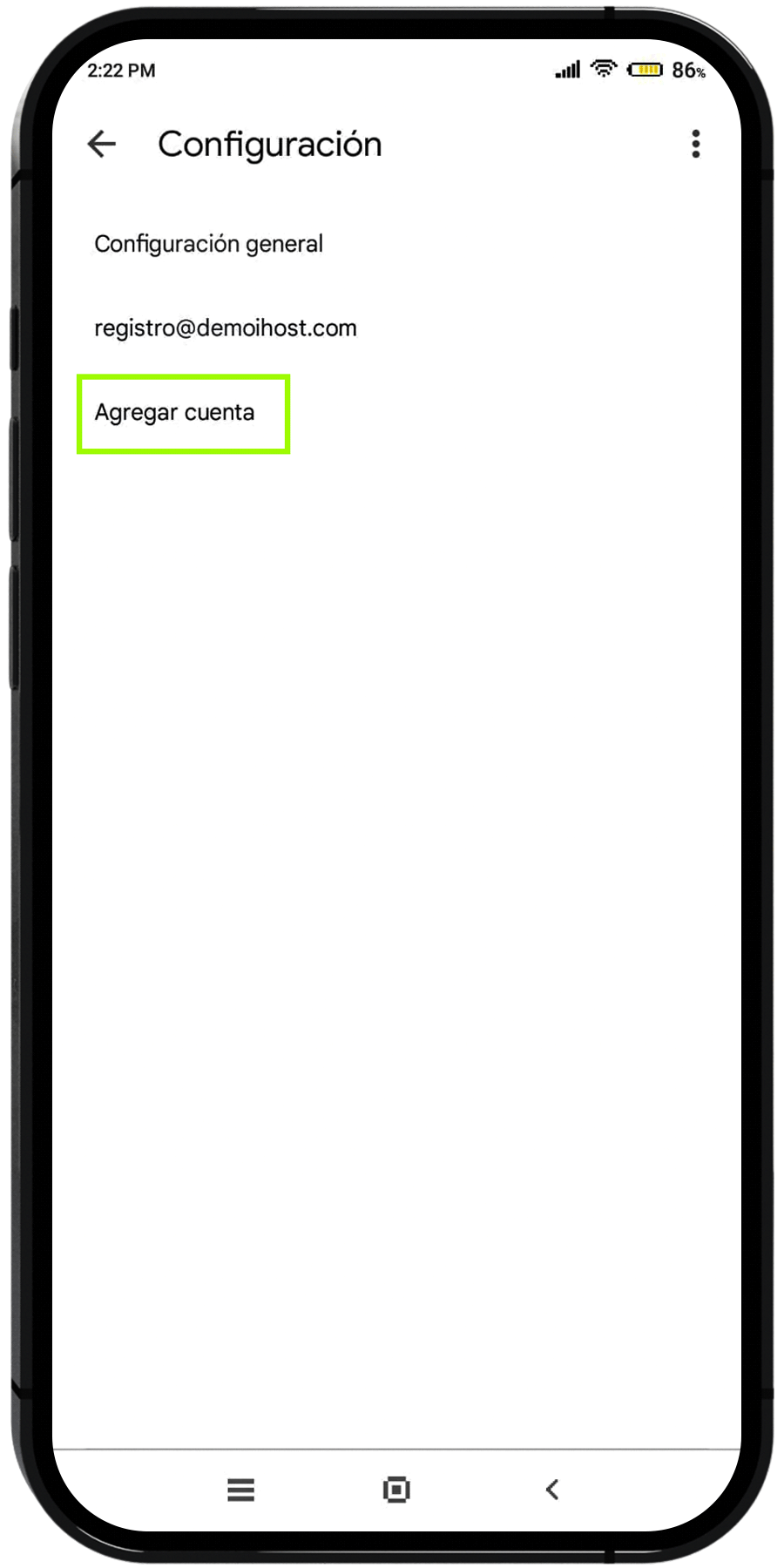
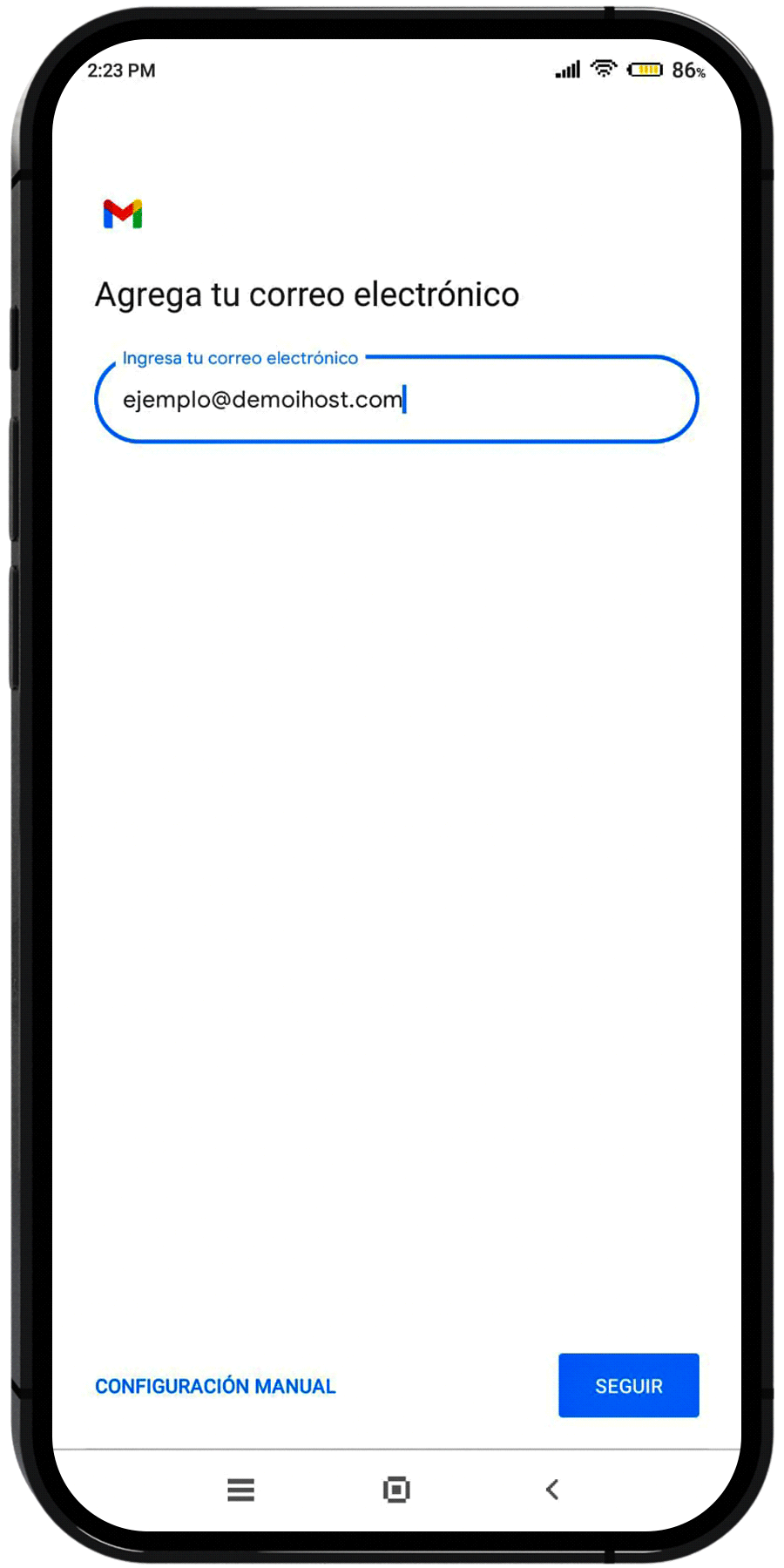
Importante: Cuando aparezca una dirección de correo de ejemplo, reemplácela por su correo corporativo. Utilice siempre su propio dominio y no el dominio mostrado en las imágenes de ejemplo.
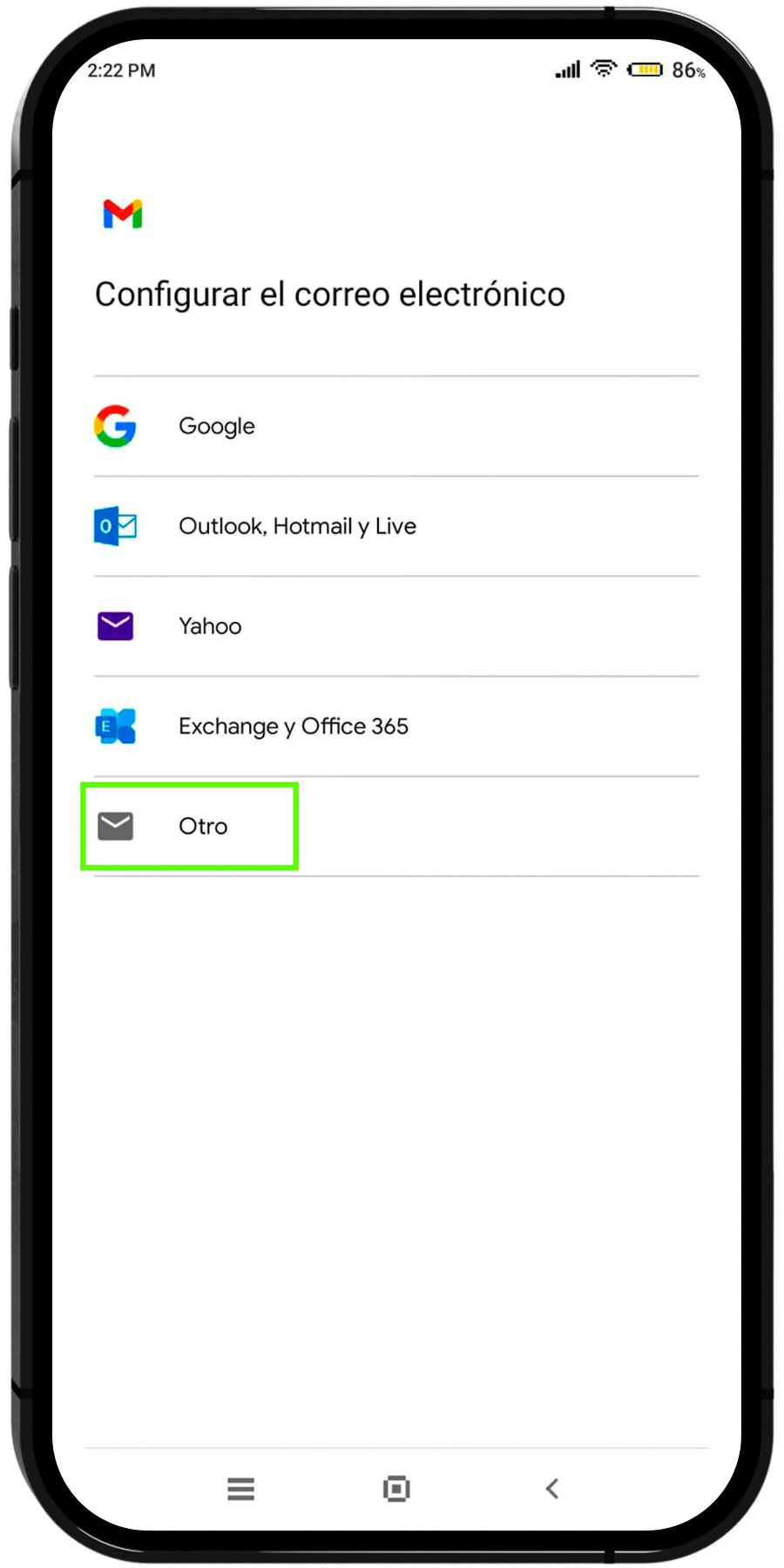
3. Seleccione el tipo de cuenta
Seleccione la opción Otro para agregar su correo corporativo.
A continuación, ingrese la dirección de correo que desea configurar.
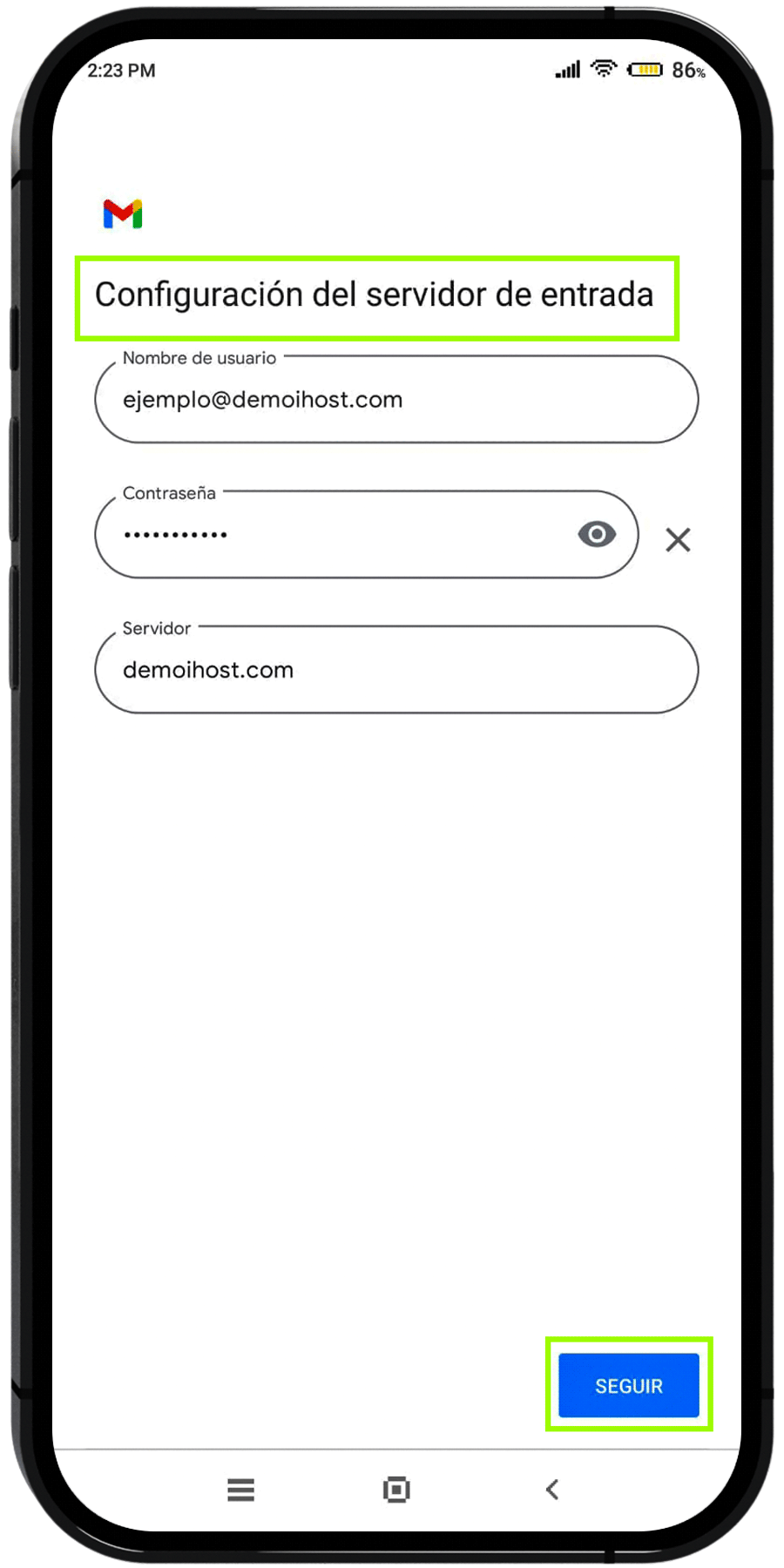
4. Configure los servidores de entrada y salida
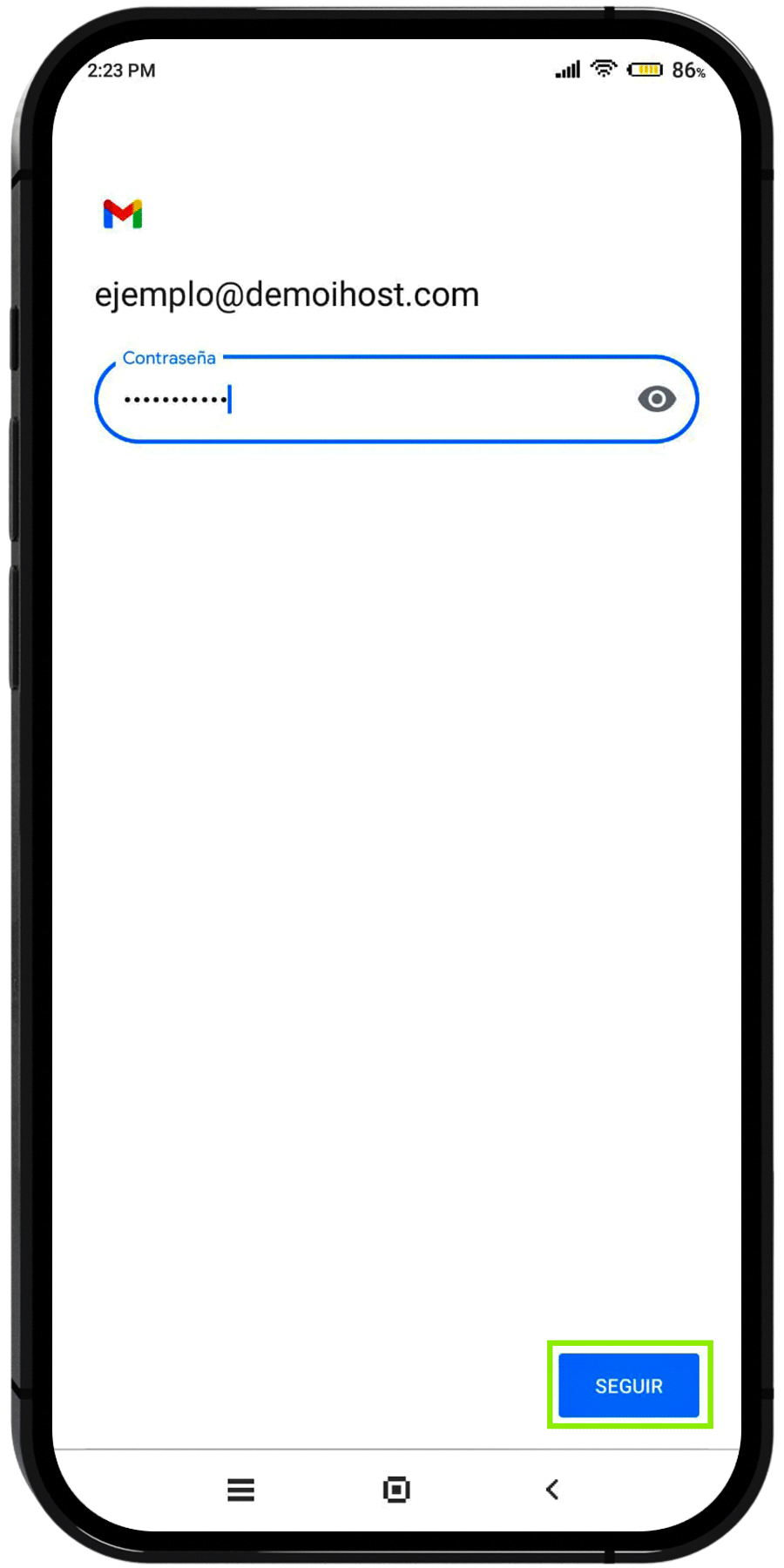
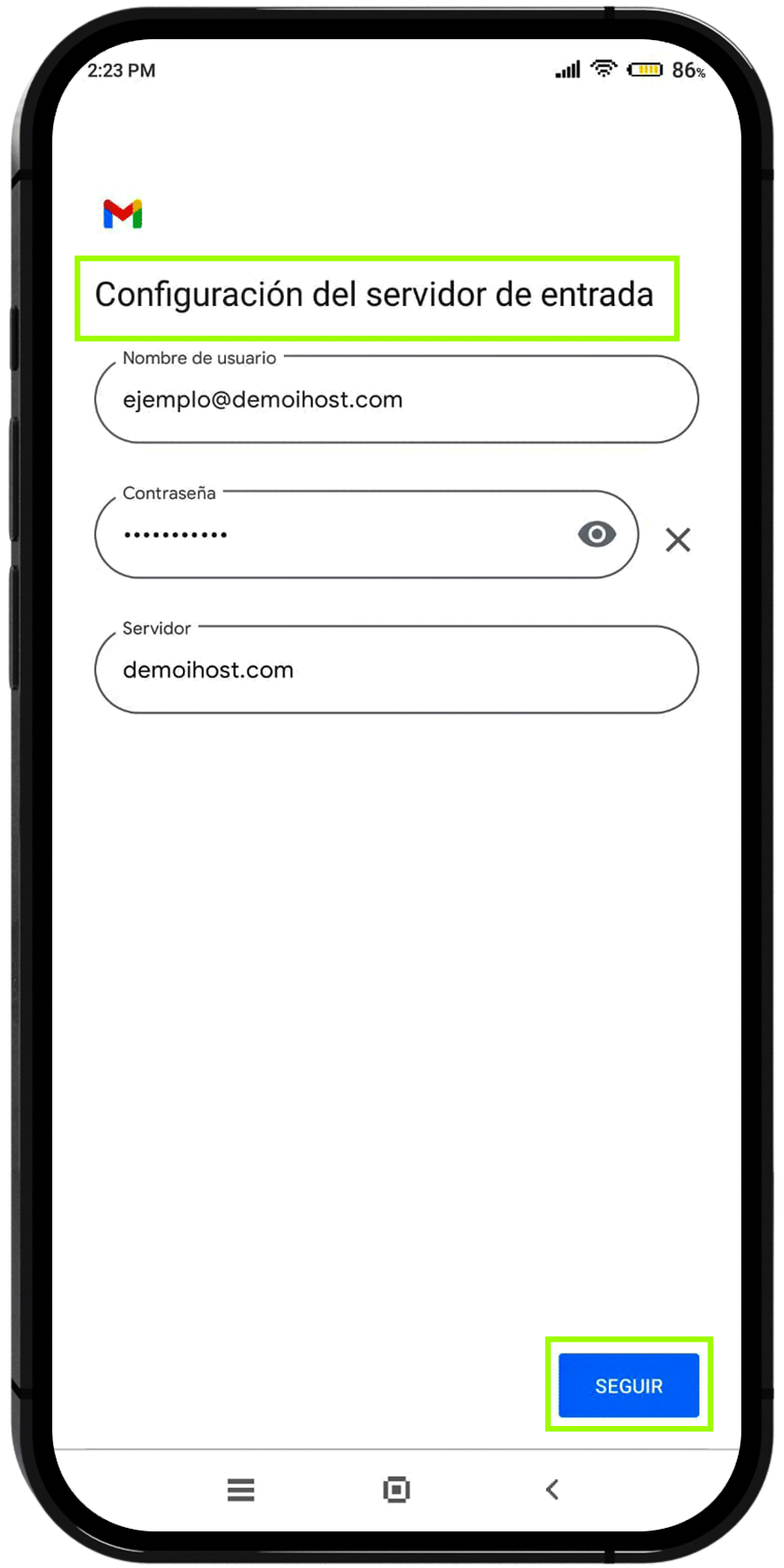
Ingrese la contraseña de su correo corporativo y configure los datos de los servidores.
Datos de acceso
- Nombre de usuario: su dirección completa de correo corporativo.
- Contraseña: la contraseña de su cuenta de correo.
Servidor de entrada (IMAP)
- Servidor:
mail.sudominio.com - Puerto:
993 - Tipo de seguridad:
SSL/TLS
Reemplace sudominio.com por el dominio correspondiente a su correo.
Servidor de salida (SMTP)
Configure el servidor de salida con los siguientes datos:
- Servidor:
mail.sudominio.com - Puerto:
465 - Tipo de seguridad:
SSL/TLS - Requiere autenticación: Sí
- Nombre de usuario: su dirección completa de correo corporativo.
- Contraseña: la contraseña de su cuenta de correo.
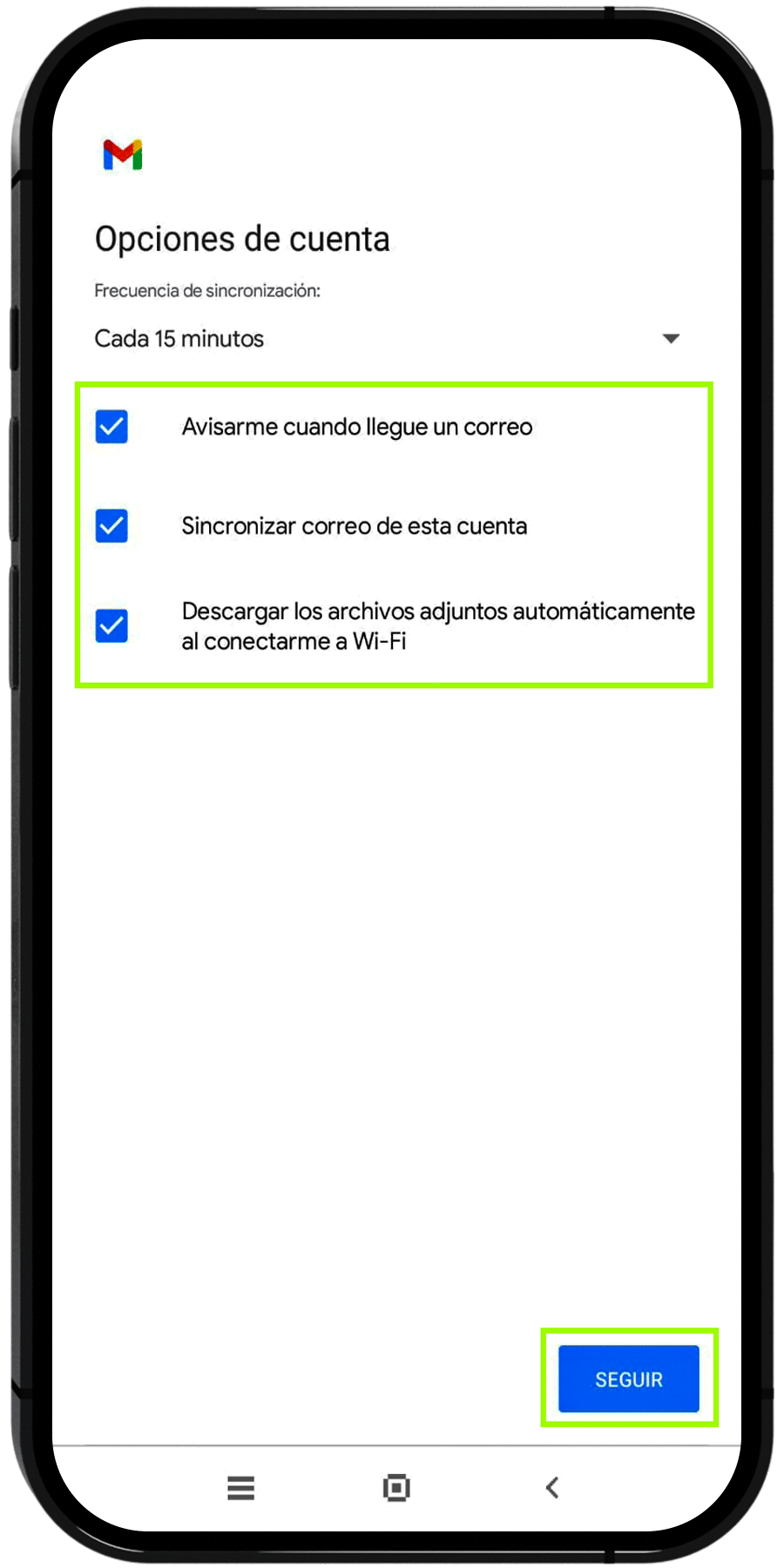
5. Configure las opciones de la cuenta
Configure las opciones de sincronización de la cuenta según sus preferencias.
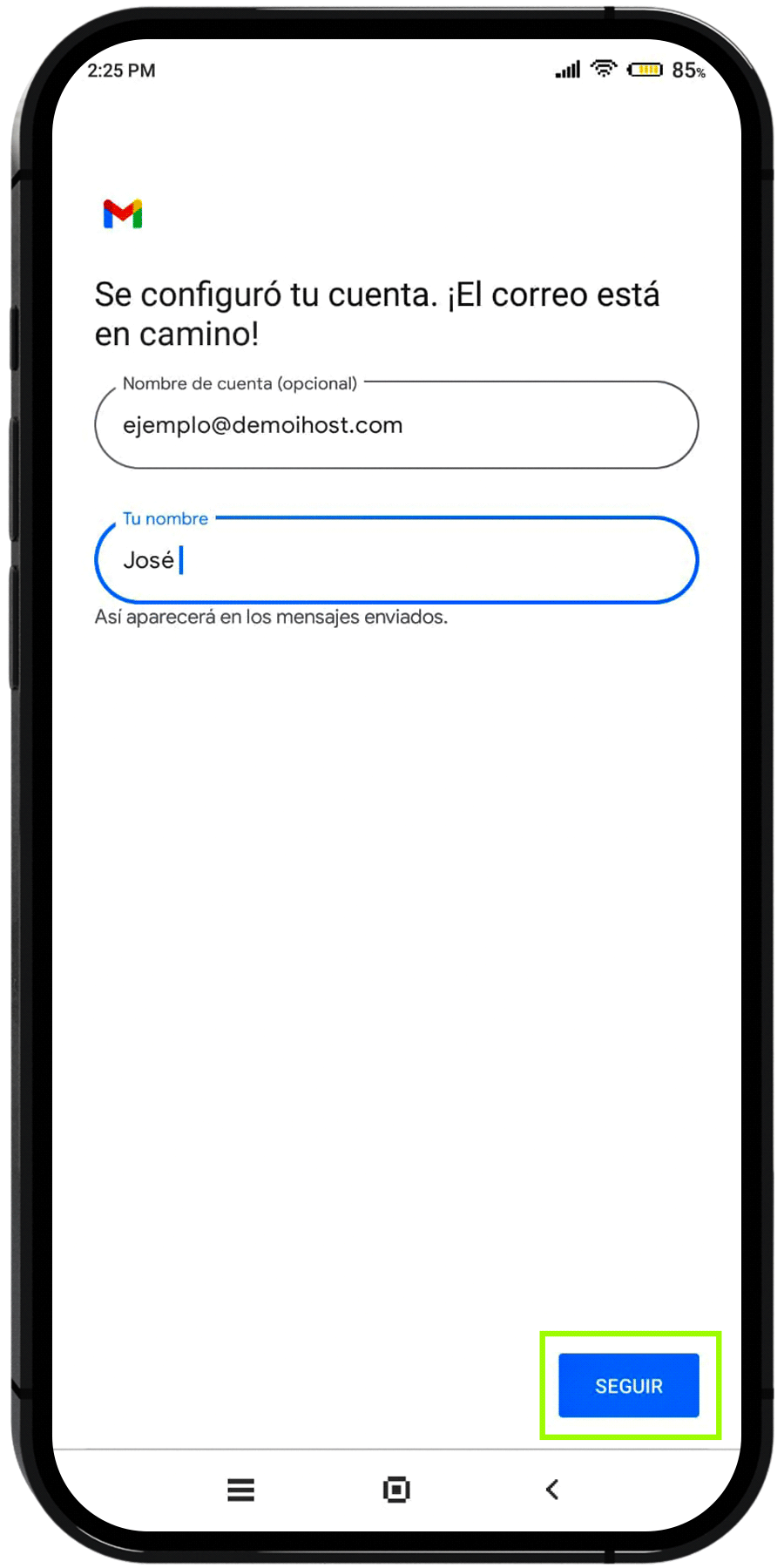
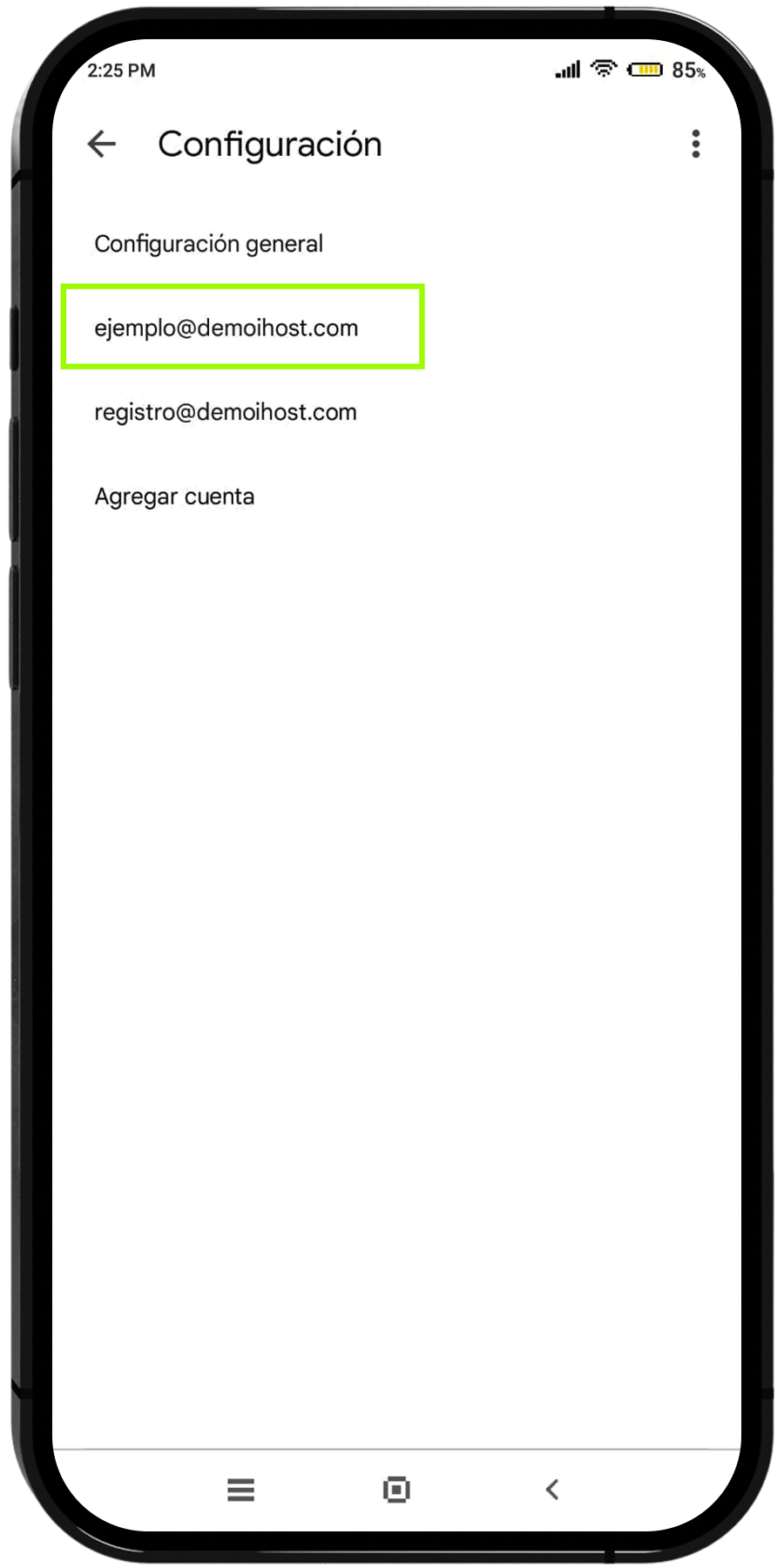
Finalmente, podrá visualizar su correo corporativo desde la aplicación Gmail y comenzar a enviar y recibir mensajes.
Nota: La configuración puede variar ligeramente dependiendo de la versión de Android y de la aplicación Gmail instalada en el dispositivo. Los parámetros de conexión principales son IMAP 993 para el servidor de entrada y SMTP 465 para el servidor de salida, utilizando SSL/TLS.
¿Necesita ayuda?
Si tiene dificultades para configurar su correo corporativo en Gmail, puede comunicarse con nuestro equipo de soporte.
Hosting SSD Perú.

