
Cómo restablecer el usuario o la contraseña de WordPress desde phpMyAdmin
Si ha olvidado las credenciales de acceso a su sitio web de WordPress y no puede recuperarlas desde la propia plataforma, puede modificar los datos directamente desde la base de datos utilizando phpMyAdmin.
En este manual se explica cómo modificar el nombre de usuario o restablecer la contraseña de una instalación de WordPress desde la base de datos.
Importante: antes de realizar modificaciones directamente en la base de datos, recomendamos generar una copia de seguridad. Un cambio incorrecto puede afectar el funcionamiento del sitio web.
Acceder a la base de datos
1.- Ingrese a cPanel
2.- Acceda a phpMyAdmin
En cPanel, diríjase a la sección Bases de datos y haga clic en phpMyAdmin.
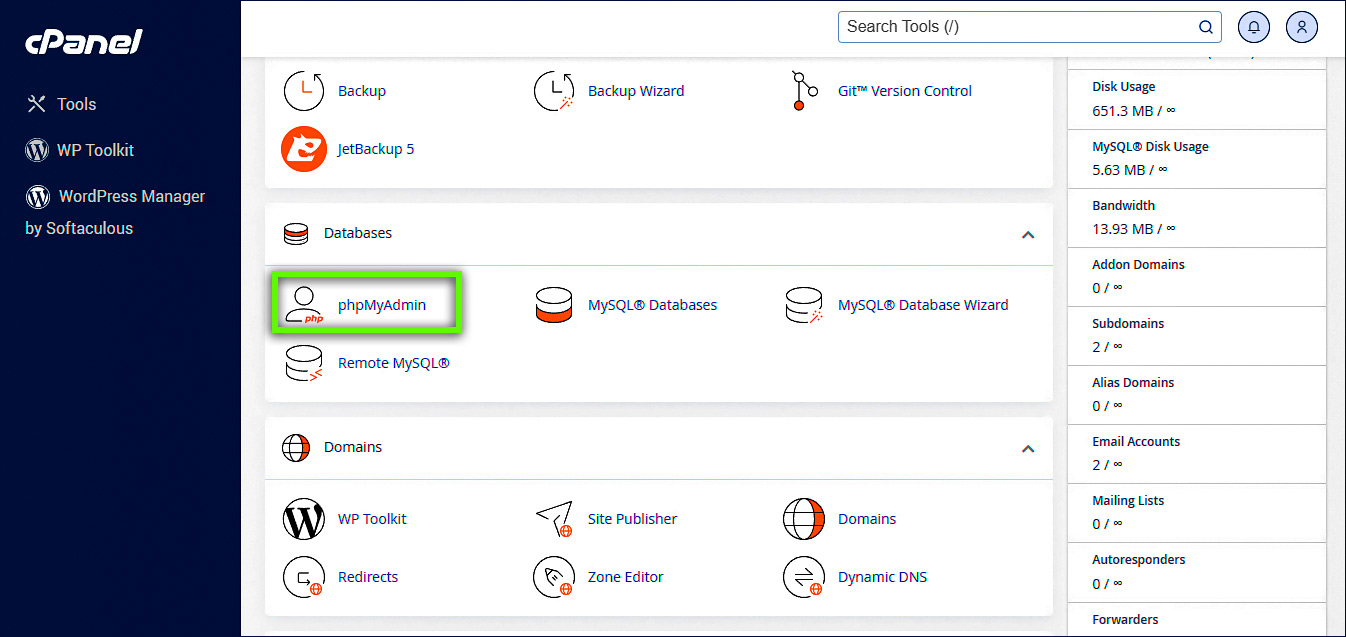
3.- Seleccione la base de datos de WordPress
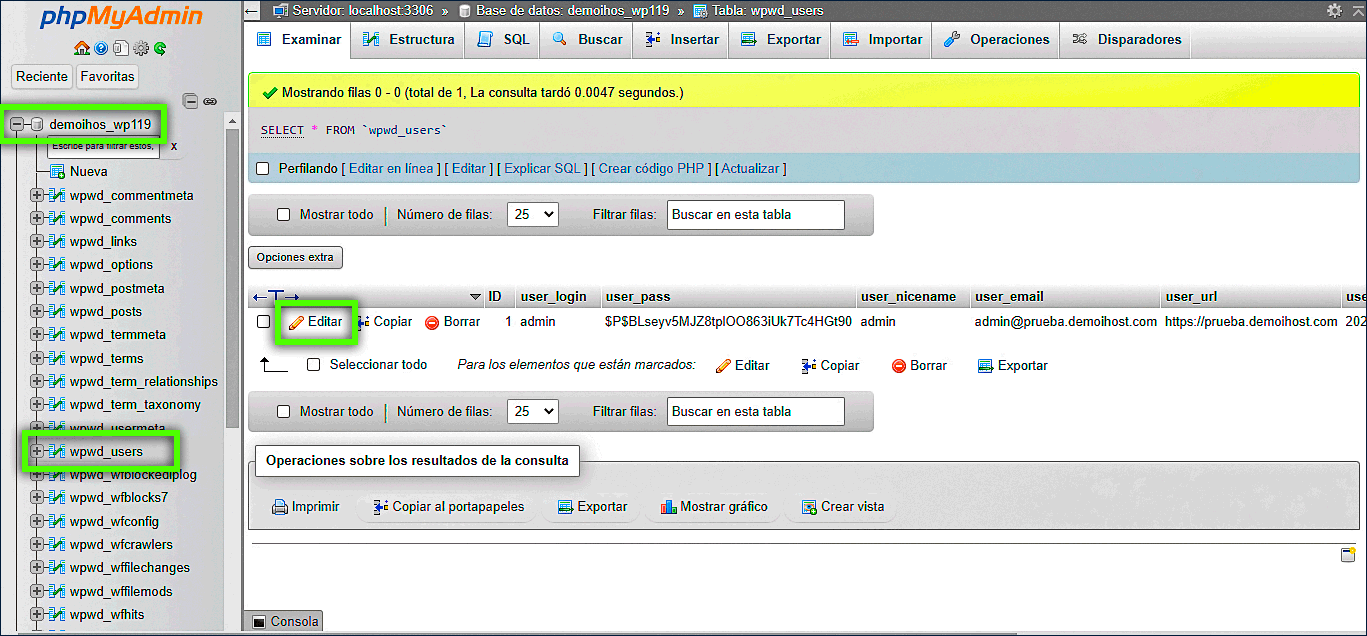
Una vez dentro de phpMyAdmin, localice y despliegue la base de datos asociada a su instalación de WordPress.
Busque la tabla de usuarios. Dependiendo de la configuración de WordPress, el nombre puede variar. Por ejemplo:
wp_userswpwd_users
4.- Seleccione el usuario que desea modificar
Abra la tabla de usuarios y localice la cuenta que desea modificar.
Haga clic en Editar para acceder a los datos del usuario.
Modificar el usuario o la contraseña
5.- Modifique los datos de la cuenta
Dentro del registro del usuario podrá modificar los siguientes campos:
user_login: permite cambiar el nombre de usuario utilizado para iniciar sesión.user_pass: permite establecer una nueva contraseña.
Para modificar la contraseña:
- Escriba la nueva contraseña en el campo
user_pass. - En la columna Función, seleccione MD5.
- Continúe con el guardado de los cambios.
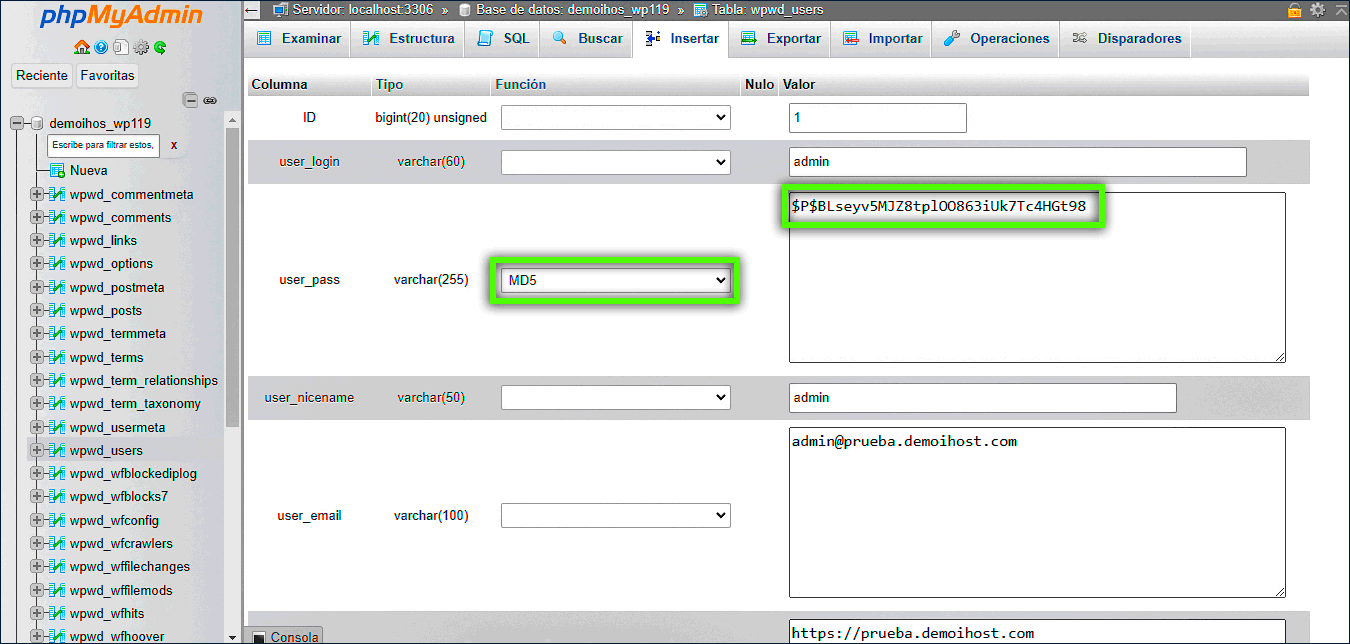
Importante: no debe pegar una contraseña previamente convertida a MD5 si va a utilizar la función MD5 de phpMyAdmin. Escriba la contraseña que desea utilizar y deje que phpMyAdmin realice la conversión.
6.- Guarde los cambios
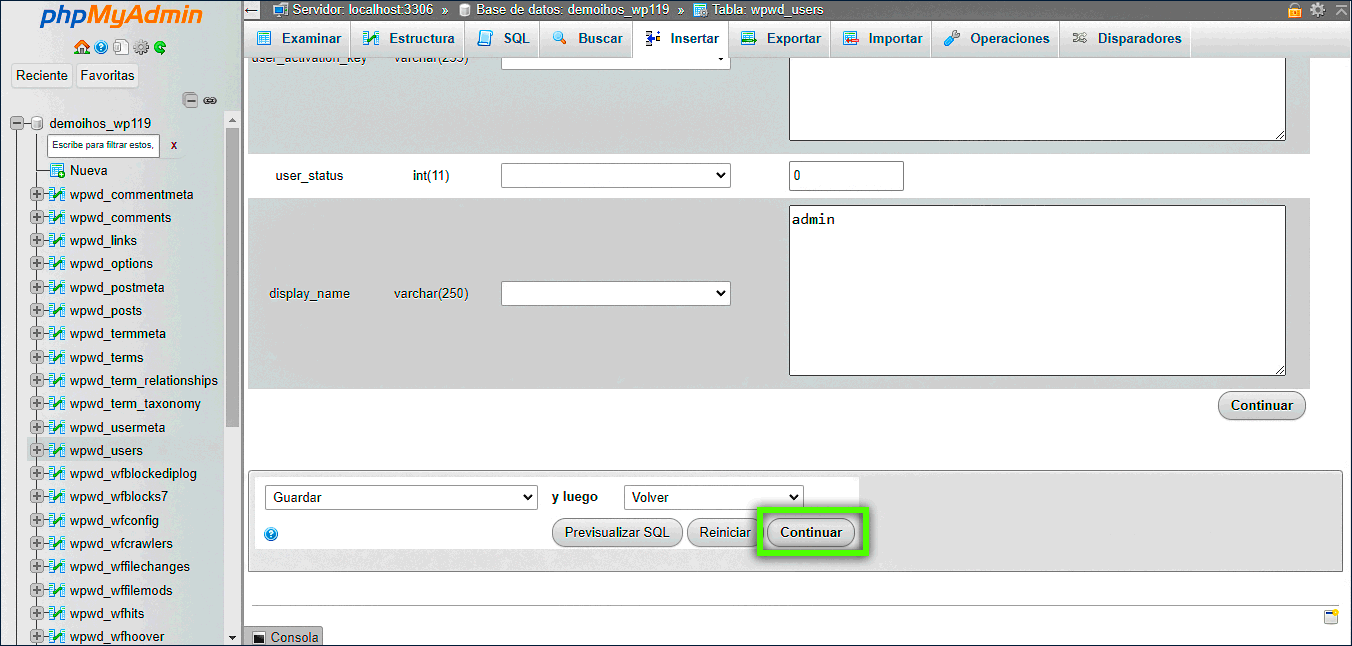
Una vez modificados los datos, verifique que no existan espacios adicionales ni valores incorrectos y haga clic en Continuar para guardar los cambios.
7.- Pruebe el acceso a WordPress
Una vez guardados los cambios, ingrese nuevamente al panel de administración de WordPress utilizando las credenciales actualizadas.
Puede acceder normalmente desde:
https://sudominio.com/wp-admin
Si el cambio fue realizado correctamente, podrá iniciar sesión con el nuevo usuario o contraseña.
Recomendaciones
Las modificaciones realizadas directamente sobre la base de datos pueden afectar el funcionamiento de WordPress si se modifica un valor incorrecto.
Antes de realizar cualquier cambio:
- Genere una copia de seguridad de la base de datos.
- Verifique que está trabajando sobre la base de datos correcta.
- Confirme que está editando el usuario correspondiente.
- No modifique otros campos si no conoce su función.
Nota: este procedimiento está destinado principalmente a recuperar el acceso cuando no es posible utilizar los métodos habituales de recuperación de WordPress.
¿Necesita ayuda adicional? Nuestro equipo de soporte está disponible para ayudarlo.
Hosting SSD Perú.

