Base de conocimientos

¿Cómo restablecer la contraseña de la cuenta de administrador con Softaculous?

  • cambiar la contraseña de la cuenta de administrador, cambiar la contraseña, nombre de usuario de administrador, contraseña de administrador
  • 0

Cómo cambiar la contraseña de administrador desde Softaculous

En este manual se explica cómo actualizar la contraseña de la cuenta de administrador de una instalación realizada mediante Softaculous, utilizando WordPress como ejemplo.

1.- Ingrese a cPanel

Acceda a su cuenta de cPanel desde el siguiente enlace:

Cómo ingresar a cPanel

2.- Ingrese a Softaculous

En la sección Software, haga clic en Softaculous Apps Installer.
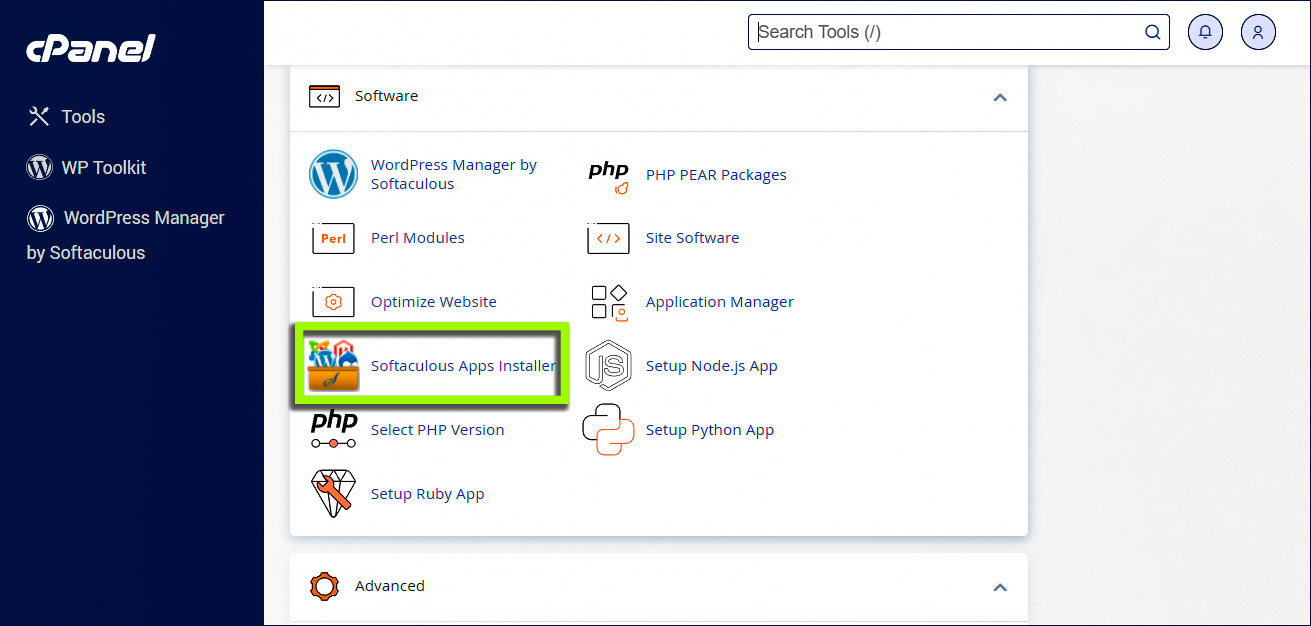
Instalador de aplicaciones Softaculous

3.- Acceda a las instalaciones

Desde la página principal de Softaculous, haga clic en Instalaciones (Installations) para consultar las aplicaciones instaladas.
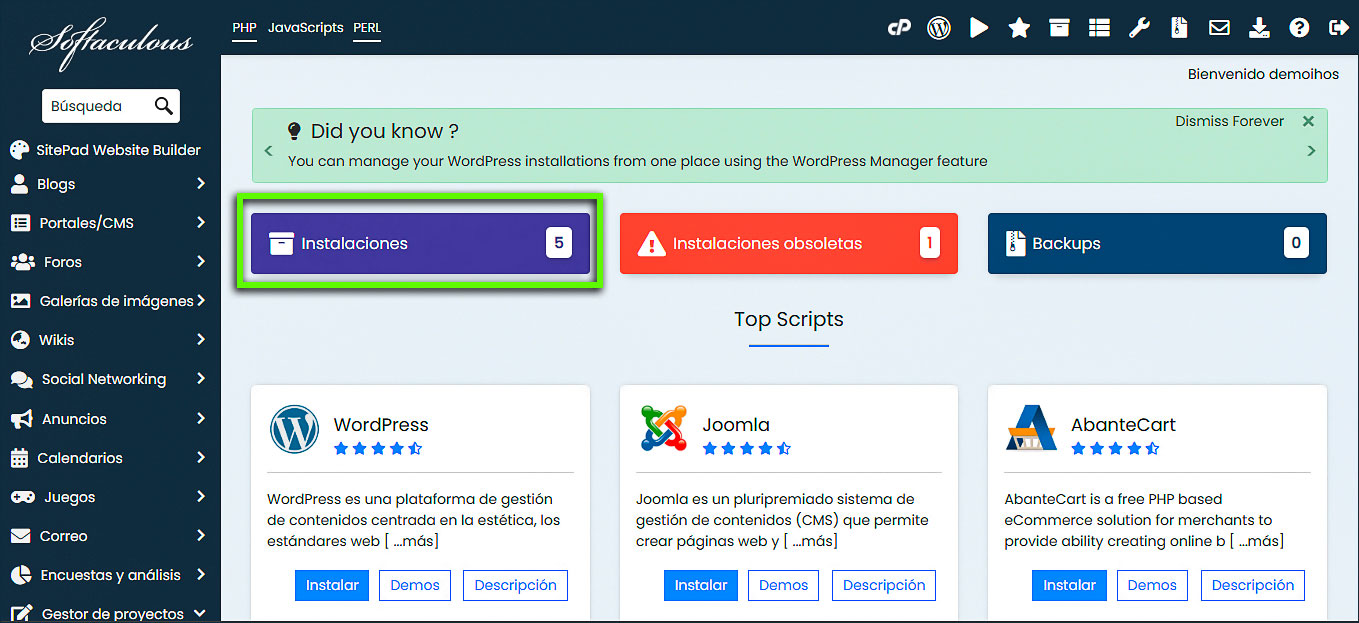
Softaculous - Todas las instalaciones

4.- Seleccione la instalación

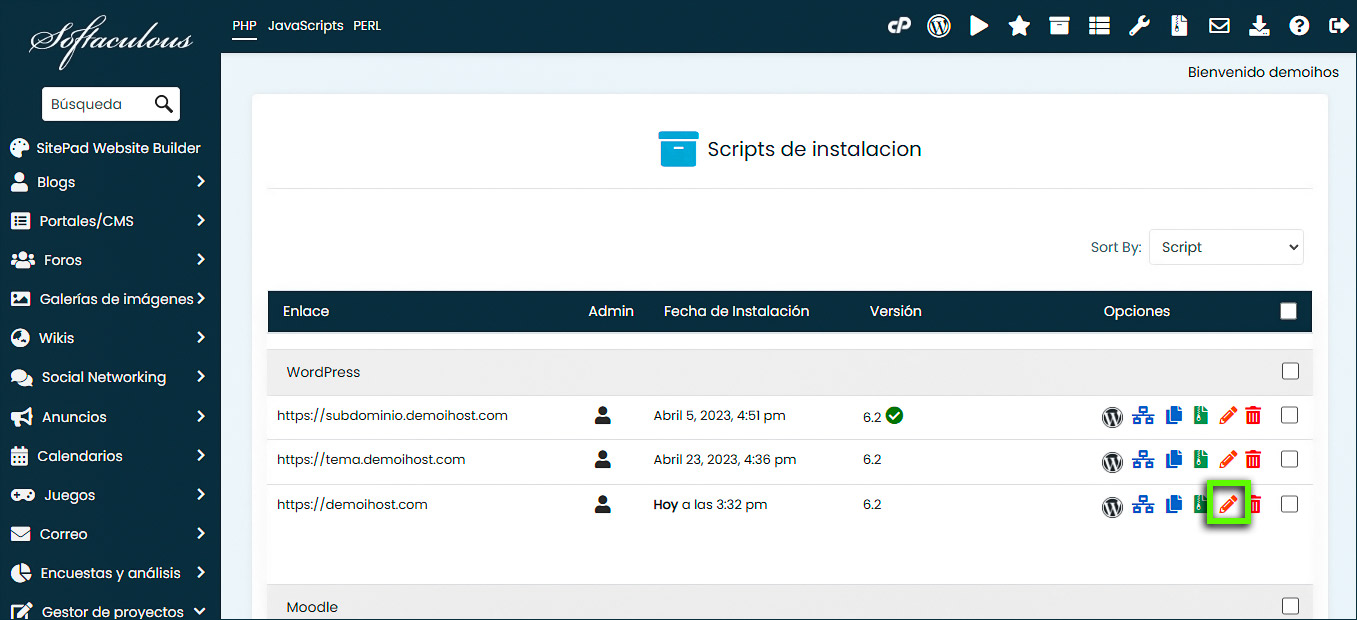
Localice el sitio web cuya contraseña de administrador desea cambiar y haga clic en el icono Editar.
5.- Cambie la contraseña del administrador

En la página Editar detalles de la instalación, desplácese hasta la sección Cuenta de administrador.

En Usuario administrador, verifique o ingrese el nombre de usuario de la cuenta.

Luego, en Contraseña administrador, introduzca la nueva contraseña que desea establecer.

Softaculous - Cuenta de administrador

Recomendación: Utilice una contraseña segura que combine letras mayúsculas y minúsculas, números y caracteres especiales.

6.- Guarde los cambios

Desplácese hasta la parte inferior de la página y haga clic en Guardar detalles de instalación para aplicar los cambios.
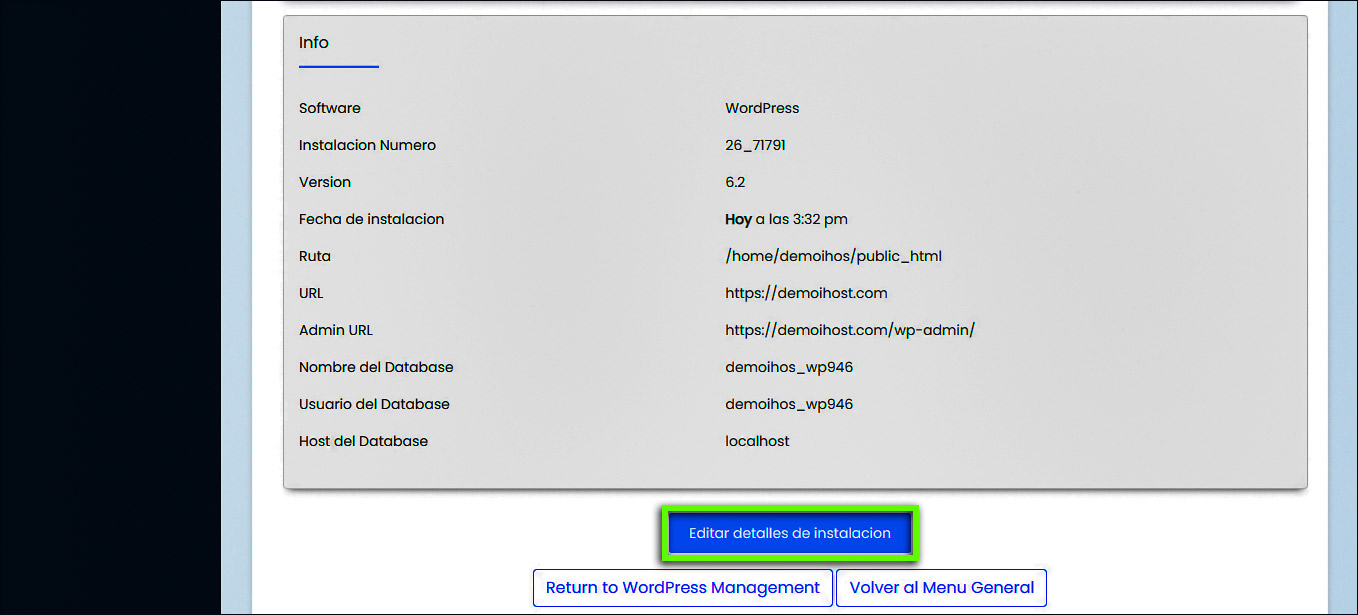
Una vez guardados los cambios, podrá utilizar la nueva contraseña para acceder a la cuenta de administrador de su instalación.

¿Necesitas ayuda adicional? El soporte de SSD está aquí para ayudar. ¡Comuníquese con nosotros por Soporte!

Hosting SSD Perú.


¿Fue útil la respuesta?


Hosting SSD
MonedaUSDPEN
Entrar
9001 lecturas

¿Cómo restablecer la contraseña de la cuenta de administrador con Softaculous?

Cómo cambiar la contraseña de administrador desde Softaculous

En este manual se explica cómo actualizar la contraseña de la cuenta de administrador de una instalación realizada mediante Softaculous, utilizando WordPress como ejemplo.

1.- Ingrese a cPanel

Acceda a su cuenta de cPanel desde el siguiente enlace:

Cómo ingresar a cPanel

2.- Ingrese a Softaculous

En la sección Software, haga clic en Softaculous Apps Installer.

Instalador de aplicaciones Softaculous

3.- Acceda a las instalaciones

Desde la página principal de Softaculous, haga clic en Instalaciones (Installations) para consultar las aplicaciones instaladas.

Softaculous - Todas las instalaciones

4.- Seleccione la instalación

Localice el sitio web cuya contraseña de administrador desea cambiar y haga clic en el icono Editar.

5.- Cambie la contraseña del administrador

En la página Editar detalles de la instalación, desplácese hasta la sección Cuenta de administrador.

En Usuario administrador, verifique o ingrese el nombre de usuario de la cuenta.

Luego, en Contraseña administrador, introduzca la nueva contraseña que desea establecer.

Softaculous - Cuenta de administrador

Recomendación: Utilice una contraseña segura que combine letras mayúsculas y minúsculas, números y caracteres especiales.

6.- Guarde los cambios

Desplácese hasta la parte inferior de la página y haga clic en Guardar detalles de instalación para aplicar los cambios.

Una vez guardados los cambios, podrá utilizar la nueva contraseña para acceder a la cuenta de administrador de su instalación.

¿Necesitas ayuda adicional? El soporte de SSD está aquí para ayudar. ¡Comuníquese con nosotros por Soporte!

Hosting SSD Perú.