Base de conocimientos

¿Cómo editar el usuario y la contraseña de WordPress con Softaculous?

  • cambiar el nombre de usuario de un script, nombre de usuario de inicio de sesión
  • 0

Cómo editar el usuario y la contraseña de WordPress con Softaculous

Softaculous permite modificar los datos de acceso del administrador de una instalación de WordPress, como el nombre de usuario y la contraseña, directamente desde la configuración de la instalación.

1.- Ingrese a cPanel

Ingrese a su cuenta de cPanel.

2.- Acceda a Softaculous

En cPanel, diríjase a la sección Software y haga clic en Softaculous Apps Installer.
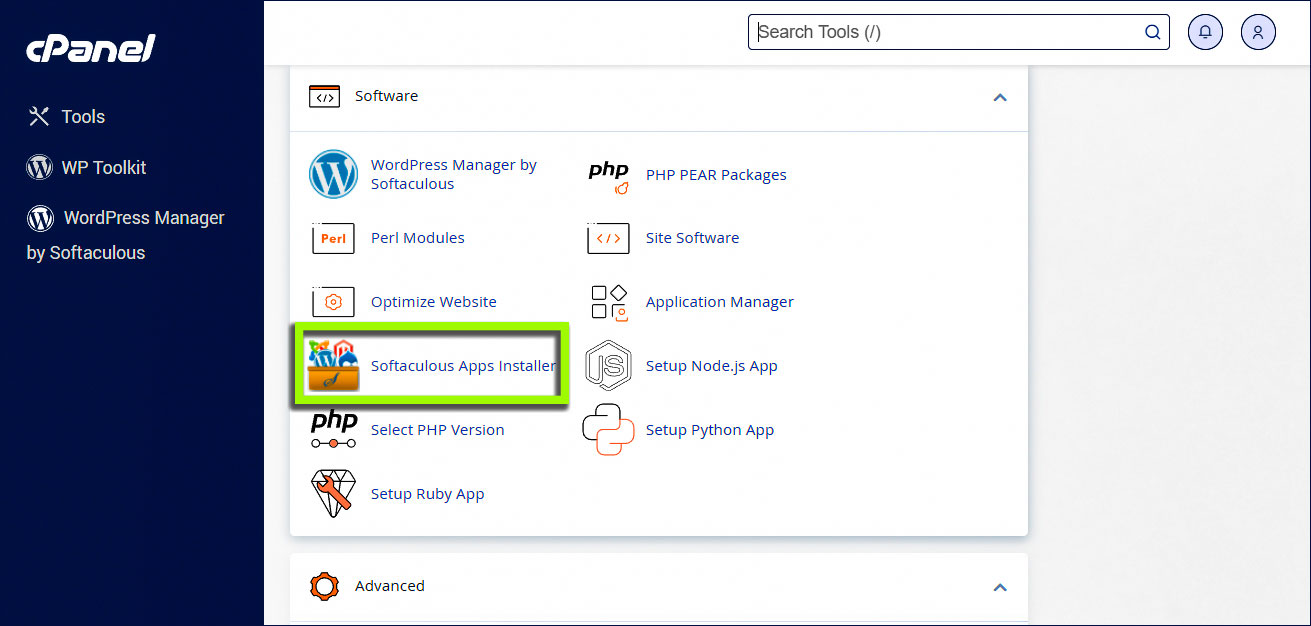
Icono de Softaculous

3.- Acceda a las instalaciones

En Softaculous, haga clic en Instalaciones (Installations) para visualizar las aplicaciones instaladas en su cuenta
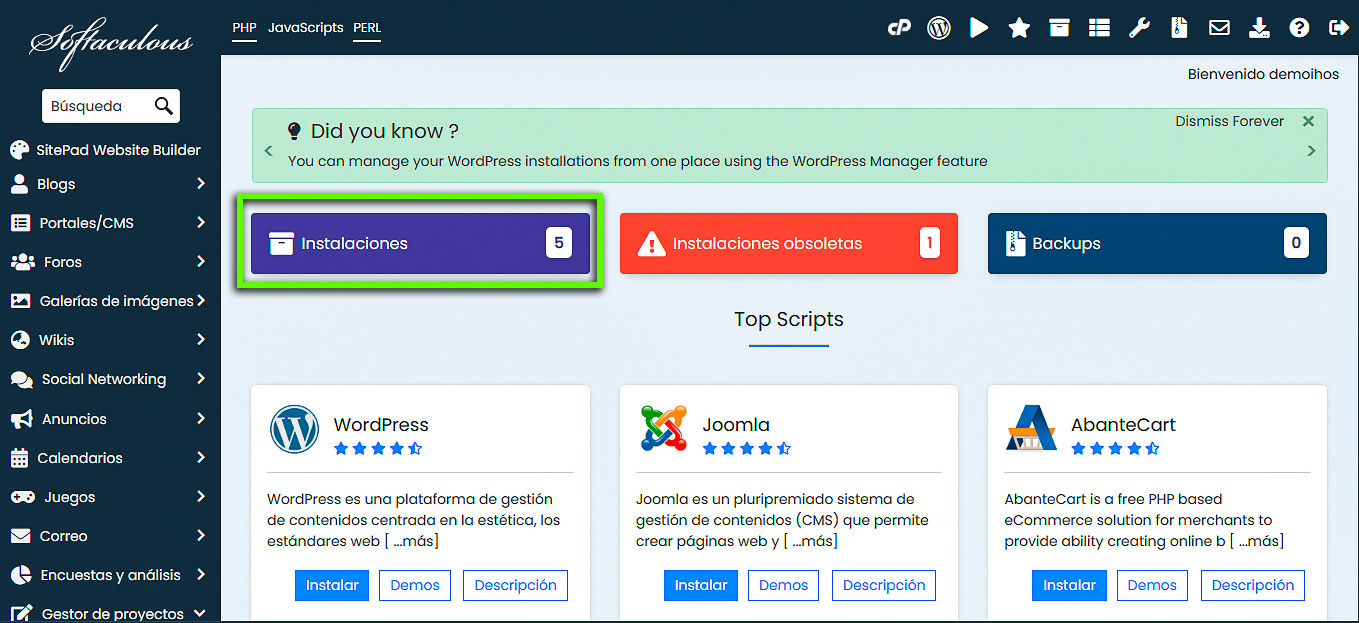
Botón de instalaciones

4.- Seleccione la instalación que desea editar

Busque el sitio web de WordPress cuyos datos de acceso desea modificar y haga clic en el icono de lápiz para editar los detalles de la instalación.
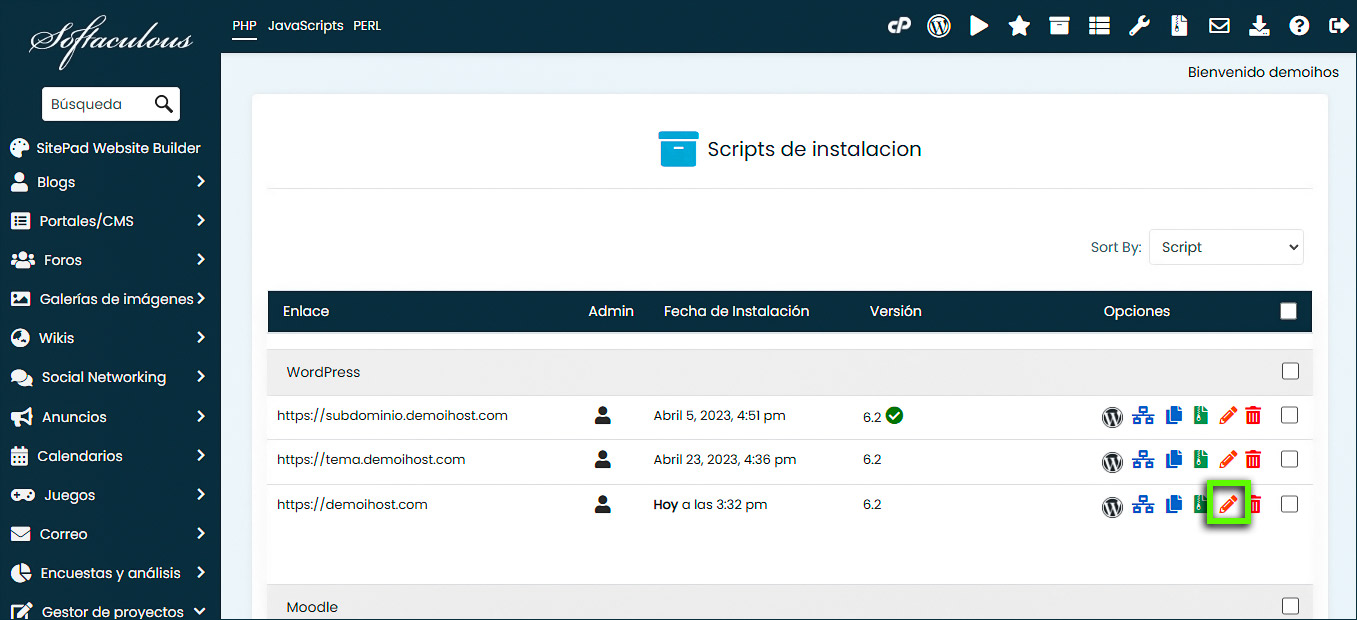
Editar icono de instalación

5.- Modifique los datos de la cuenta de administrador

Desplácese hasta la sección Cuenta de administrador.

Ingrese el nuevo nombre de usuario del administrador y la nueva contraseña en los campos correspondientes.
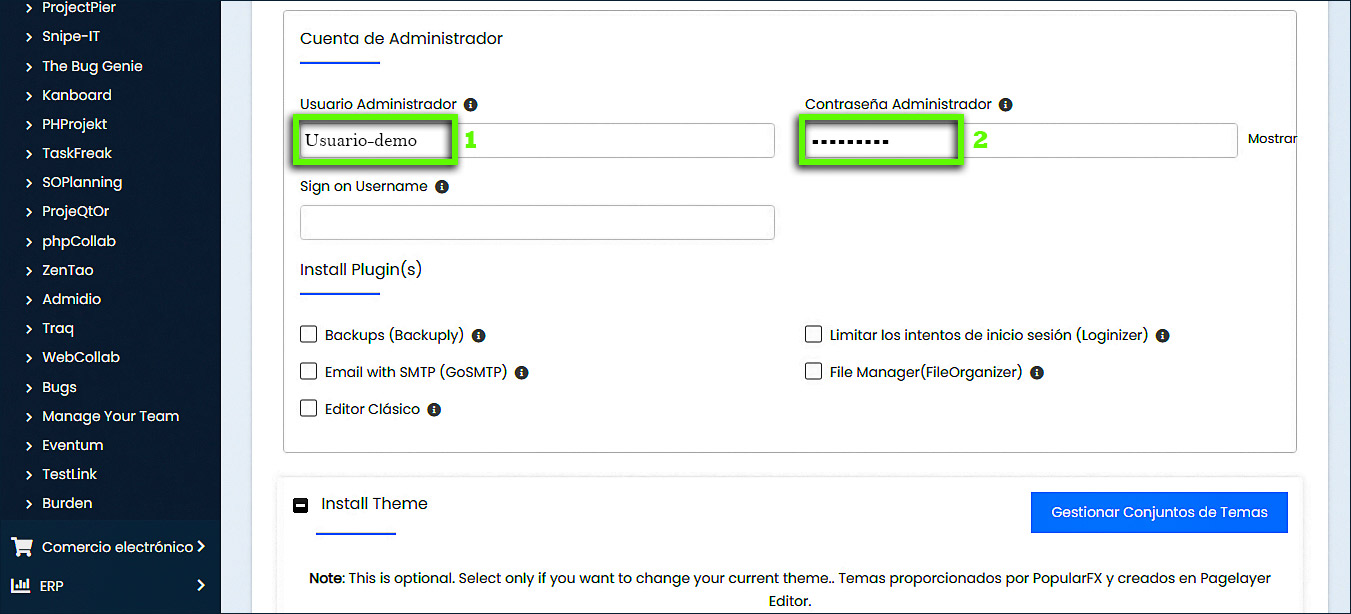
Nombre de usuario de inicio de sesión

Importante: utilice una contraseña segura que combine letras mayúsculas y minúsculas, números y caracteres especiales.

6.- Guarde los cambios

Desplácese hasta la parte inferior de la página y haga clic en Editar detalles de instalación para guardar los nuevos datos.
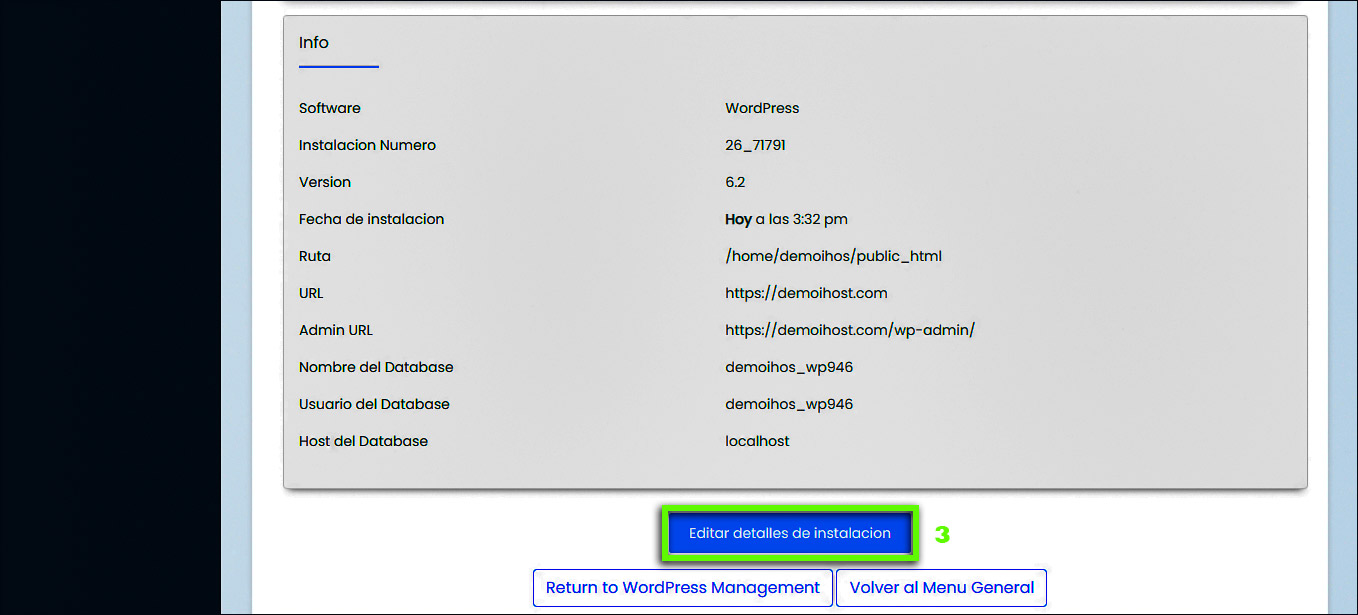
Una vez guardados los cambios, utilice el nuevo nombre de usuario y contraseña para iniciar sesión en WordPress.

¿Necesitas ayuda adicional? El soporte de SSD está aquí para ayudar. ¡Comuníquese con nosotros por Soporte!

Hosting SSD Perú.


¿Fue útil la respuesta?


Hosting SSD
MonedaUSDPEN
Entrar
11044 lecturas

¿Cómo editar el usuario y la contraseña de WordPress con Softaculous?

Cómo editar el usuario y la contraseña de WordPress con Softaculous

Softaculous permite modificar los datos de acceso del administrador de una instalación de WordPress, como el nombre de usuario y la contraseña, directamente desde la configuración de la instalación.

1.- Ingrese a cPanel

Ingrese a su cuenta de cPanel.

2.- Acceda a Softaculous

En cPanel, diríjase a la sección Software y haga clic en Softaculous Apps Installer.

Icono de Softaculous

3.- Acceda a las instalaciones

En Softaculous, haga clic en Instalaciones (Installations) para visualizar las aplicaciones instaladas en su cuenta

Botón de instalaciones

4.- Seleccione la instalación que desea editar

Busque el sitio web de WordPress cuyos datos de acceso desea modificar y haga clic en el icono de lápiz para editar los detalles de la instalación.

Editar icono de instalación

5.- Modifique los datos de la cuenta de administrador

Desplácese hasta la sección Cuenta de administrador.

Ingrese el nuevo nombre de usuario del administrador y la nueva contraseña en los campos correspondientes.

Nombre de usuario de inicio de sesión

Importante: utilice una contraseña segura que combine letras mayúsculas y minúsculas, números y caracteres especiales.

6.- Guarde los cambios

Desplácese hasta la parte inferior de la página y haga clic en Editar detalles de instalación para guardar los nuevos datos.

Una vez guardados los cambios, utilice el nuevo nombre de usuario y contraseña para iniciar sesión en WordPress.

¿Necesitas ayuda adicional? El soporte de SSD está aquí para ayudar. ¡Comuníquese con nosotros por Soporte!

Hosting SSD Perú.