Base de conocimientos

¿Cómo instalar el plugins pro y los temas de manera sencilla?

  • como instalar plugins y temas, temas, plugins
  • 2

Cómo instalar plugins y temas desde WordPress Manager de Softaculous

Desde WordPress Manager de Softaculous puede administrar e instalar plugins y temas adicionales para su sitio web de WordPress.

En esta guía veremos cómo acceder a estas opciones y cómo instalar un plugin o tema según las necesidades de su sitio.

1. Ingrese a WordPress Manager

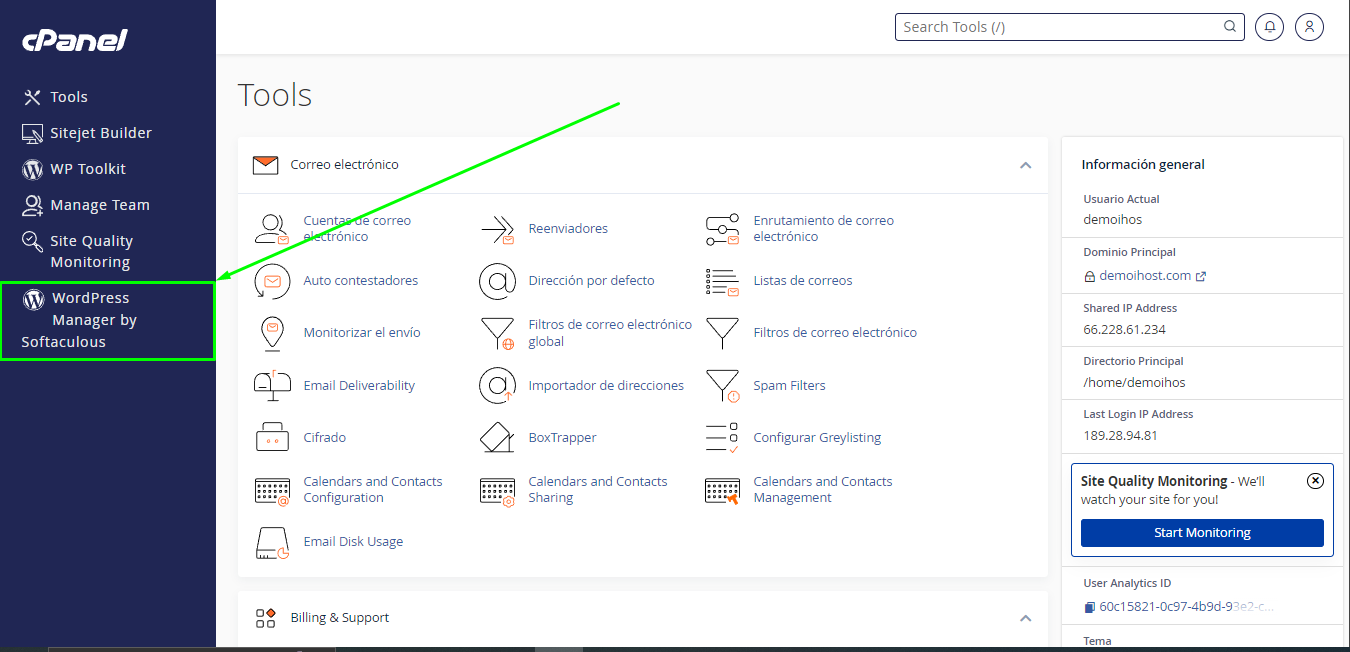
Inicie sesión en cPanel y acceda a WordPress Manager de Softaculous.cpanel
2. Acceda a la administración de plugins y temas

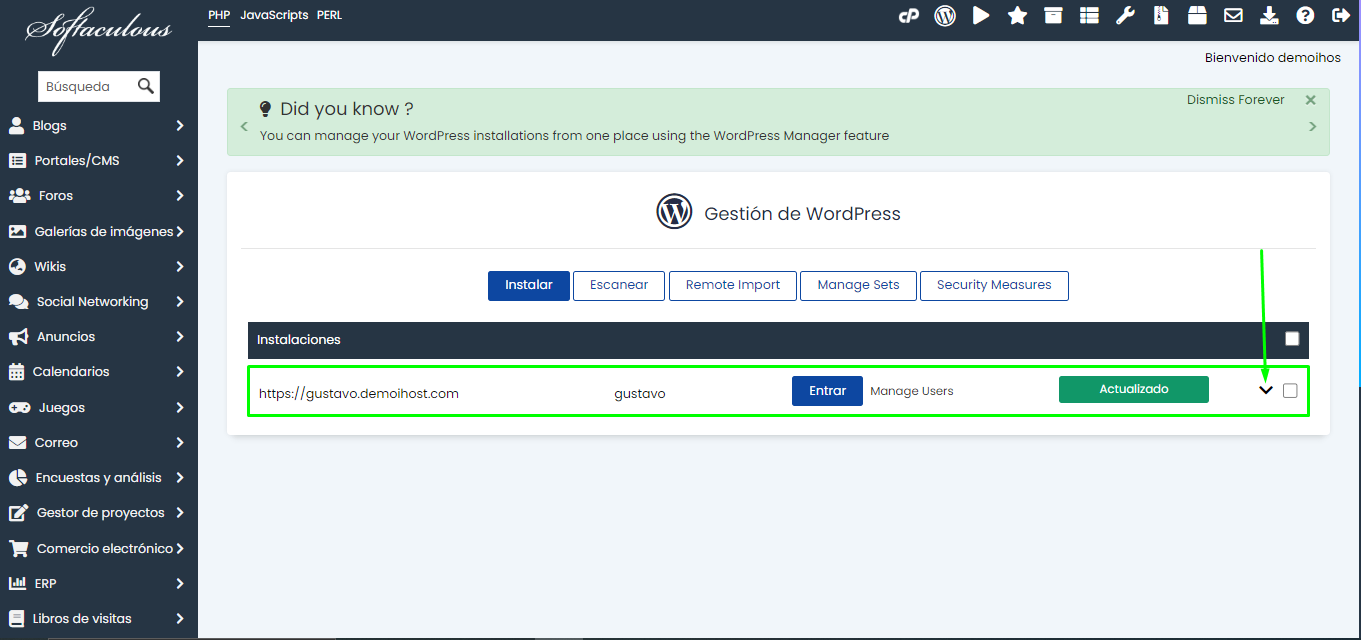
Dentro de WordPress Manager, diríjase a la sección indicada en la imagen de referencia.

En esta sección encontrará las opciones disponibles para administrar los plugins y temas de su instalación de WordPress.
cpanel

3. Seleccione plugins o temas

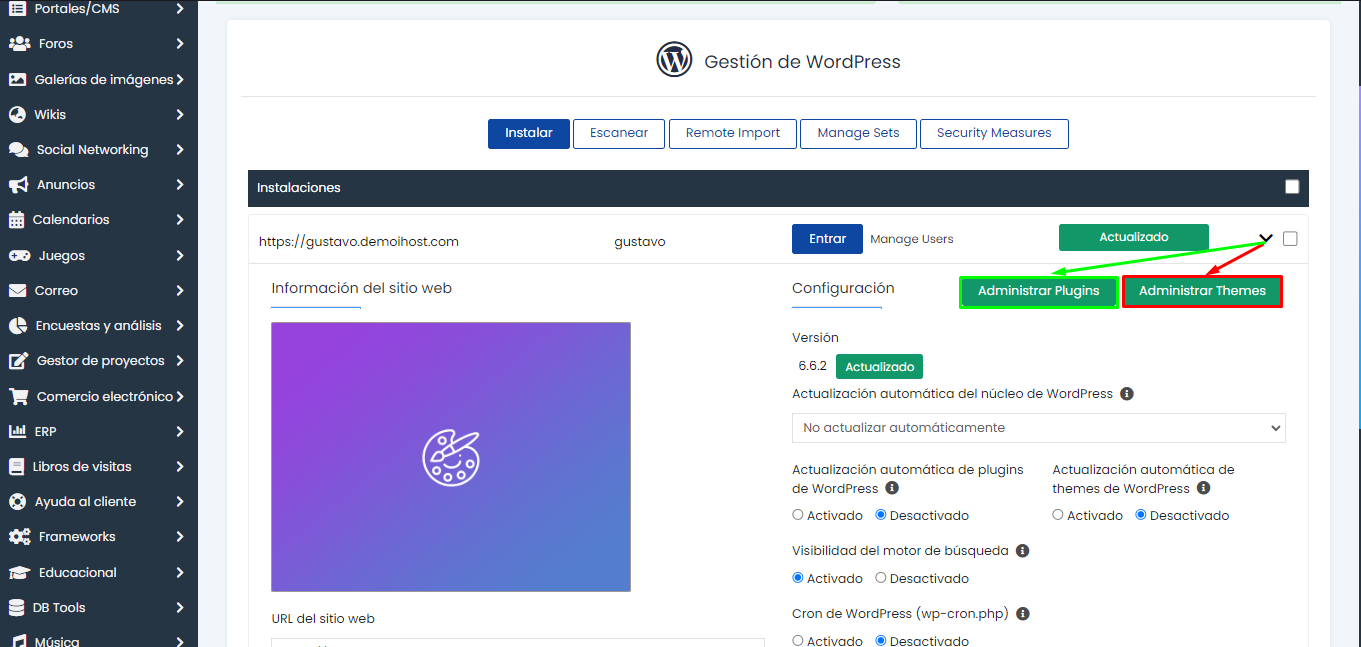
Seleccione la sección que corresponda a lo que desea instalar:

  • Plugins: permite agregar funcionalidades adicionales a su sitio web.

  • Temas: permite instalar y cambiar el diseño y la apariencia de WordPress.

Haga clic en la opción correspondiente para consultar los elementos disponibles.
cpanel

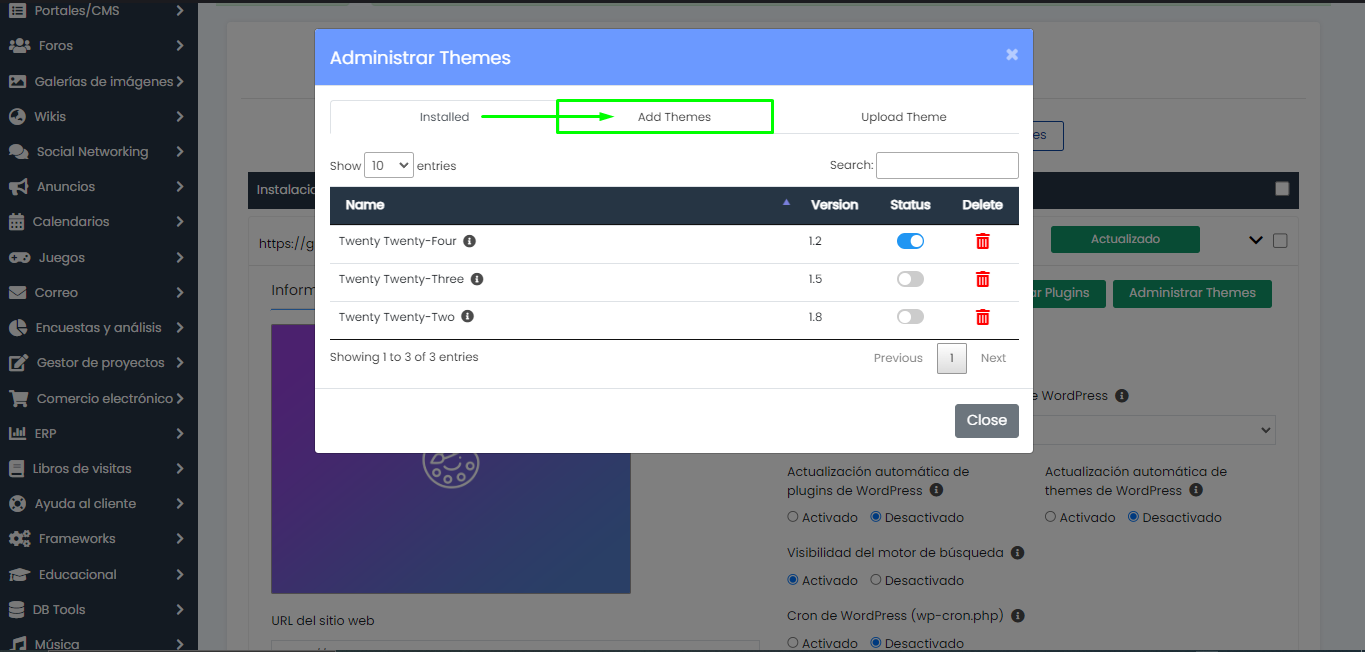
4. Busque el plugin o tema que desea instalar

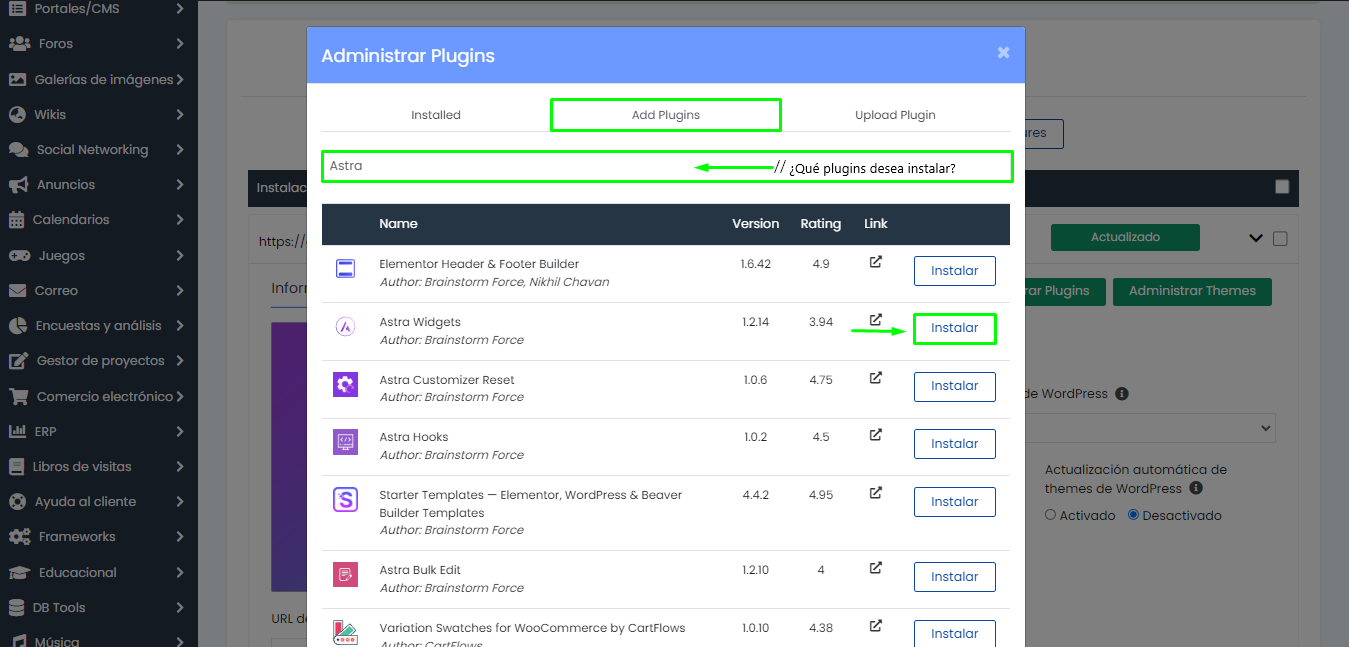
Utilice el campo de búsqueda para localizar el plugin o tema que desea agregar a su sitio web.

Una vez encontrado, selecciónelo y siga las indicaciones que aparecen en pantalla para completar la instalación.

El procedimiento es similar tanto para plugins como para temas; únicamente deberá realizarlo desde la sección correspondiente.
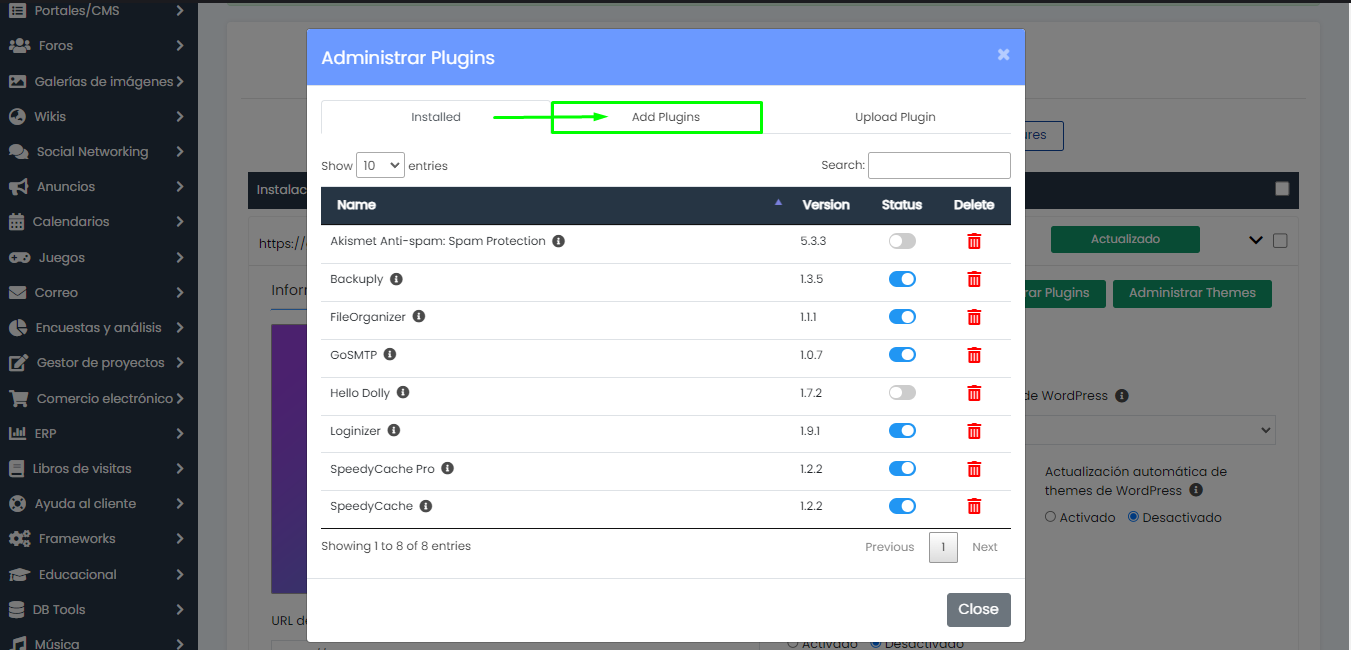
cpanelEn este apartado puedes buscar el plugin que deseas instalar.cpanelEl proceso es el mismo para plugins y temas, pero debe hacerse en su sección correspondiente.
5. Suba un plugin o tema manualmente

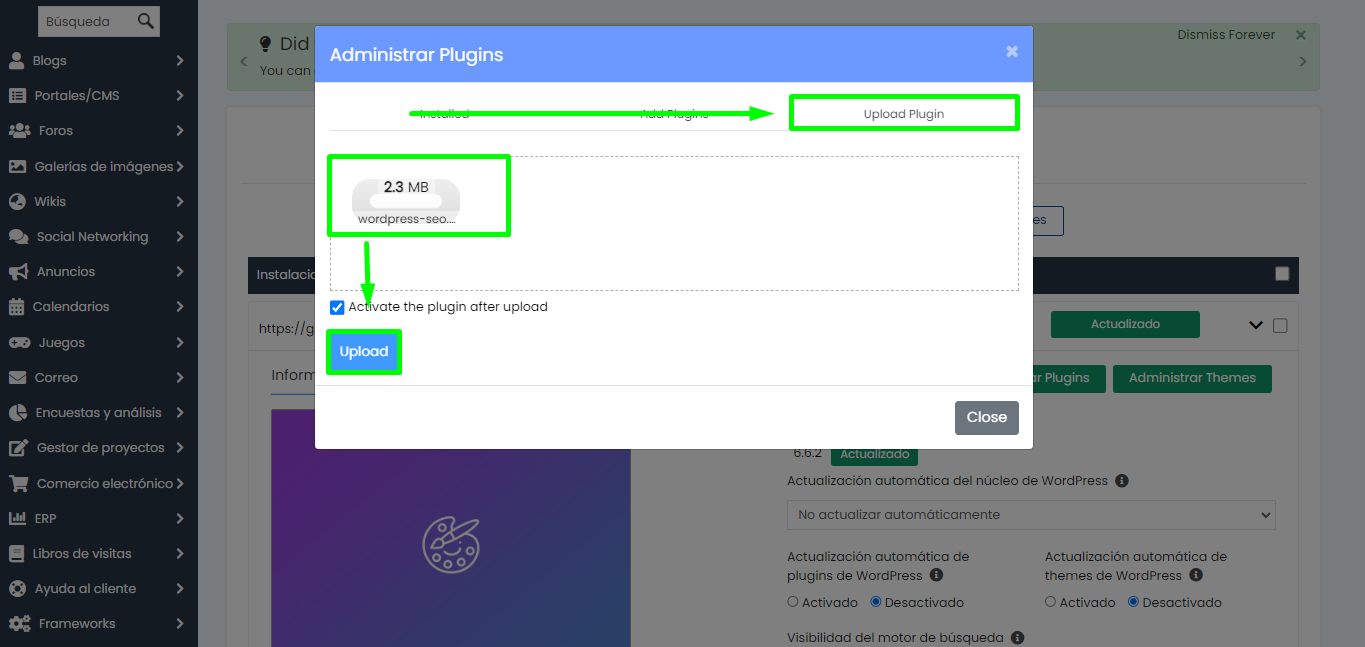
Si el plugin o tema que necesita no se encuentra disponible en el listado, puede subirlo manualmente.

Antes de cargar cualquier archivo, se recomienda verificarlo mediante VirusTotal para comprobar que no presente amenazas de seguridad.

Una vez verificado, prepare el plugin o tema en un archivo comprimido, preferiblemente en formato .zip, y utilice la opción correspondiente para subirlo.

Este procedimiento puede realizarse tanto para plugins como para temas, siempre desde su respectiva sección.

Importante: Instale únicamente plugins y temas provenientes de fuentes confiables. Antes de subir un archivo a su sitio web, verifique su procedencia y analícelo para reducir el riesgo de incorporar archivos maliciosos.
cpanel

Importante: Instale únicamente plugins y temas provenientes de fuentes confiables. Antes de subir un archivo a su sitio web, verifique su procedencia y analícelo para reducir el riesgo de incorporar archivos maliciosos.


¿Fue útil la respuesta?


Hosting SSD
MonedaUSDPEN
Entrar
1182 lecturas

¿Cómo instalar el plugins pro y los temas de manera sencilla?

Cómo instalar plugins y temas desde WordPress Manager de Softaculous

Desde WordPress Manager de Softaculous puede administrar e instalar plugins y temas adicionales para su sitio web de WordPress.

En esta guía veremos cómo acceder a estas opciones y cómo instalar un plugin o tema según las necesidades de su sitio.

1. Ingrese a WordPress Manager

Inicie sesión en cPanel y acceda a WordPress Manager de Softaculous.cpanel

2. Acceda a la administración de plugins y temas

Dentro de WordPress Manager, diríjase a la sección indicada en la imagen de referencia.

En esta sección encontrará las opciones disponibles para administrar los plugins y temas de su instalación de WordPress.

cpanel

3. Seleccione plugins o temas

Seleccione la sección que corresponda a lo que desea instalar:

  • Plugins: permite agregar funcionalidades adicionales a su sitio web.

  • Temas: permite instalar y cambiar el diseño y la apariencia de WordPress.

Haga clic en la opción correspondiente para consultar los elementos disponibles.

cpanel

4. Busque el plugin o tema que desea instalar

Utilice el campo de búsqueda para localizar el plugin o tema que desea agregar a su sitio web.

Una vez encontrado, selecciónelo y siga las indicaciones que aparecen en pantalla para completar la instalación.

El procedimiento es similar tanto para plugins como para temas; únicamente deberá realizarlo desde la sección correspondiente.

cpanelEn este apartado puedes buscar el plugin que deseas instalar.cpanelEl proceso es el mismo para plugins y temas, pero debe hacerse en su sección correspondiente.

5. Suba un plugin o tema manualmente

Si el plugin o tema que necesita no se encuentra disponible en el listado, puede subirlo manualmente.

Antes de cargar cualquier archivo, se recomienda verificarlo mediante VirusTotal para comprobar que no presente amenazas de seguridad.

Una vez verificado, prepare el plugin o tema en un archivo comprimido, preferiblemente en formato .zip, y utilice la opción correspondiente para subirlo.

Este procedimiento puede realizarse tanto para plugins como para temas, siempre desde su respectiva sección.

Importante: Instale únicamente plugins y temas provenientes de fuentes confiables. Antes de subir un archivo a su sitio web, verifique su procedencia y analícelo para reducir el riesgo de incorporar archivos maliciosos.

cpanel

Importante: Instale únicamente plugins y temas provenientes de fuentes confiables. Antes de subir un archivo a su sitio web, verifique su procedencia y analícelo para reducir el riesgo de incorporar archivos maliciosos.