Base de conocimientos

¿Cómo activar extensiones con php selector desde Cpanel?

  • como cambiar la versión de PHP, extensiones, phpMyAdmin, cPanel
  • 0

Cómo activar extensiones de PHP desde PHP Selector en cPanel

PHP Selector permite seleccionar la versión de PHP utilizada por una cuenta y administrar las extensiones disponibles para los proyectos alojados en el servidor.

En este manual se explica cómo acceder a PHP Selector desde cPanel y activar o modificar las extensiones necesarias.

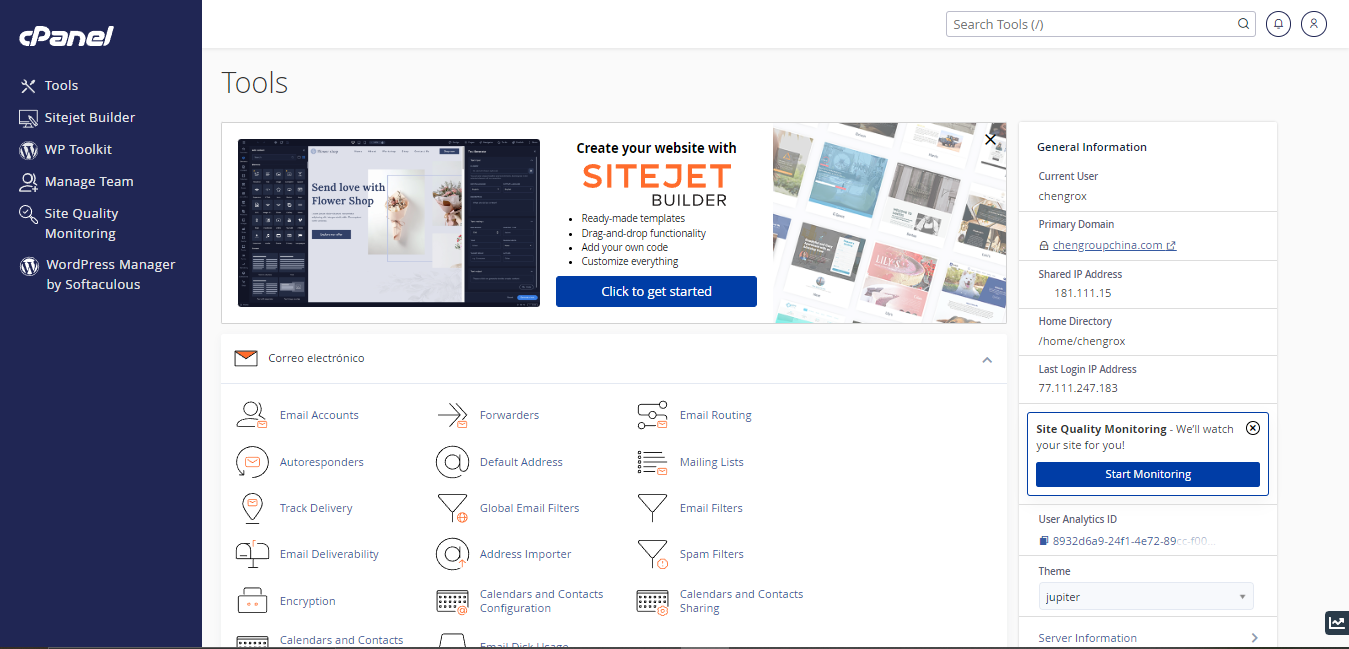
1.- Ingrese a cPanel

Inicie sesión en cPanel y desplácese hacia la parte inferior de la página hasta encontrar la sección correspondiente a la configuración de PHP.
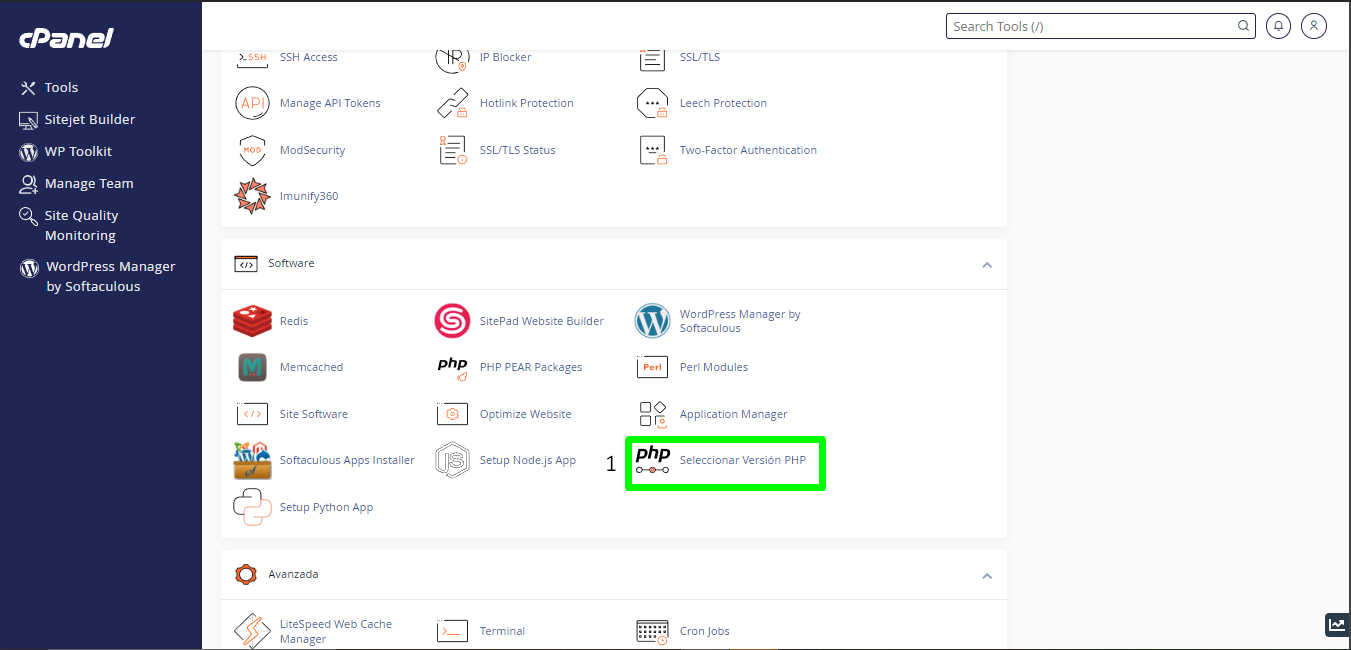
2.- Acceda a Seleccionar versión de PHP

Haga clic en Seleccionar versión de PHP.Cpanel
3.- Verifique la versión de PHP

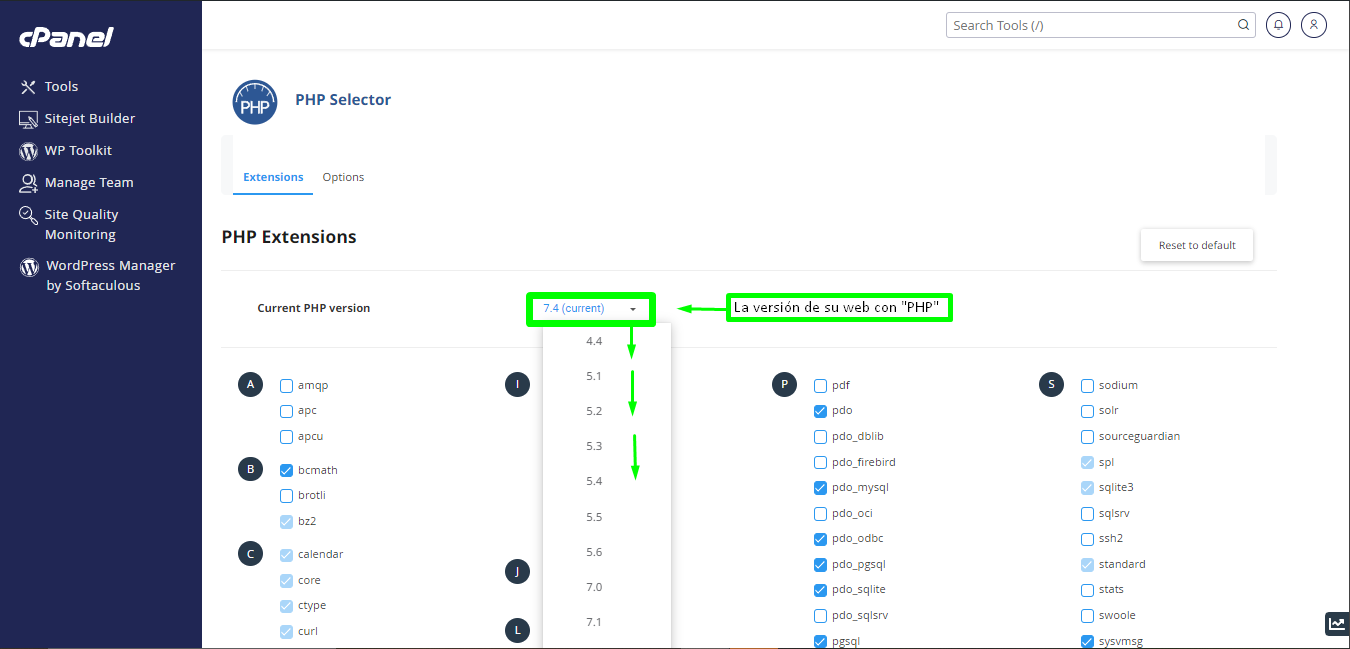
Una vez dentro de PHP Selector, verifique la versión de PHP que está utilizando actualmente el sitio web.

Seleccione la versión correspondiente a su proyecto si necesita realizar algún cambio.
cpanel

4.- Active las extensiones necesarias

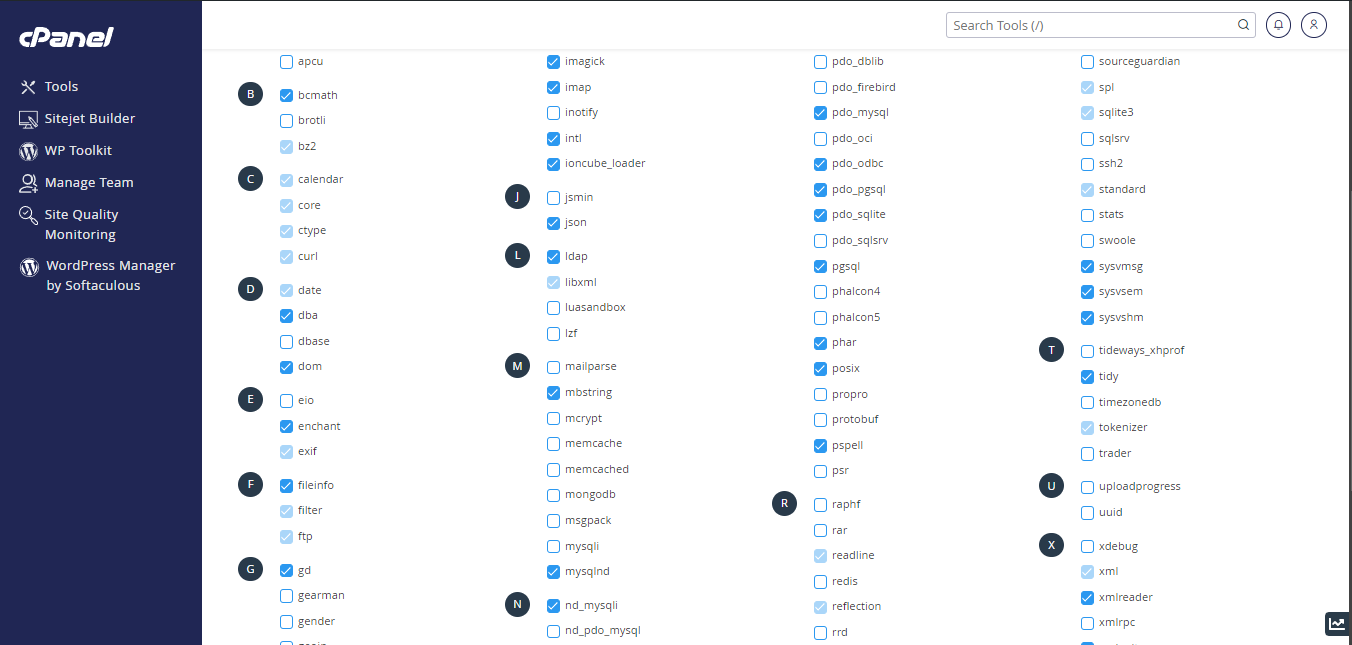
Dentro de PHP Selector podrá realizar las modificaciones requeridas para su proyecto, incluyendo la activación o desactivación de las extensiones PHP disponibles.

Seleccione las extensiones que necesita y guarde los cambios realizados.
cpanel

Importante: no active o desactive extensiones sin verificar previamente los requisitos del sitio web, WordPress, plugin o aplicación que esté utilizando. Una configuración incorrecta de PHP puede generar errores en el sitio.

Una vez realizados los cambios, vuelva a cargar su sitio web y compruebe que funcione correctamente.

Si necesita ayuda con la configuración de PHP o sus extensiones, puede solicitar soporte.

Hosting SSD Perú.


¿Fue útil la respuesta?


Hosting SSD
MonedaUSDPEN
Entrar
1150 lecturas

¿Cómo activar extensiones con php selector desde Cpanel?

Cómo activar extensiones de PHP desde PHP Selector en cPanel

PHP Selector permite seleccionar la versión de PHP utilizada por una cuenta y administrar las extensiones disponibles para los proyectos alojados en el servidor.

En este manual se explica cómo acceder a PHP Selector desde cPanel y activar o modificar las extensiones necesarias.

1.- Ingrese a cPanel

Inicie sesión en cPanel y desplácese hacia la parte inferior de la página hasta encontrar la sección correspondiente a la configuración de PHP.

2.- Acceda a Seleccionar versión de PHP

Haga clic en Seleccionar versión de PHP.Cpanel

3.- Verifique la versión de PHP

Una vez dentro de PHP Selector, verifique la versión de PHP que está utilizando actualmente el sitio web.

Seleccione la versión correspondiente a su proyecto si necesita realizar algún cambio.

cpanel

4.- Active las extensiones necesarias

Dentro de PHP Selector podrá realizar las modificaciones requeridas para su proyecto, incluyendo la activación o desactivación de las extensiones PHP disponibles.

Seleccione las extensiones que necesita y guarde los cambios realizados.

cpanel

Importante: no active o desactive extensiones sin verificar previamente los requisitos del sitio web, WordPress, plugin o aplicación que esté utilizando. Una configuración incorrecta de PHP puede generar errores en el sitio.

Una vez realizados los cambios, vuelva a cargar su sitio web y compruebe que funcione correctamente.

Si necesita ayuda con la configuración de PHP o sus extensiones, puede solicitar soporte.

Hosting SSD Perú.