
Cómo activar las actualizaciones automáticas de Plugins y Themes de WordPress
Softaculous permite configurar actualizaciones automáticas para WordPress, sus plugins y sus themes (plantillas). Esta opción ayuda a mantener las instalaciones actualizadas y protegidas.
Para configurar las actualizaciones automáticas, siga los siguientes pasos:
1.- Ingrese a cPanel
Acceda a su cuenta de cPanel desde el siguiente enlace:
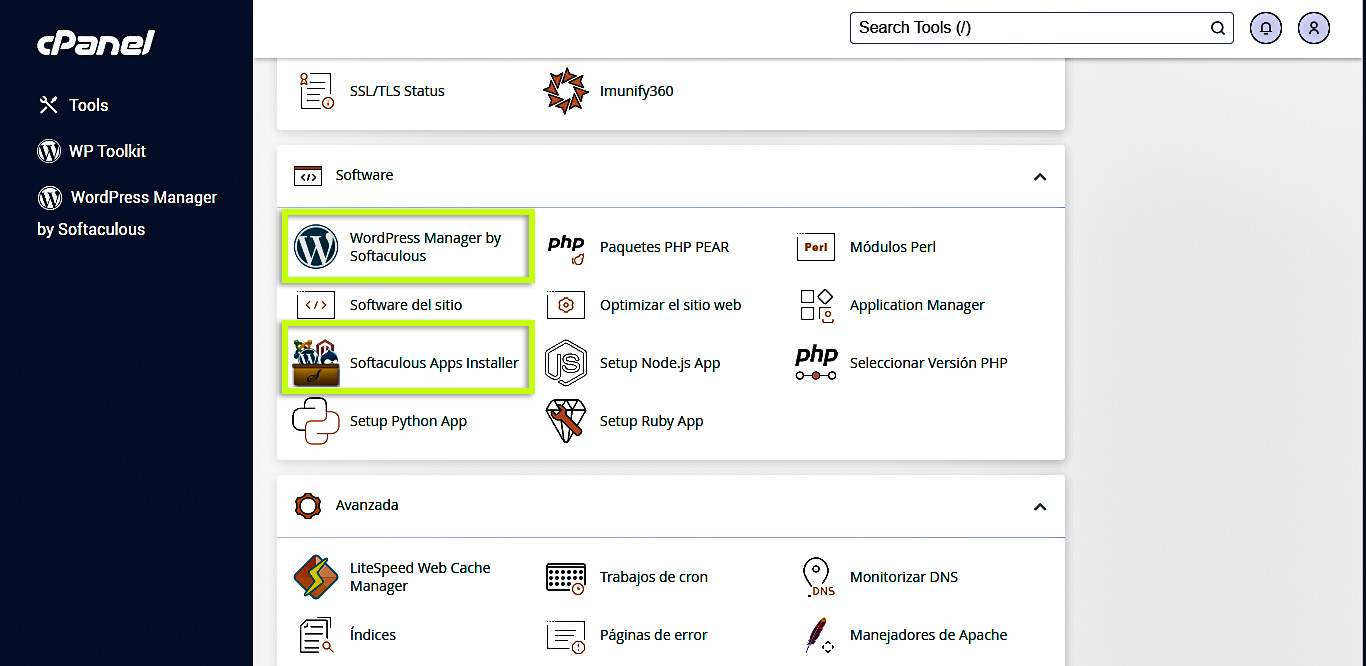
2.- Ingrese a WordPress Manager by Softaculous
Ubique la sección Software e ingrese en WordPress Manager by Softaculous.
Si esta opción no está disponible, puede acceder mediante Softaculous Apps Installer.
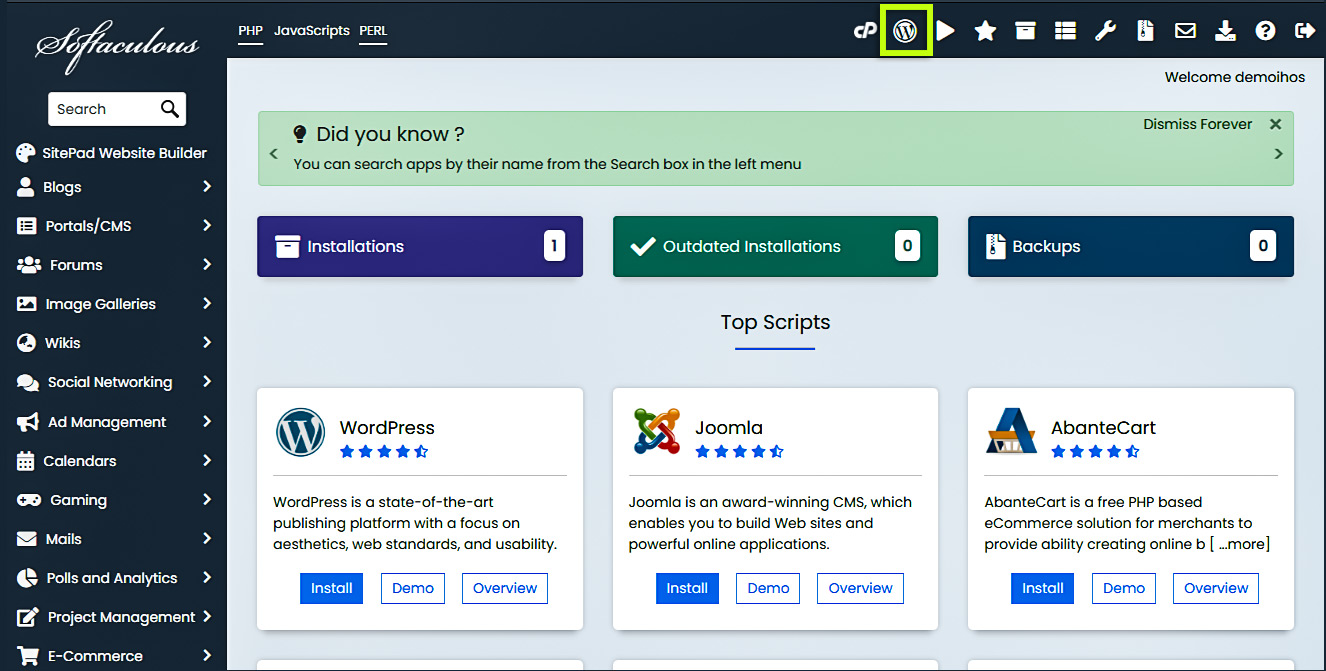
3.- Acceda al administrador de WordPress
Presione el botón con el logo de WordPress ubicado en la esquina superior derecha.
4.- Active las actualizaciones automáticas
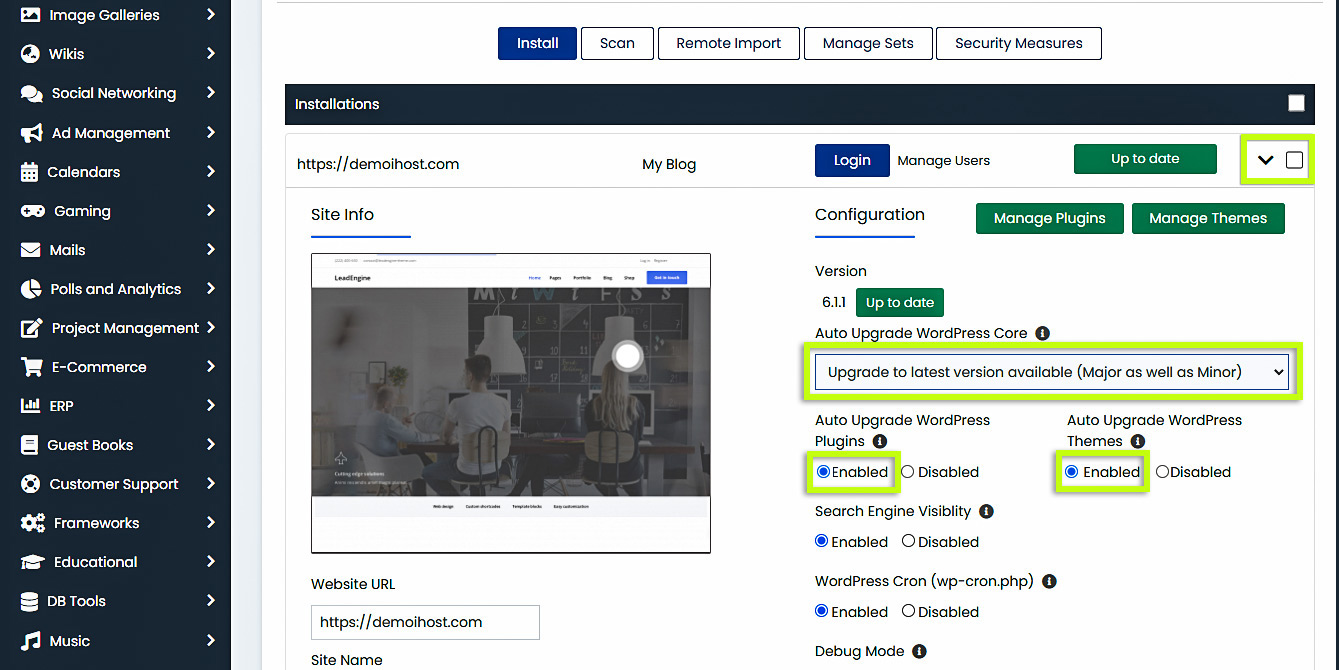
Presione el botón con la flecha hacia abajo para desplegar todas las opciones disponibles.
En las opciones de actualización automática, configure:
- Auto Upgrade WordPress Core: seleccione la opción según sus necesidades.
- Auto Upgrade WordPress Plugins: seleccione Enabled para activar las actualizaciones automáticas de plugins.
- Auto Upgrade WordPress Themes: seleccione Enabled para activar las actualizaciones automáticas de themes.
Recomendación: Antes de activar las actualizaciones automáticas, es recomendable contar con una copia de seguridad reciente de su sitio web. Algunas actualizaciones pueden generar incompatibilidades con otros plugins, themes o configuraciones.
5.- Verifique o realice actualizaciones manualmente
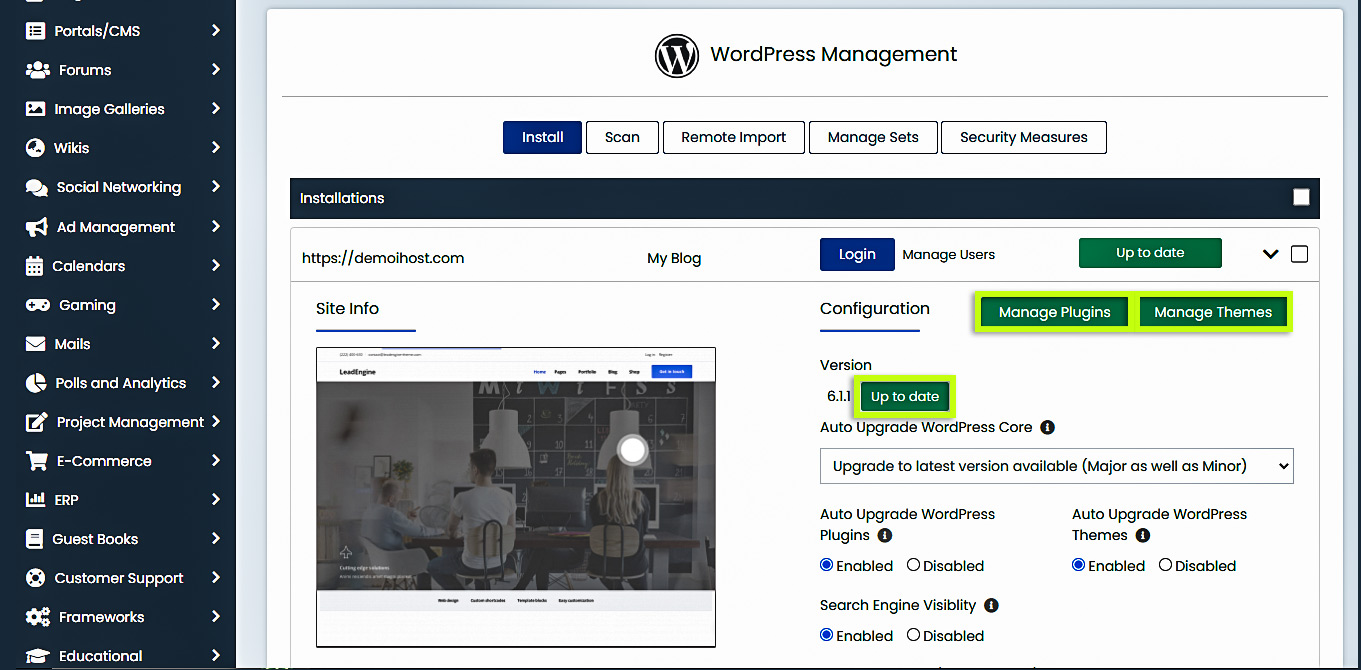
Si desea realizar una actualización manual, puede hacerlo desde las opciones Manage Plugins o Manage Themes.
También puede verificar el estado de las actualizaciones seleccionando Up to date.
6.- Verifique las actualizaciones pendientes
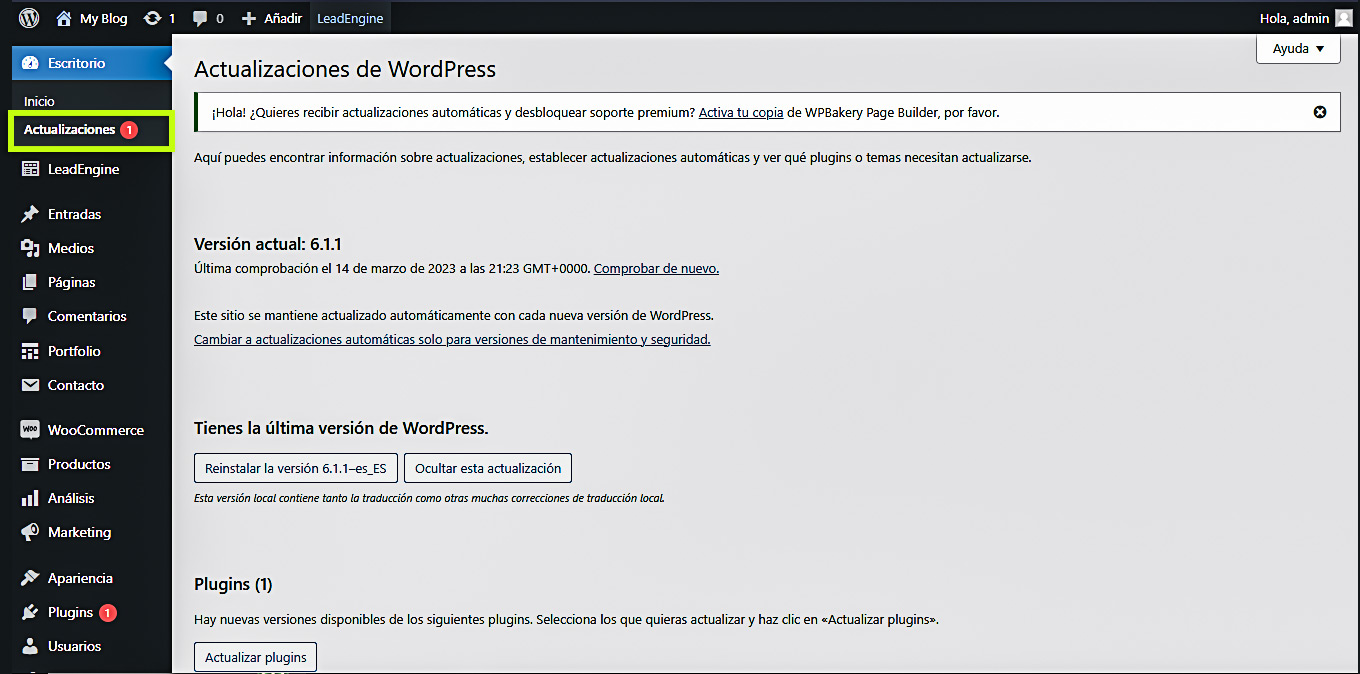
Después de aproximadamente 24 horas, ingrese al administrador de WordPress y acceda a la sección Actualizaciones.
Si algún plugin o theme continúa sin actualizarse, revise el motivo y compruebe si es compatible con su instalación antes de actualizarlo. Si ya no es necesario o presenta problemas, evalúe desactivarlo o eliminarlo.
Importante: Procure mantener siempre actualizadas sus instalaciones de WordPress. Mantener plugins, themes y WordPress desactualizados puede representar un riesgo de seguridad. Se recomienda realizar copias de seguridad periódicas antes de aplicar actualizaciones.
Para más información, consulte nuestras Recomendaciones de seguridad para mantener su hosting seguro.
Si tiene alguna dificultad, puede comunicarse con nuestro soporte, le ayudará con todo lo que necesite saber.
Hosting SSD Perú.
