
Cambios en la configuración de correos corporativos en Gmail
Google ha realizado cambios en Gmail que afectan la posibilidad de agregar cuentas de correo corporativo externas mediante POP3 desde Gmail Web.
La configuración que se explica en esta guía utiliza las opciones “Consultar el correo de otras cuentas” (POP3) y “Enviar como”, funciones que Google está retirando progresivamente.
Google ha informado que la consulta de cuentas externas mediante POP dejará de estar disponible en Gmail Web a partir de enero de 2027. Por este motivo, no recomendamos utilizar este método para configurar nuevos correos corporativos.
1.¿Desea configurar su correo corporativo en una computadora?
Recomendamos utilizar Microsoft Outlook, mediante los protocolos IMAP/SMTP.
Esta configuración permite utilizar su correo corporativo de manera normal, manteniendo los mensajes sincronizados con el servidor.
Consulte nuestra guía actualizada para configurar su correo corporativo en Outlook
Si usted ya tiene un correo corporativo configurado en Gmail mediante este método, puede continuar utilizándolo durante el periodo de transición. Sin embargo, recomendamos migrar la configuración a Outlook para evitar inconvenientes futuros.
2.¿Desea configurar su correo corporativo en un celular?
La aplicación móvil de Gmail continúa permitiendo agregar cuentas externas mediante IMAP. Esta situación es diferente a la configuración de cuentas externas desde Gmail Web.
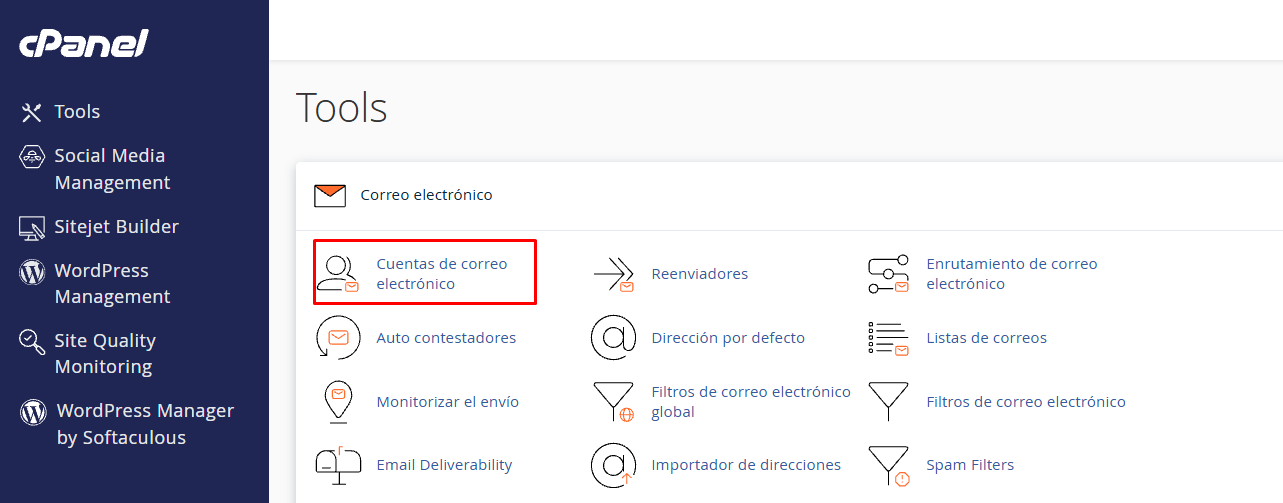
2.1 Primero necesitara obtener los parámetros que corresponden a nuestro correo, para ello debemos ingresar a nuestro cPanel. Ubicar e ingresar a Cuentas de correo electrónico en la sección de Correo electrónico.
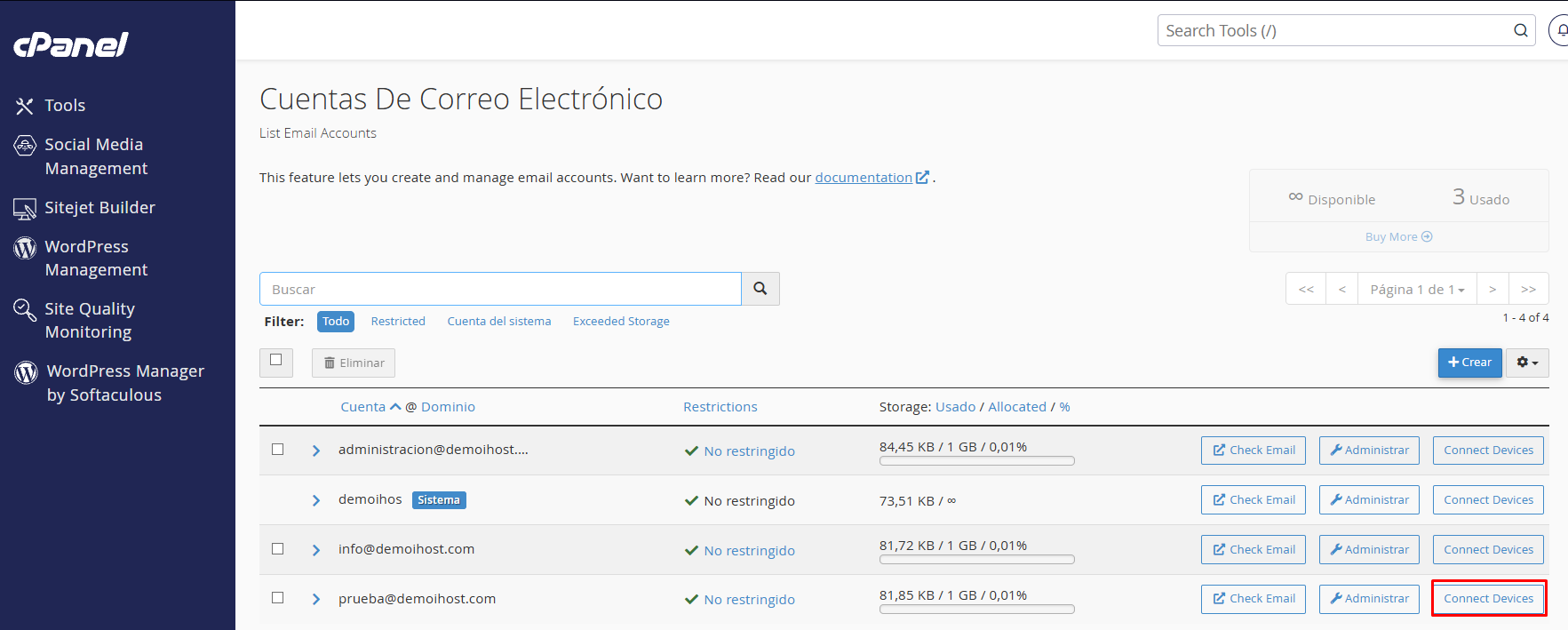
2.2 Presionamos el botón Connect Devices.
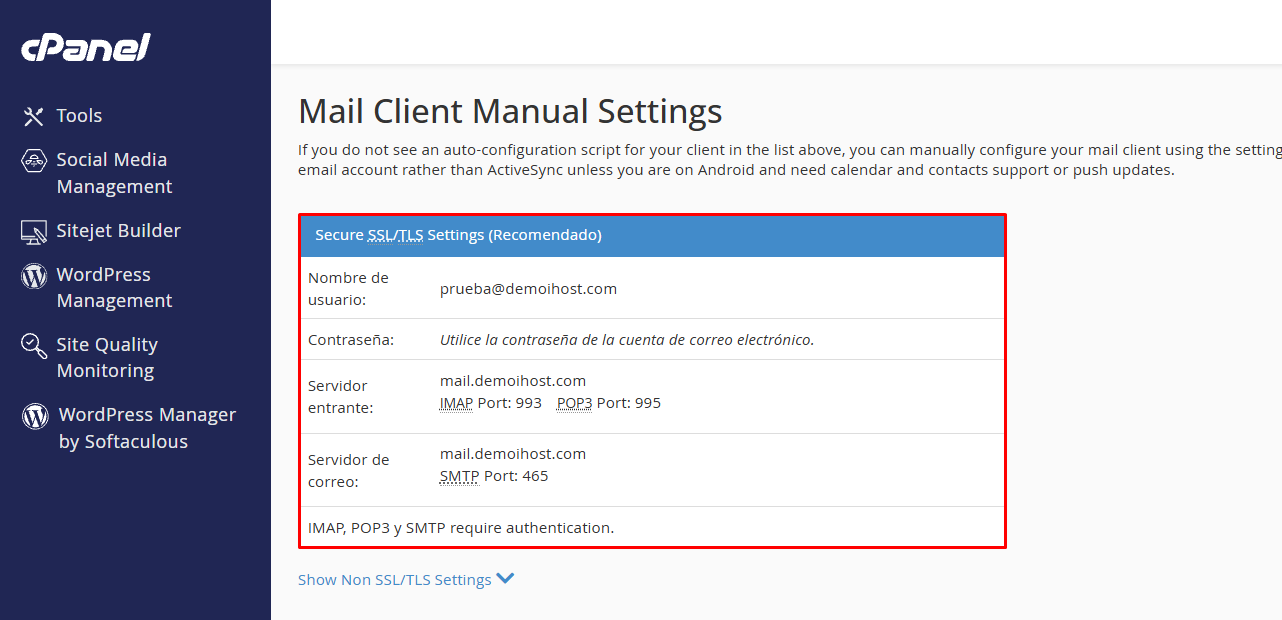
2.3 Podrás visualizar los puertos de entrada tanto para configuración POP o IMAP para enlazar los correos a otros dispositivos.
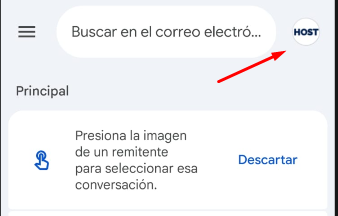
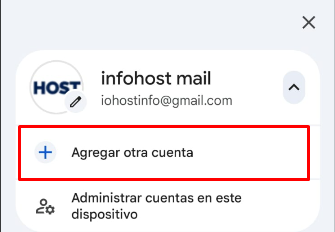
2.4 Abra la aplicación Gmail en su celular. Presione sobre la imagen de perfil o el icono de la cuenta ubicado en la parte superior derecha.
2.5 En el menú de cuentas, seleccione Agregar otra cuenta
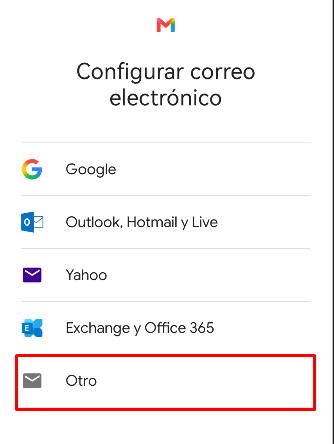
2.6 En la pantalla Configurar correo electrónico, seleccione Otro
Esta opción permite configurar manualmente una cuenta de correo corporativo.
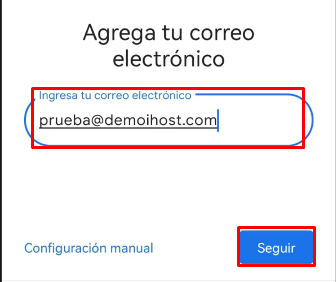
2.7 Ingrese la dirección completa del correo que desea configurar.
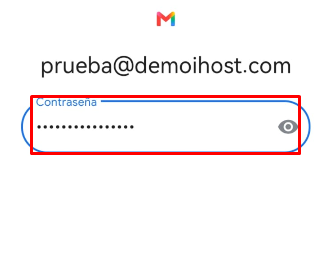
2.8 Ingrese la contraseña correspondiente al correo corporativo. Presione Seguir.
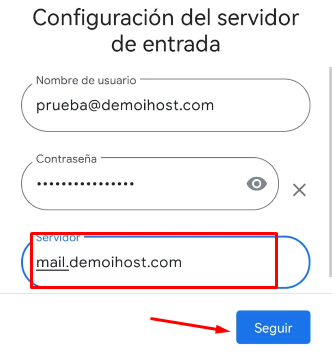
2.9 Para la configuración del servidor de entrada verificar que los datos coincidan con los previamente obtenidos desde cPanel.
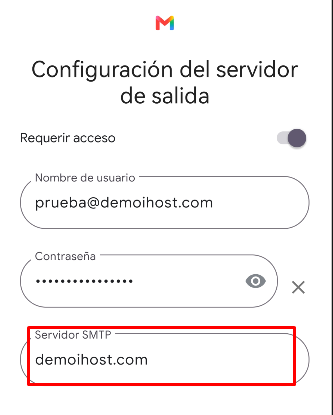
2.10 Para la configuración del servidor de salida verificar que los datos coincidan con los previamente obtenidos desde cPanel.
Presionar Seguir.
Gmail verificará los datos proporcionados y establecerá la conexión con el servidor.
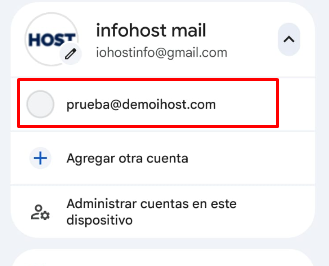
Si los datos son correctos, la cuenta quedará configurada en la aplicación.
Hosting SSD.
