
Cómo migrar mis correos corporativos
Si desea migrar sus correos corporativos de un proveedor de hosting a otro, puede realizar el proceso utilizando el Administrador de archivos de cPanel.
En este manual le mostraremos cómo trasladar los archivos de sus cuentas de correo desde el cPanel anterior hacia el nuevo cPanel.
1. Ingrese a cPanel
Inicie sesión tanto en el cPanel anterior, desde donde realizará la migración, como en el nuevo cPanel, donde desea trasladar sus correos.
2. Acceda al Administrador de archivos
En cPanel, ubique la sección Archivos e ingrese a Administrador de archivos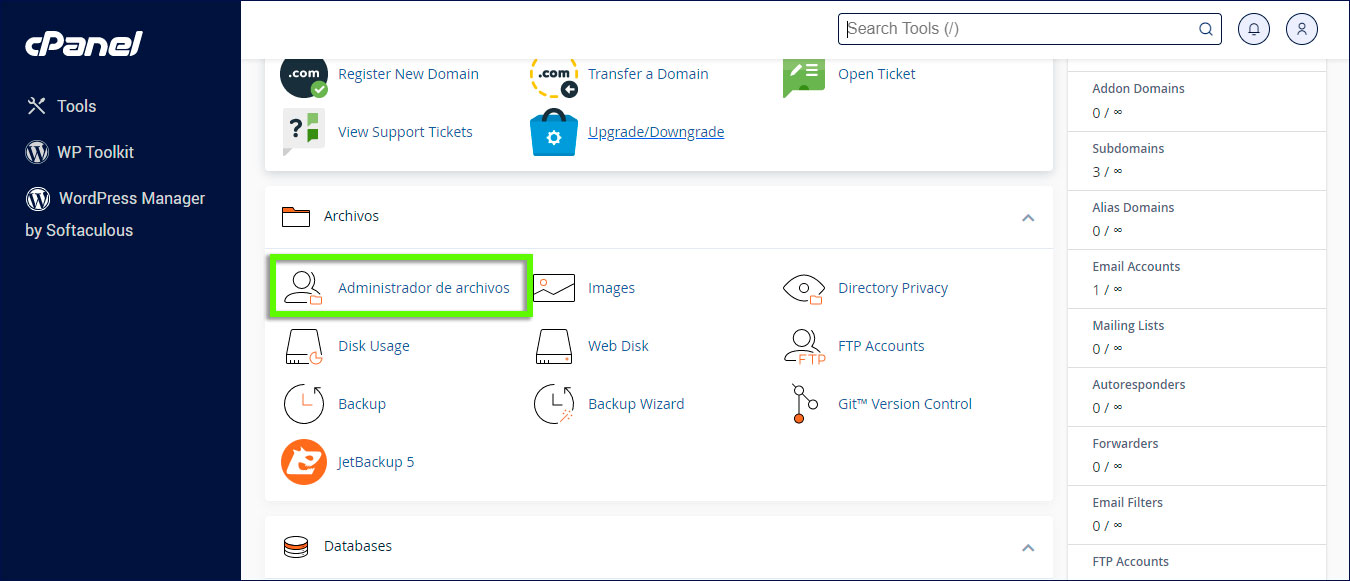
3. Comprima la carpeta de correos
En el cPanel anterior, ingrese a la carpeta mail.
Dentro de esta carpeta, ubique la carpeta correspondiente a su dominio y haga clic derecho sobre ella para seleccionar Compress (Comprimir).
Por ejemplo:
demoihost.com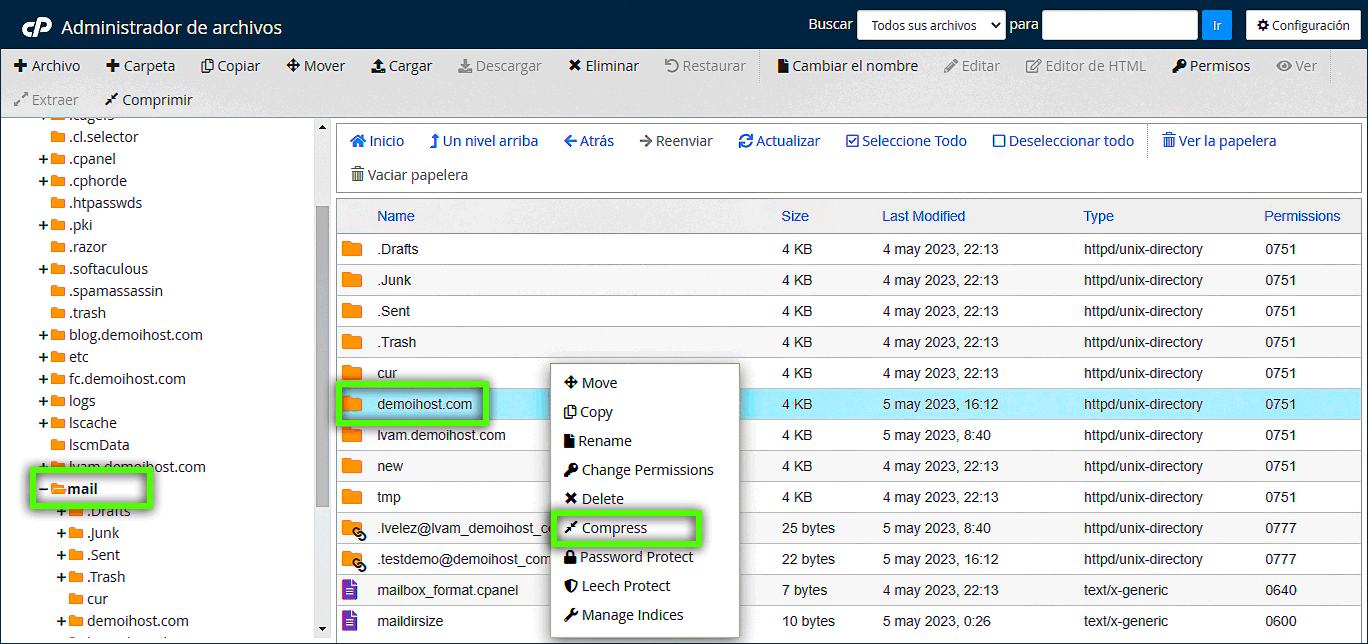
4. Seleccione el formato ZIP
Al comprimir la carpeta, seleccione el formato .zip y haga clic en Compress Files (Comprimir archivos).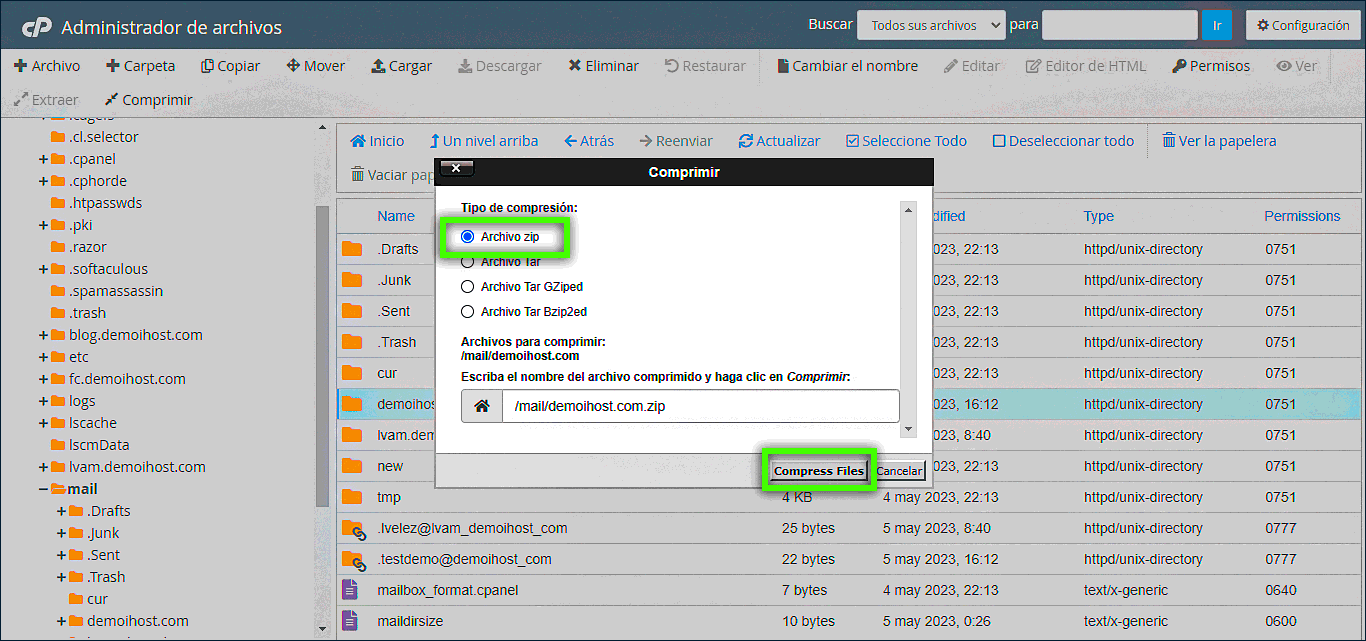
6. Cargue y extraiga el archivo en el nuevo cPanel
Ingrese al nuevo cPanel y acceda nuevamente al Administrador de archivos.
Cargue el archivo .zip que descargó anteriormente. Si necesita ayuda para realizar este procedimiento, puede consultar nuestro artículo:
¿Cómo cargar un archivo usando el Administrador de archivos?
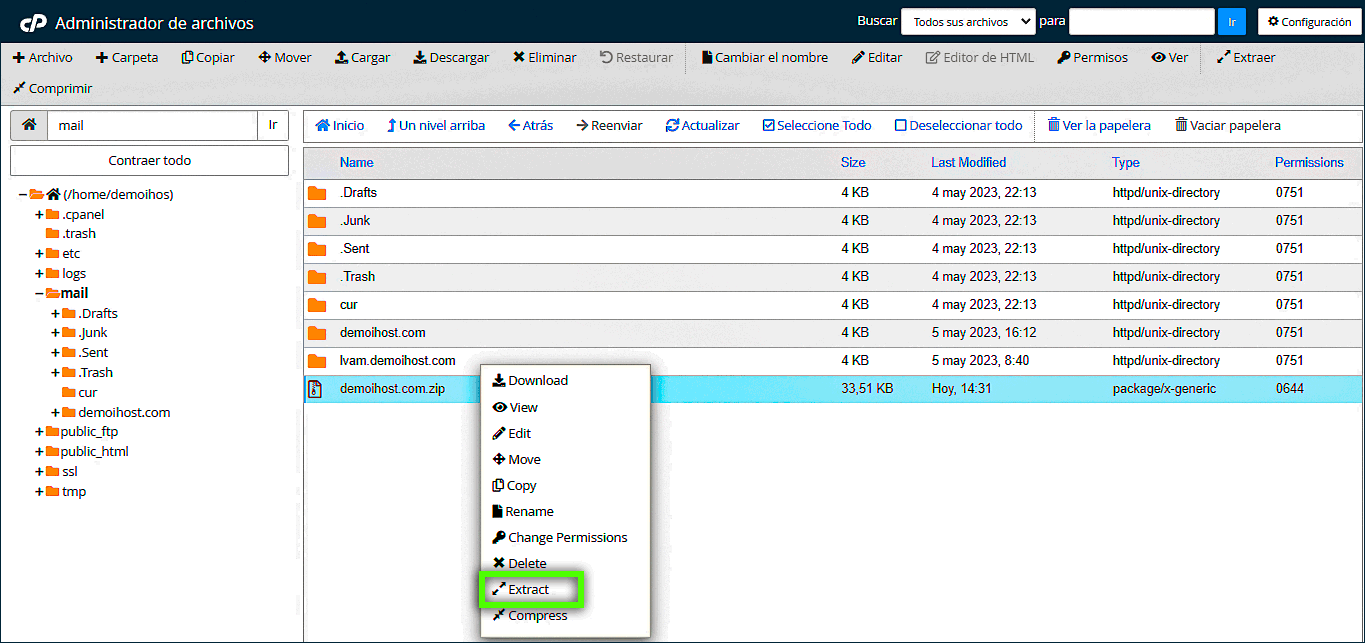
Una vez cargado el archivo, haga clic derecho sobre él y seleccione Extract (Extraer).
El contenido debe extraerse dentro de la carpeta mail, respetando la misma estructura utilizada en el cPanel anterior.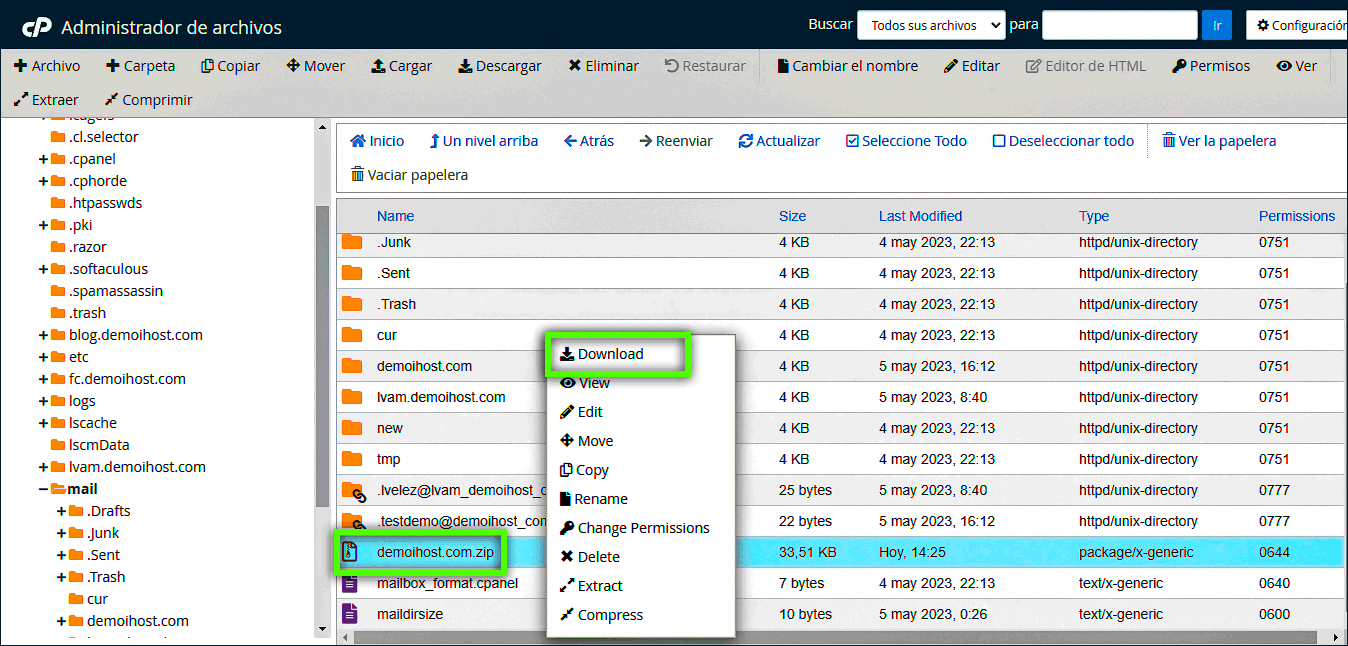
7. Migre la carpeta etc
Realice el mismo procedimiento con la carpeta etc.
Comprima la carpeta correspondiente al dominio en el cPanel anterior, descárguela, súbala al nuevo cPanel y finalmente extráigala en la ubicación correspondiente.
Al finalizar el proceso, podrá visualizar sus cuentas de correo corporativo desde la sección Correo electrónico del nuevo cPanel.
Importante
La estructura de las carpetas debe mantenerse durante todo el proceso.
Si comprime la información de las cuentas de correo ubicada en mail, deberá extraerla en la carpeta mail del nuevo cPanel. Del mismo modo, la información de etc deberá mantenerse dentro de su ubicación correspondiente.
Una ubicación incorrecta al extraer los archivos puede provocar problemas en el funcionamiento de las cuentas de correo.
Además, antes de realizar la migración se recomienda conservar una copia de seguridad de los archivos originales.
Si necesita ayuda con el proceso de migración, puede comunicarse con nuestro equipo de soporte.
Hosting SSD Perú
