
Cómo agregar mi correo corporativo en Outlook
Puede configurar su correo corporativo en Microsoft Outlook utilizando los protocolos POP o IMAP.
Antes de iniciar, necesitará conocer los parámetros de configuración de su cuenta de correo, los cuales puede consultar desde cPanel.
1. Obtenga los parámetros de configuración del correo
Ingrese a cPanel y diríjase a Cuentas de correo electrónico, dentro de la sección Correo electrónico.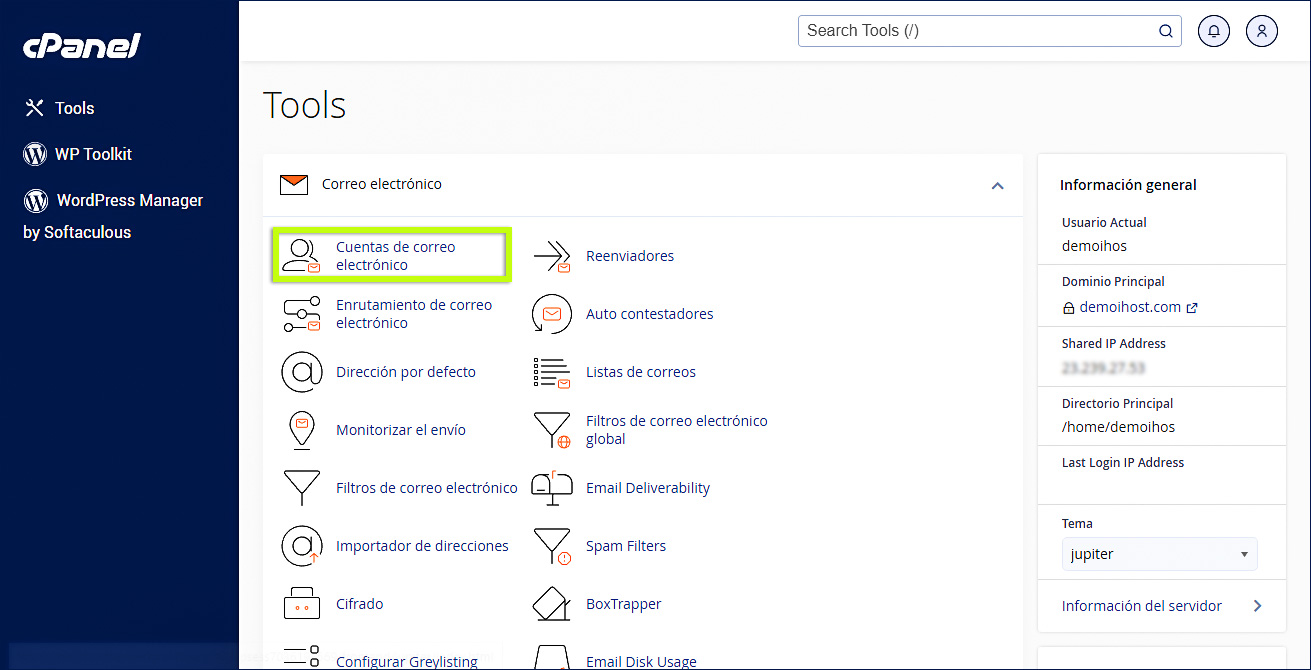
1.1. Seleccione Connect Devices
Ubique la cuenta de correo que desea configurar y presione Connect Devices.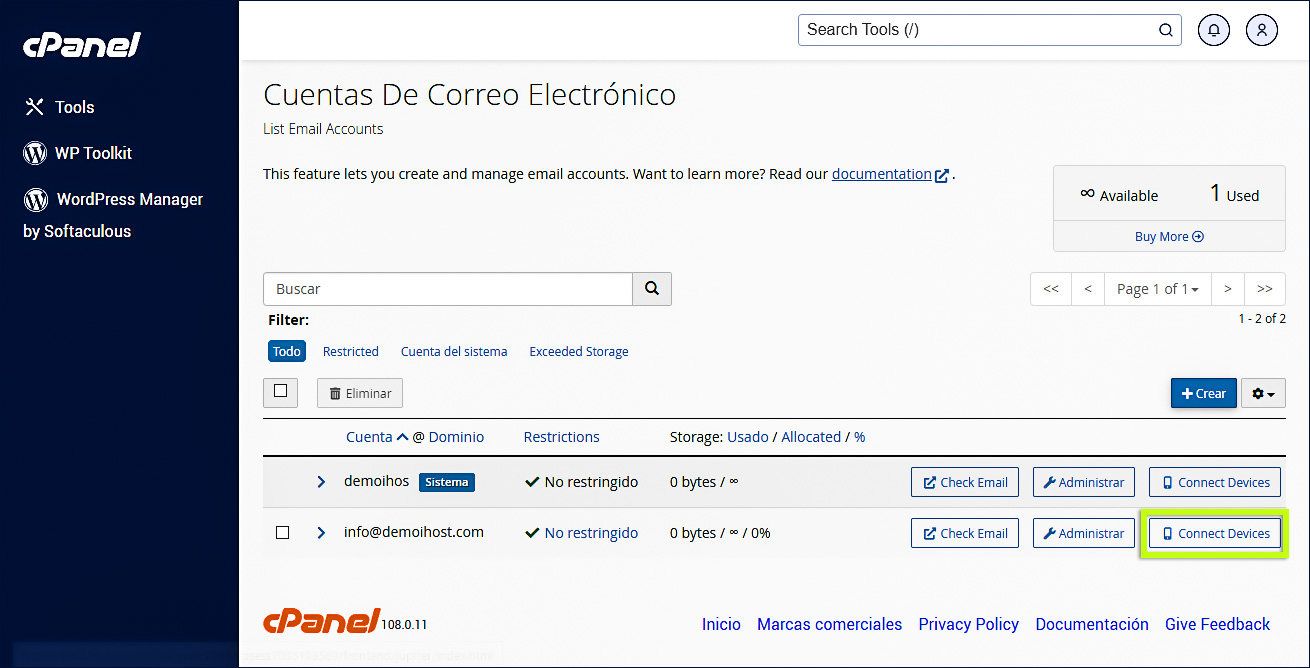
1.2. Consulte los parámetros de conexión
En esta sección podrá visualizar los parámetros necesarios para configurar su cuenta de correo mediante POP o IMAP en otros dispositivos y aplicaciones.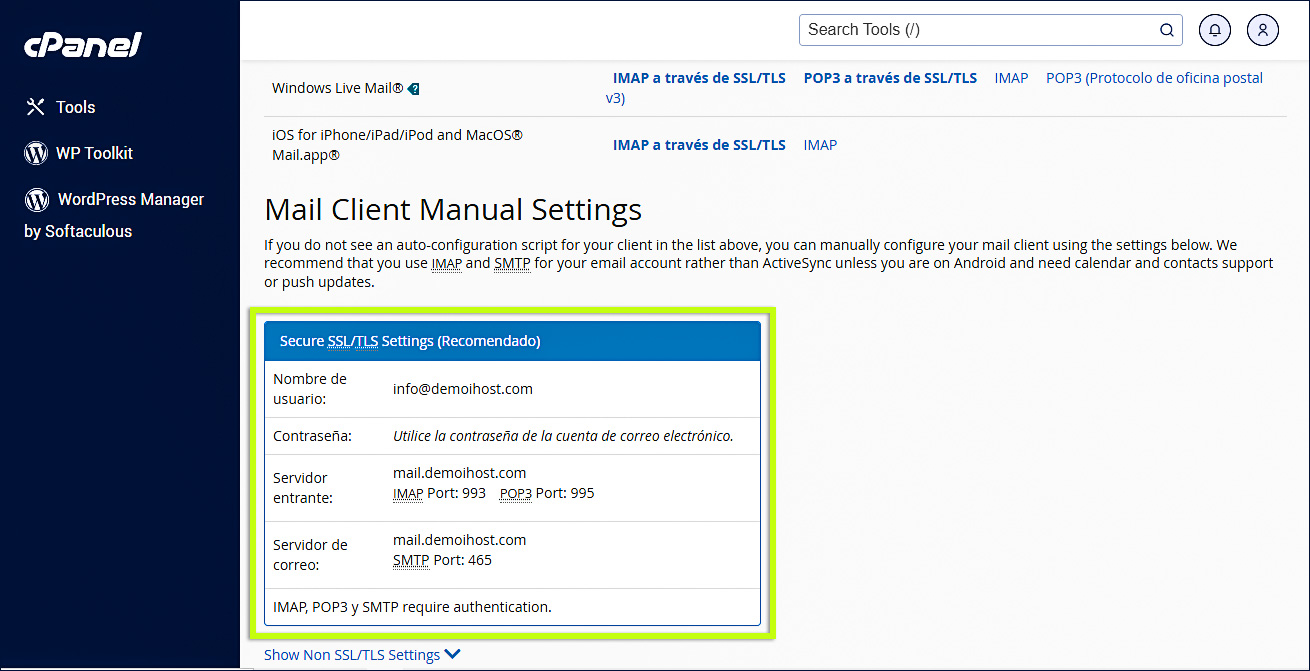
2. Inicie sesión en Outlook
Abra Microsoft Outlook en su computadora.
3. Acceda a la configuración de cuentas
En Outlook, haga clic en Archivo
4. Agregue una nueva cuenta
Seleccione Agregar cuenta.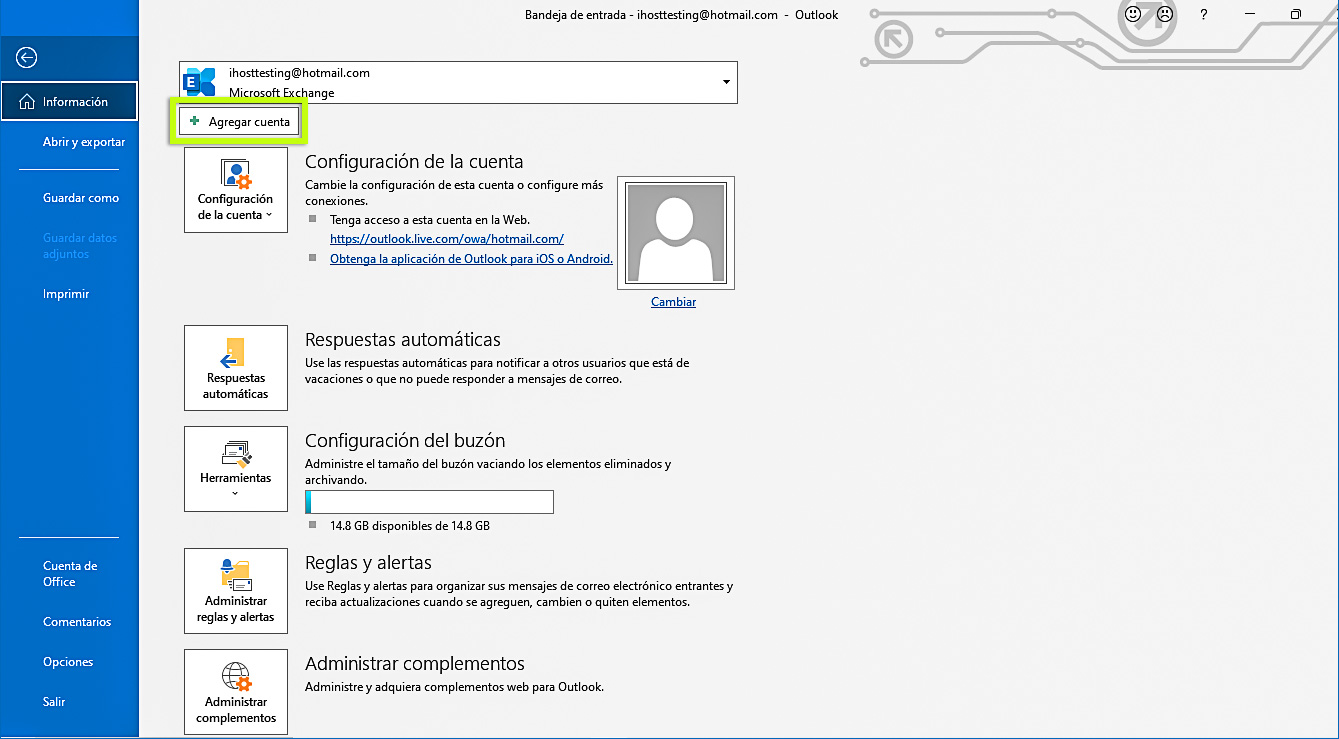
5. Ingrese su correo corporativo
Escriba la dirección de correo electrónico que desea configurar.
Luego, despliegue Opciones avanzadas y seleccione Permitirme configurar manualmente mi cuenta.
Finalmente, haga clic en Conectar.
6. Seleccione el tipo de cuenta
Outlook permite seleccionar el protocolo que utilizará para conectarse a su correo. Los más comunes son POP e IMAP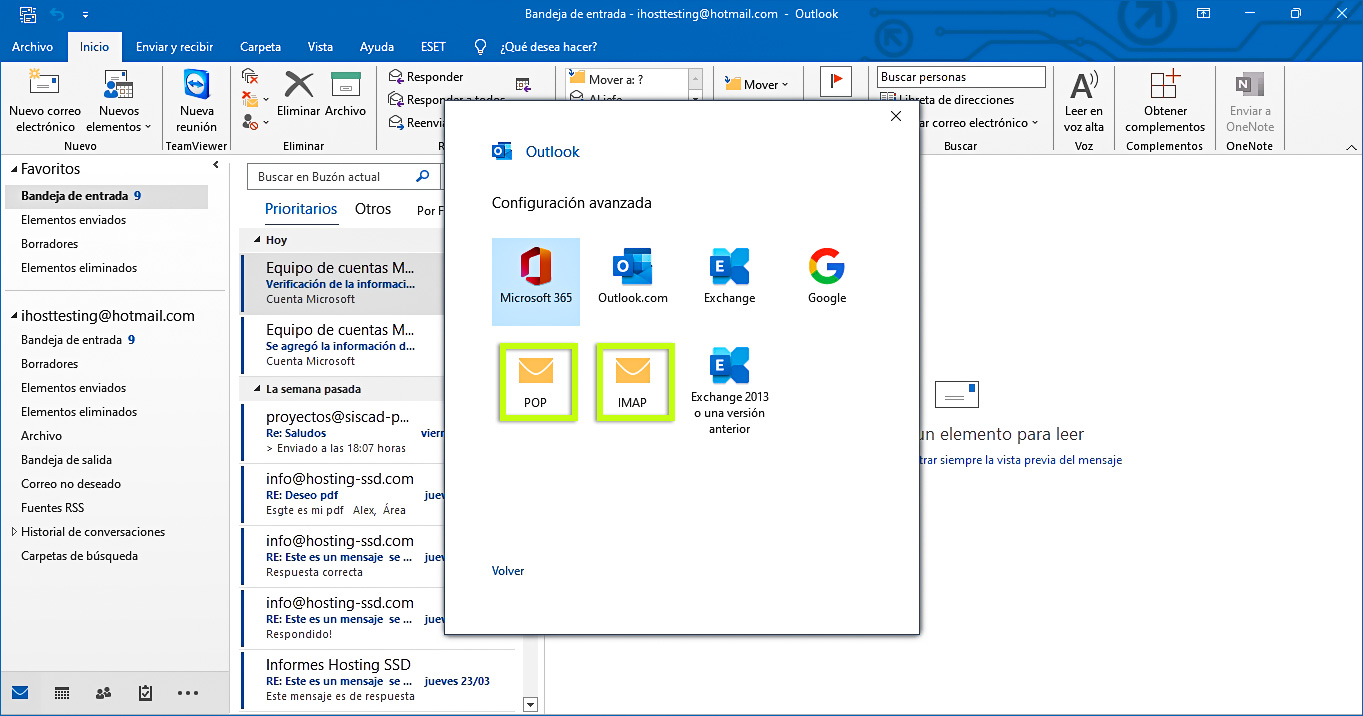
Seleccione la opción que desea utilizar y continúe con la configuración correspondiente.
Nota: Si Outlook completa automáticamente los parámetros de configuración, verifique que sean correctos. Si no se completan, continúe con los siguientes pasos para configurarlos manualmente.
7. Configure la cuenta mediante POP
Al utilizar POP, los mensajes se descargan en el equipo y pueden consultarse localmente después de la descarga.
Configure los siguientes parámetros:
- Servidor de correo entrante:
mail.sudominio.com - Puerto de entrada:
995 - Método de cifrado:
SSL/TLS - Servidor de correo saliente (SMTP):
mail.sudominio.com - Puerto de salida:
465 - Método de cifrado:
SSL/TLS
Reemplace sudominio.com por el dominio correspondiente a su correo.
Presione Siguiente para continuar. 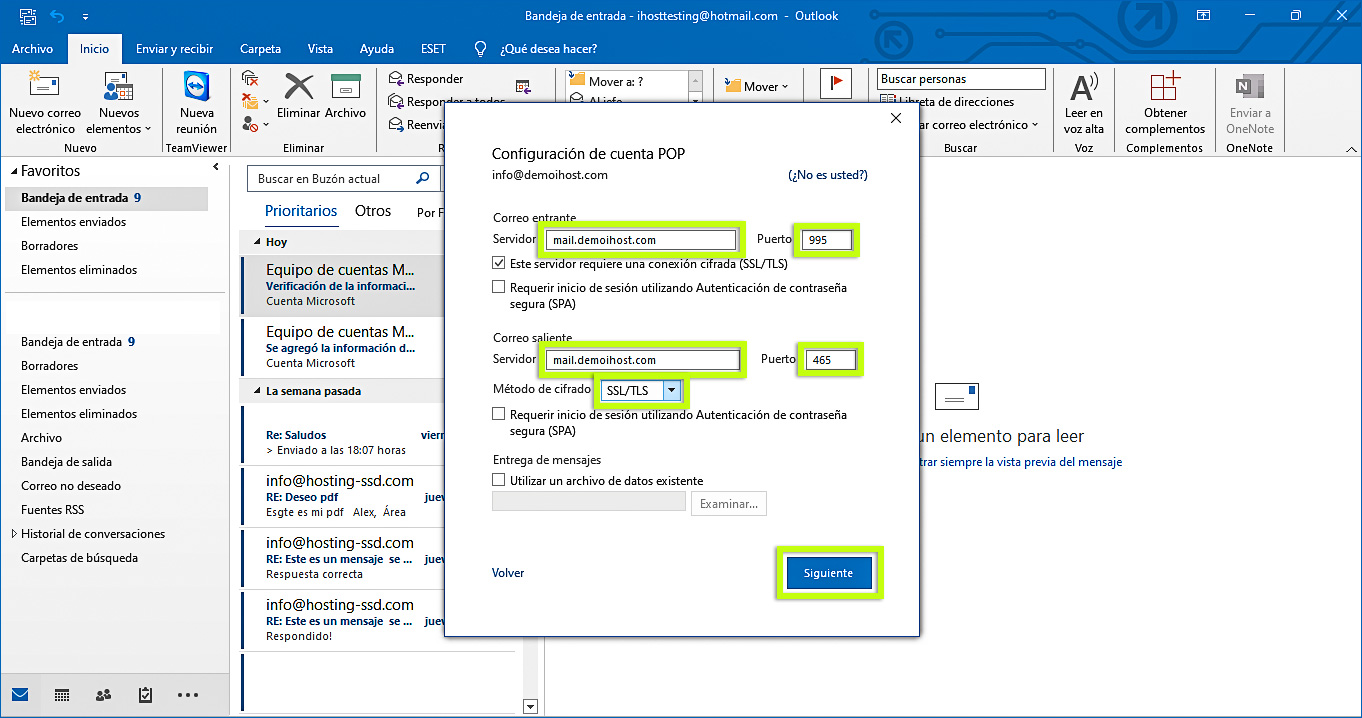
8. Configure la cuenta mediante IMAP
Al utilizar IMAP, los mensajes permanecen sincronizados con el servidor, por lo que los cambios realizados desde Outlook también se reflejan en otros dispositivos conectados a la misma cuenta.
Configure los siguientes parámetros:
- Servidor de correo entrante:
mail.sudominio.com - Puerto de entrada:
993 - Método de cifrado:
SSL/TLS - Servidor de correo saliente (SMTP):
mail.sudominio.com - Puerto de salida:
465 - Método de cifrado:
SSL/TLS
Reemplace sudominio.com por el dominio correspondiente a su correo.
Presione Siguiente para continuar.

9. Ingrese la contraseña
Escriba la contraseña de su cuenta de correo corporativo y presione Conectar. 
10. Finalice la configuración
Una vez que Outlook haya validado correctamente los datos de conexión, haga clic en Hecho.

Una vez concluida la configuración, podrá visualizar su cuenta de correo corporativo en la barra lateral izquierda de Outlook.
¿Necesita ayuda?
Si tiene alguna duda o consulta relacionada con la configuración de su correo corporativo, puede comunicarse con nuestro equipo de soporte.
Hosting SSD Perú
