
Cómo actualizar la versión de PHP en mi sitio
Mantener PHP actualizado es importante para la seguridad, compatibilidad y rendimiento de su sitio web. Las nuevas versiones de PHP incluyen mejoras y actualizaciones de seguridad, por lo que se recomienda utilizar una versión compatible y vigente.
Este manual explica cómo cambiar la versión de PHP de un sitio web desde cPanel.
Dependiendo de la configuración de su cuenta y de la versión de cPanel utilizada, puede encontrar Selector de versión PHP o MultiPHP Manager. Ambas opciones permiten modificar la versión de PHP, pero utilizan interfaces diferentes.
En este manual se muestran ambos casos.
Caso 1: Selector de versión PHP
1.1.- Acceda al Selector de versión PHP
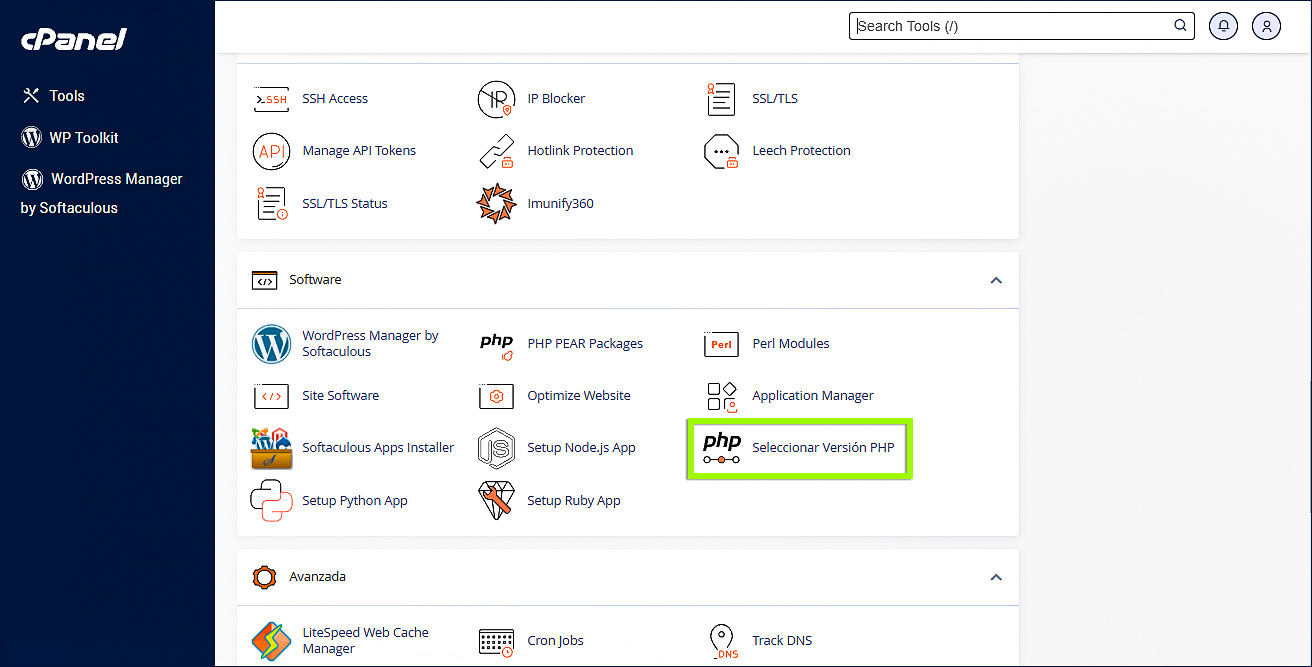
En cPanel, diríjase a la sección Software y haga clic en Selector de versión PHP.
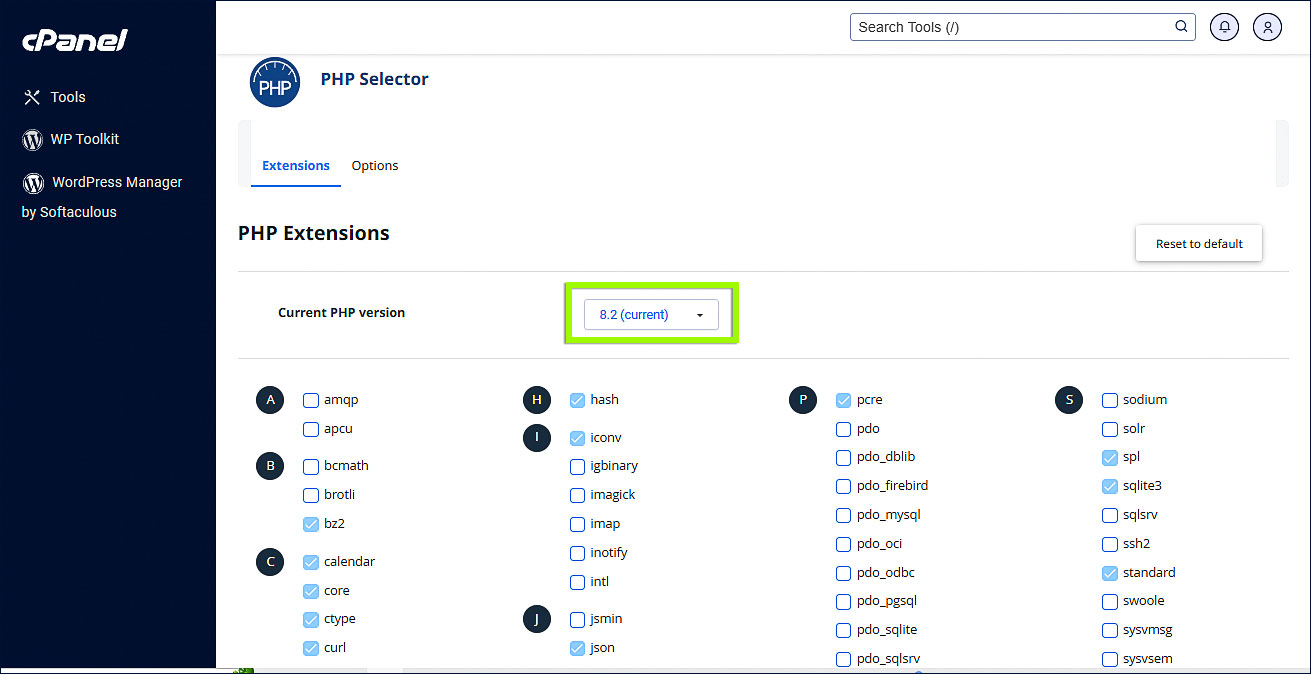
1.2.- Seleccione la versión actual de PHP
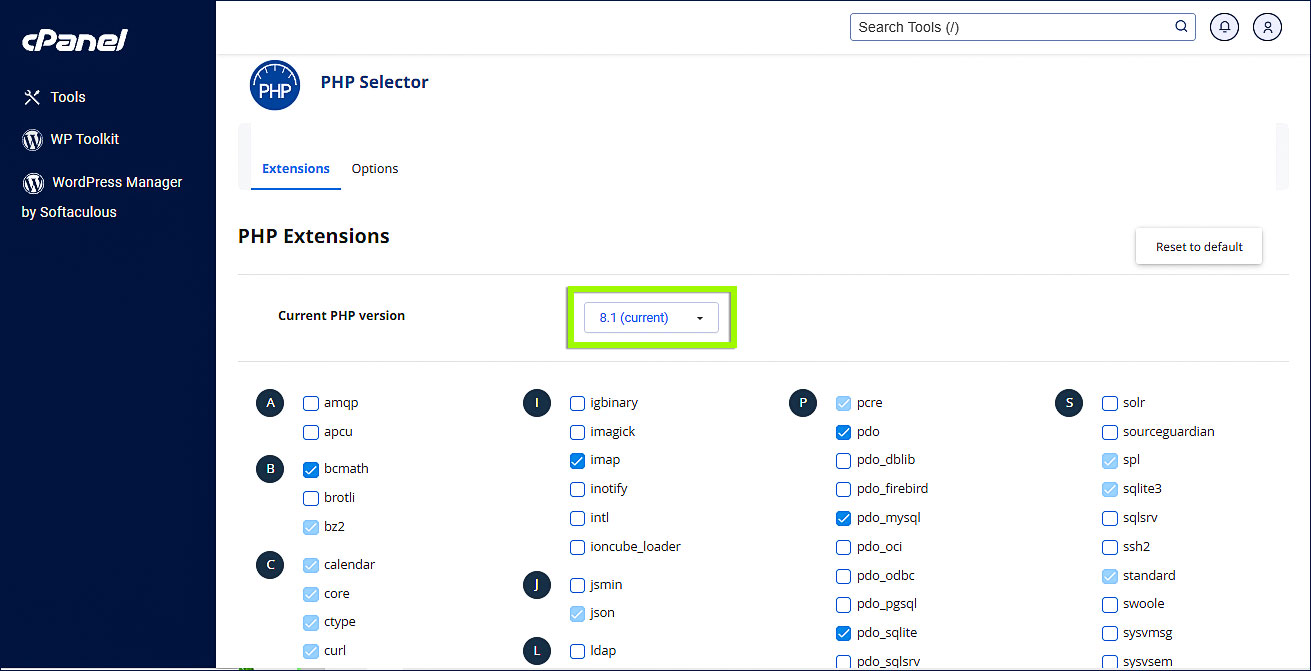
Haga clic en la versión de PHP que aparece actualmente configurada.
1.3.- Seleccione la nueva versión de PHP
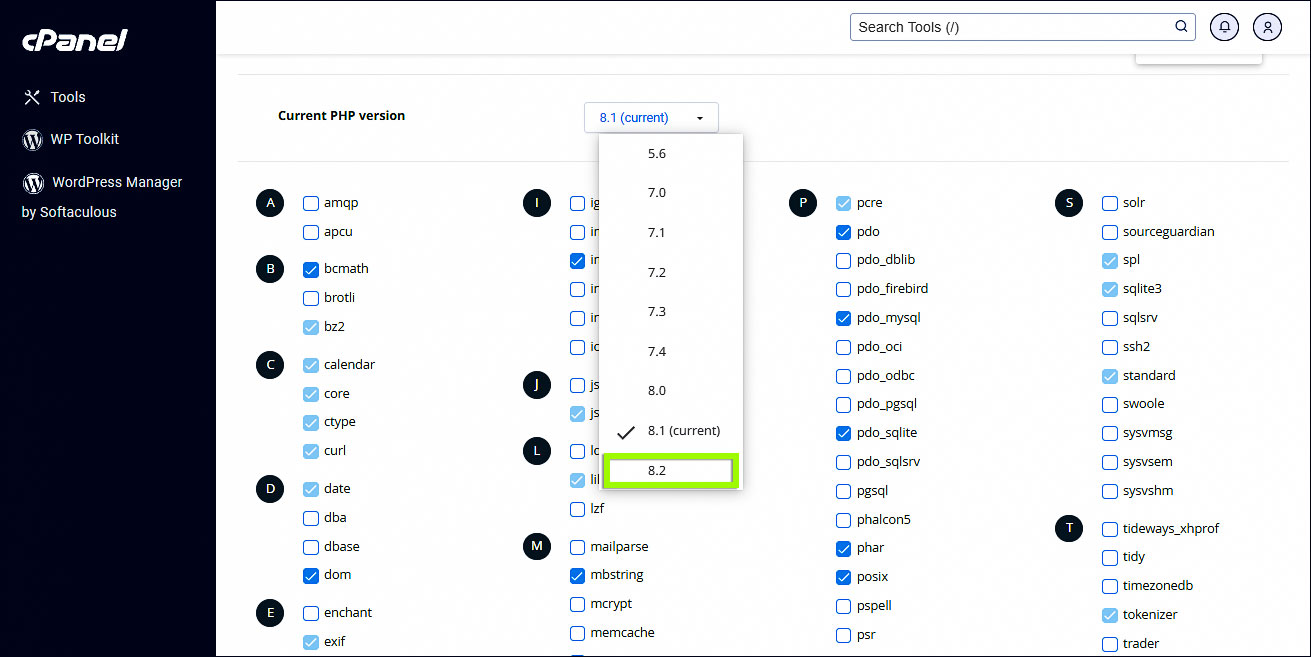
Seleccione del listado la versión de PHP que desea utilizar.
Importante: antes de cambiar la versión, verifique que WordPress, sus plugins, temas y demás aplicaciones sean compatibles con la versión seleccionada.
1.4.- Aplique los cambios
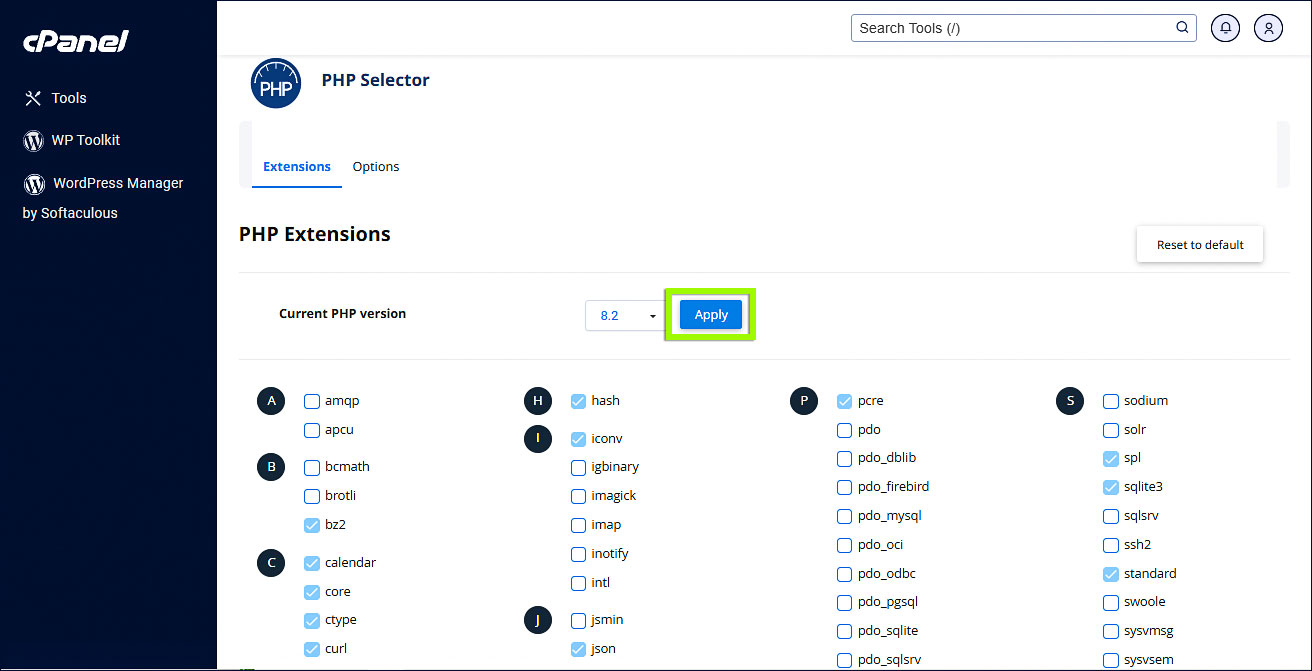
Haga clic en Apply para aplicar la nueva configuración.
1.5.- Verifique la nueva versión
Una vez aplicado el cambio, se mostrará la nueva versión de PHP configurada.
Caso 2: MultiPHP Manager
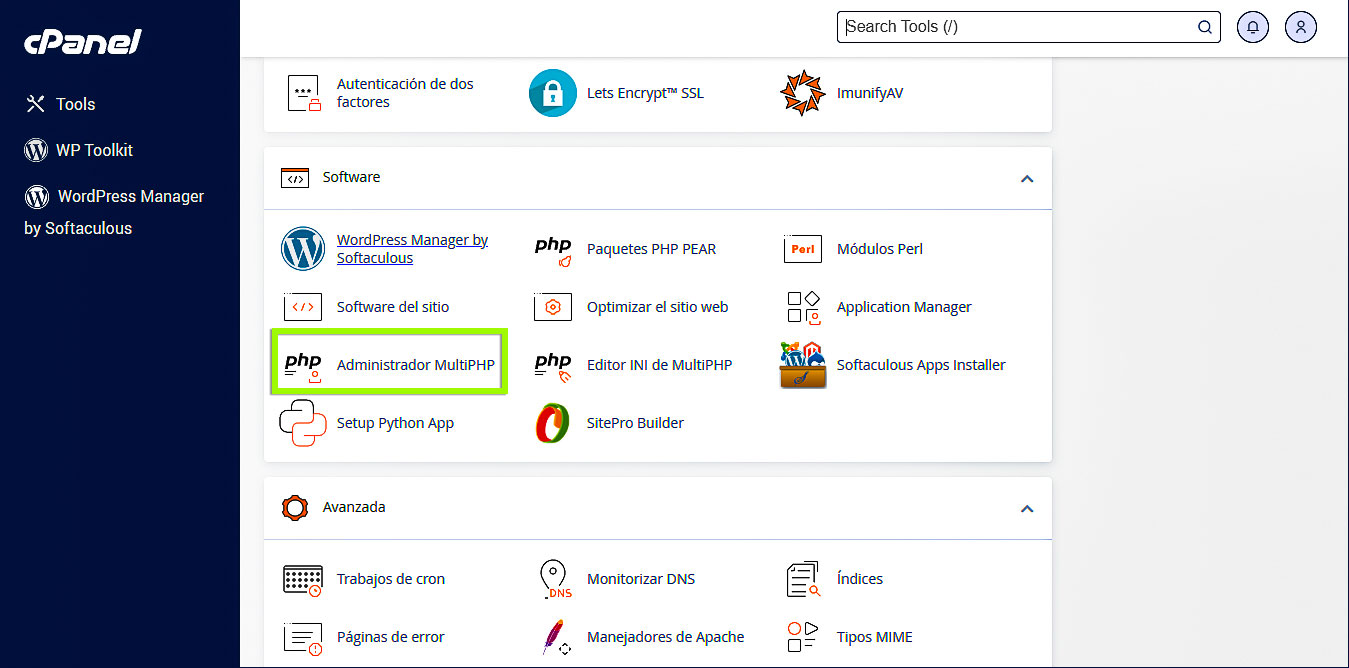
2.1.- Acceda a MultiPHP Manager
En cPanel, busque la opción MultiPHP Manager y haga clic sobre ella.
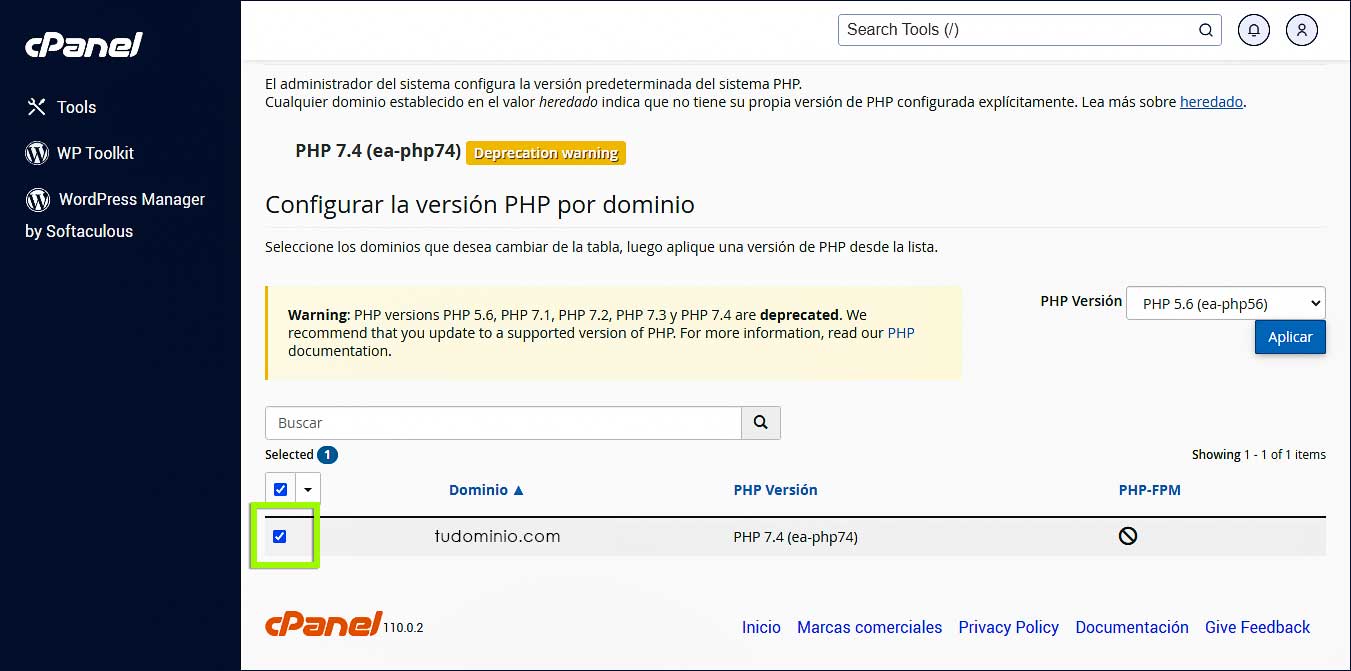
2.2.- Seleccione el dominio
Ubique el dominio cuya versión de PHP desea modificar y marque la casilla ubicada a la izquierda.
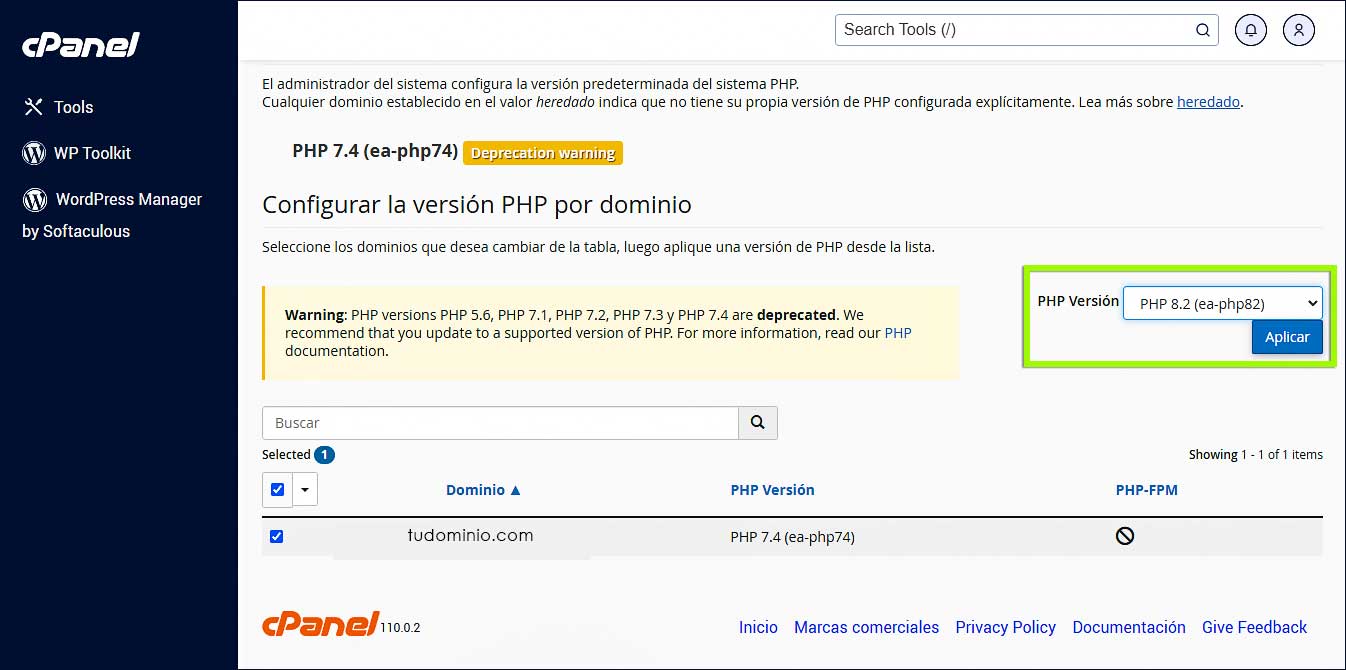
2.3.- Seleccione la versión de PHP
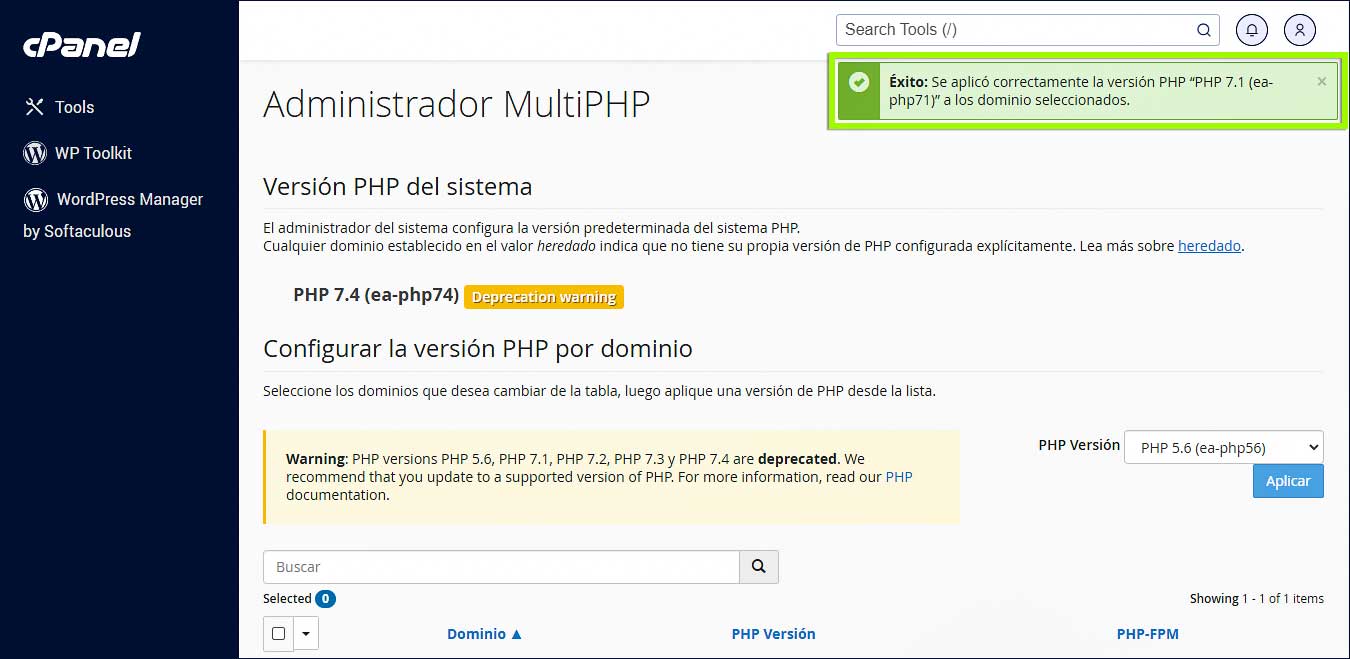
Seleccione la versión de PHP que desea utilizar desde el menú desplegable y haga clic en Aplicar.
2.4.- Verifique que el cambio se haya realizado
Si el cambio se realizó correctamente, cPanel mostrará una notificación en la esquina superior derecha indicando que la operación fue exitosa.
2.5.- Revise el archivo .htaccess si utilizó anteriormente Selector de PHP
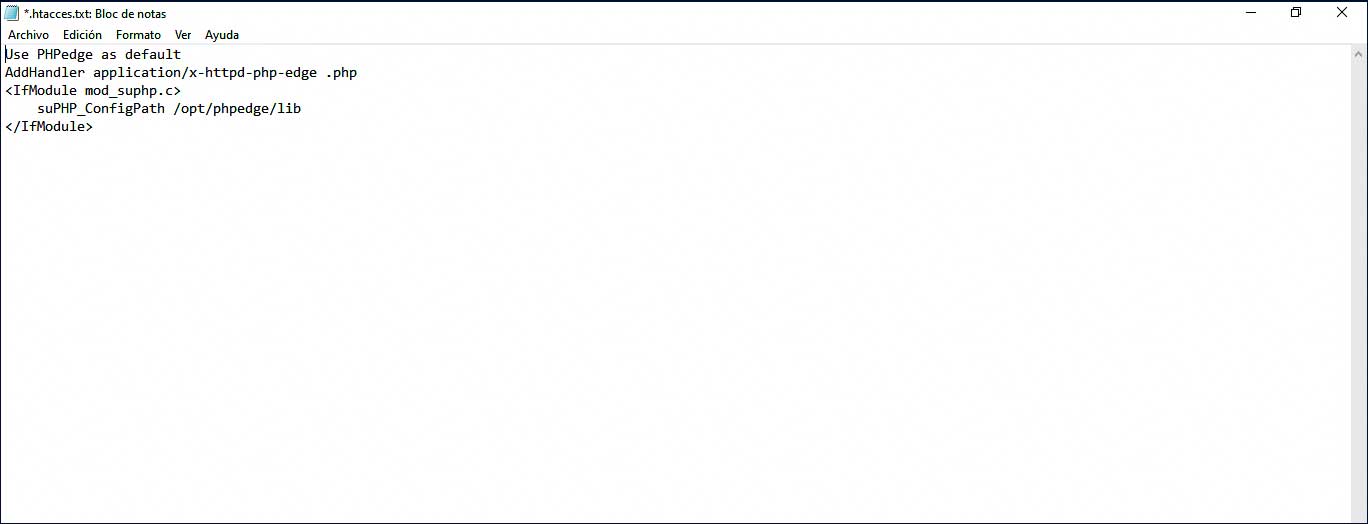
Si anteriormente utilizó Selector de PHP para modificar la versión de PHP, es posible que exista una configuración o controlador relacionado con PHP en el archivo .htaccess.
En algunos casos, esta configuración puede interferir con la versión seleccionada mediante MultiPHP Manager.
Recomendaciones después de cambiar la versión de PHP
Después de actualizar PHP, recomendamos:
- Verificar que el sitio web cargue correctamente.
- Comprobar el funcionamiento de WordPress.
- Revisar plugins y temas.
- Actualizar plugins y temas que sean compatibles con la nueva versión.
- Comprobar que no aparezcan errores PHP en el sitio.
Importante: una versión de PHP más reciente no garantiza por sí sola que todos los componentes del sitio sean compatibles. Antes de realizar el cambio, recomendamos contar con una copia de seguridad reciente.
¿Necesita ayuda adicional? Nuestro equipo de soporte está disponible para ayudarlo.
Hosting SSD Perú
