
Cómo crear un sitio web de ensayo con Softaculous
Una vez que su sitio web esté activo, puede necesitar realizar cambios en su diseño, funcionalidades, temas, plugins o versiones de WordPress y PHP.
Softaculous permite crear un sitio de ensayo (staging) a partir de su sitio web existente. De esta manera, puede probar cambios en una copia del sitio sin afectar directamente la versión que está disponible para sus visitantes.
Esta función es especialmente útil para comprobar la compatibilidad con nuevas versiones de WordPress o PHP, así como para probar nuevos temas, plugins y modificaciones antes de aplicarlos al sitio web en producción.
Cómo crear un sitio de ensayo
1.- Ingrese a cPanel
Ingrese a su cuenta de cPanel desde el siguiente enlace:
2.- Acceda a Softaculous
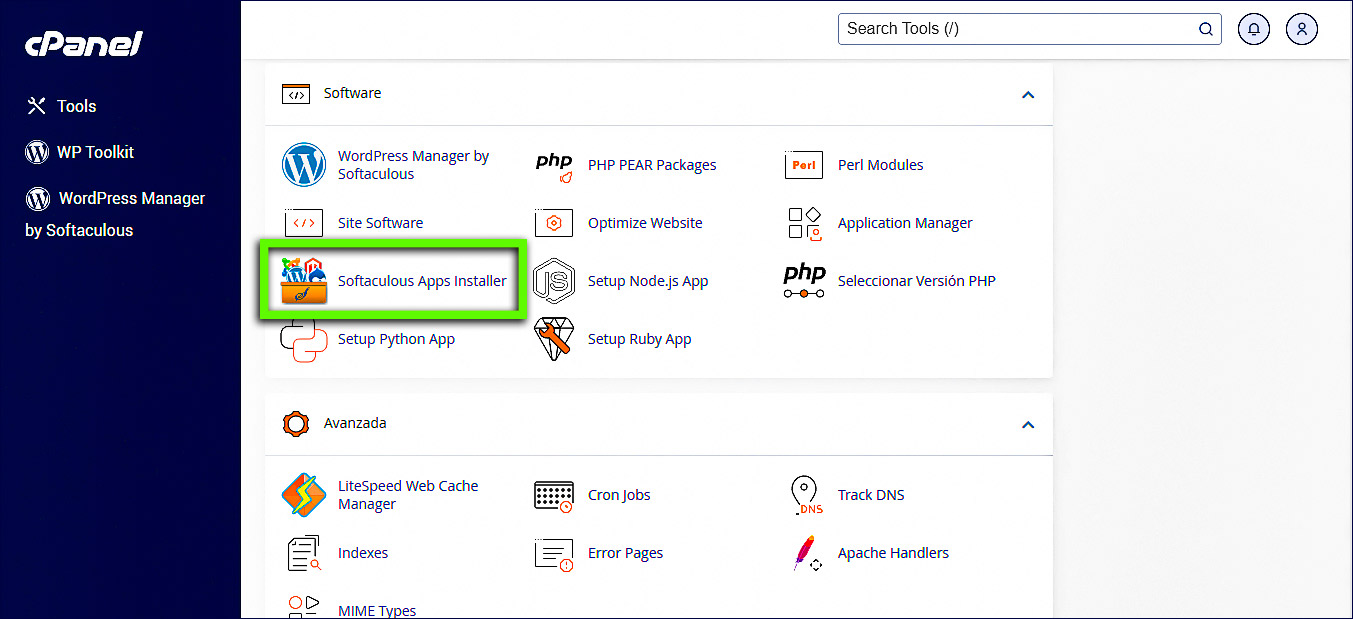
En cPanel, diríjase a la sección Software y haga clic en Softaculous Apps Installer
3.- Acceda a las instalaciones
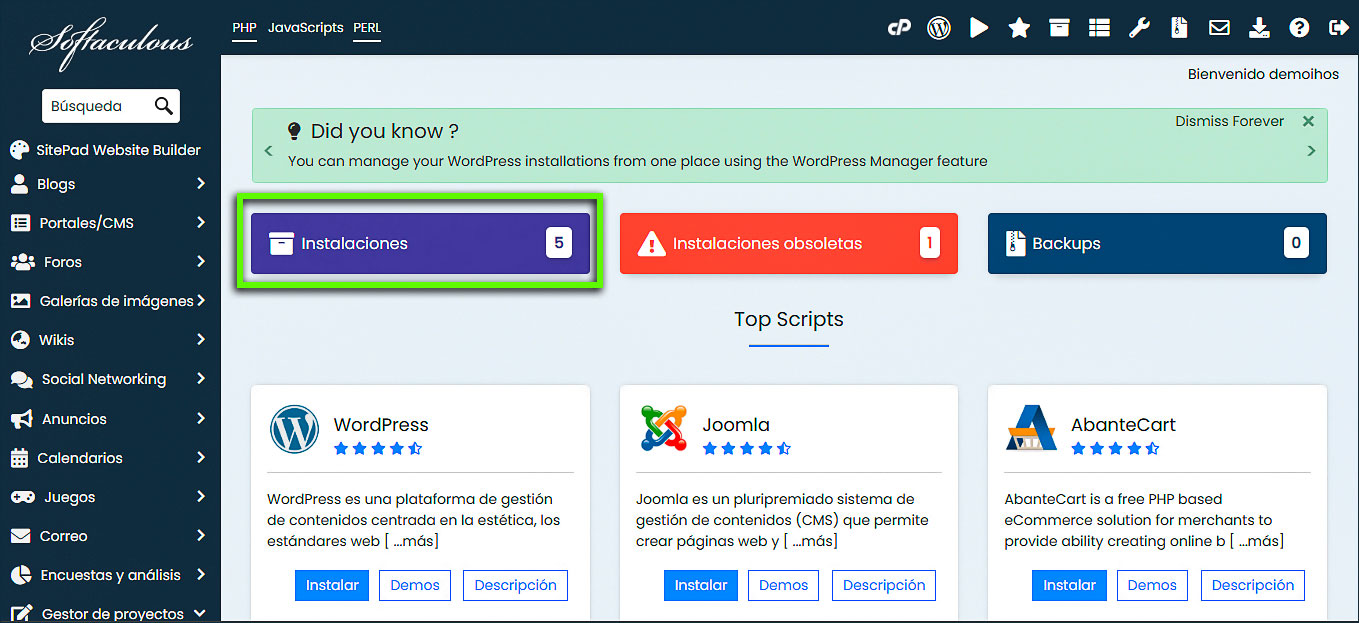
En la parte superior de Softaculous, haga clic en Instalaciones (Installations) para visualizar las aplicaciones instaladas en su cuenta.
4.- Seleccione el sitio que desea utilizar
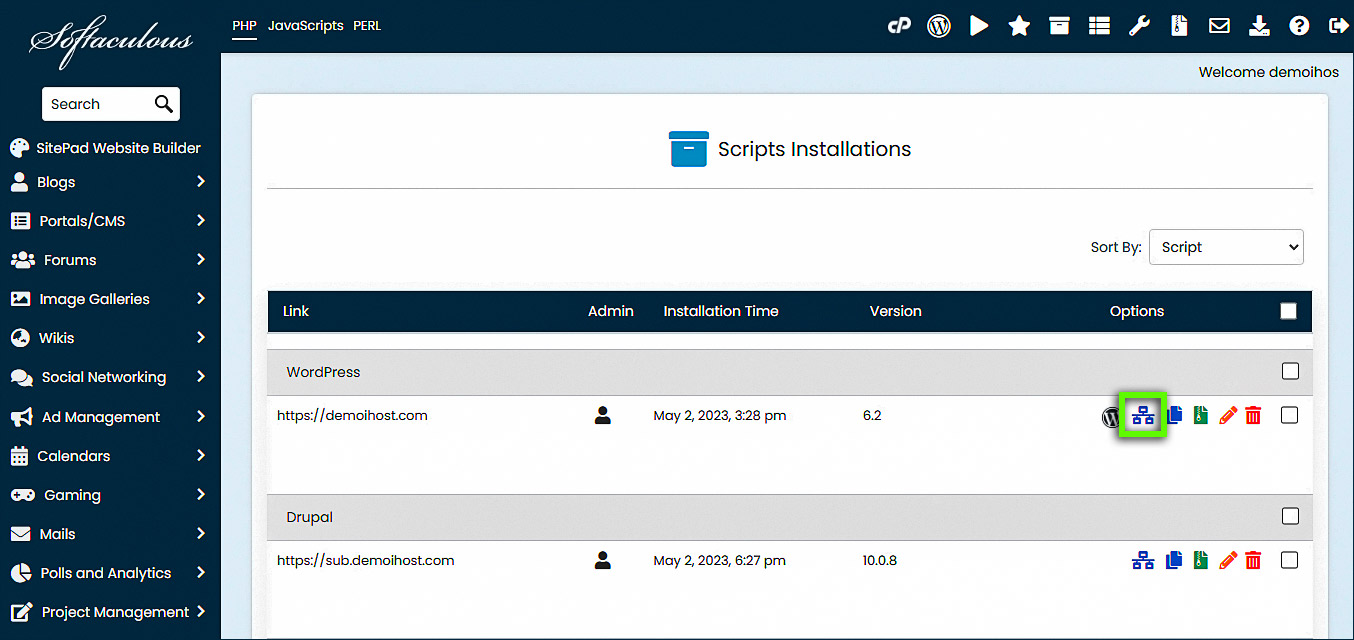
Busque el dominio correspondiente al sitio web que desea duplicar y haga clic en el icono Crear ensayo.
5.- Configure la URL del sitio de ensayo
En Elegir URL de instalación, seleccione el dominio donde desea crear el sitio de ensayo.
También puede indicar un nombre de directorio en el campo En directorio para crear el sitio de ensayo dentro de una carpeta específica.
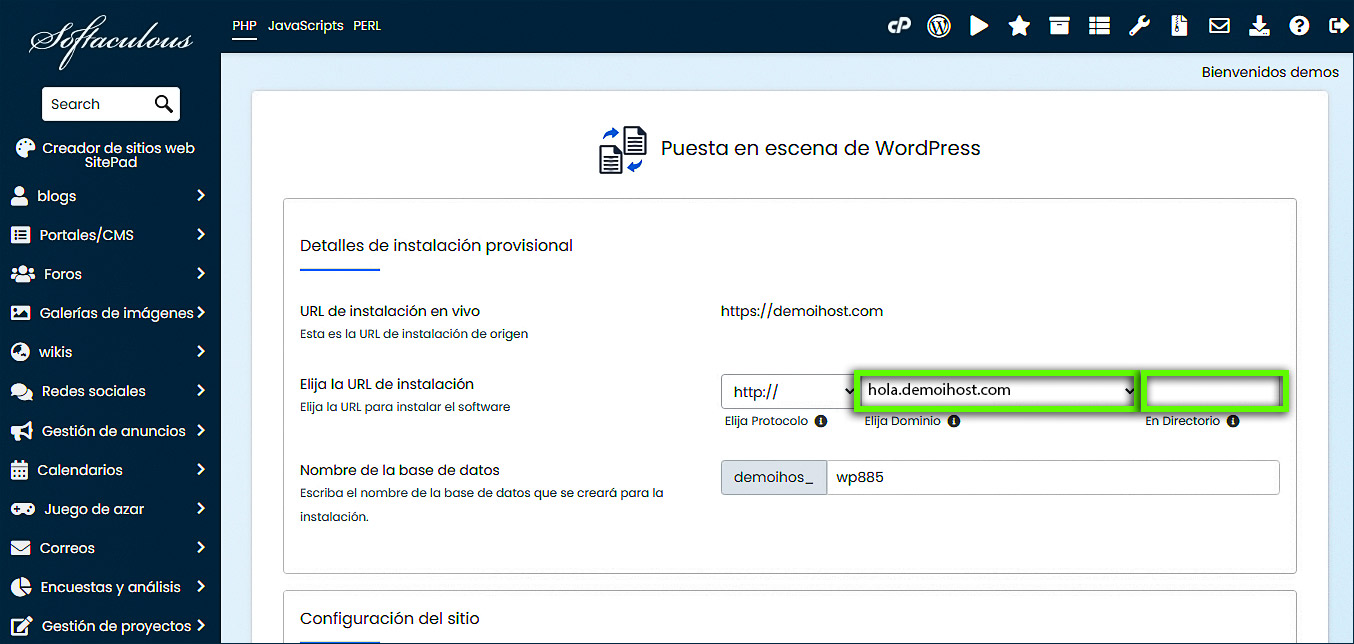
Importante: asegúrese de utilizar un dominio o directorio diferente al sitio original para evitar sobrescribir o interferir con la instalación en producción.
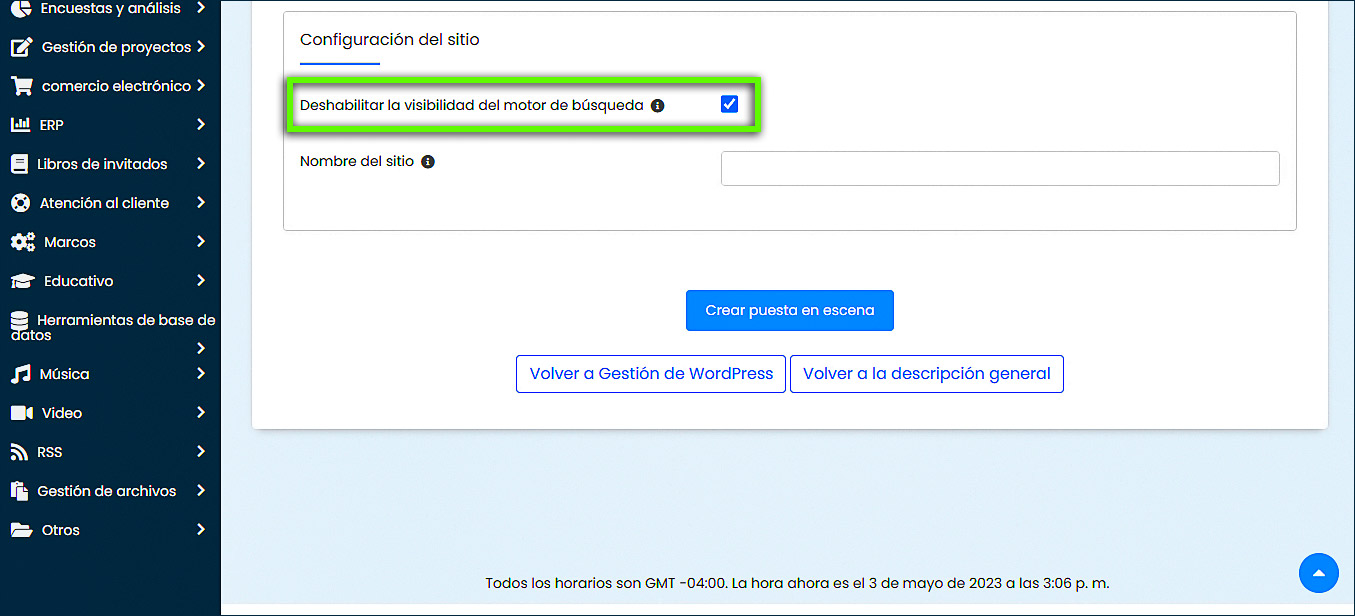
6.- Desactive la visibilidad en los motores de búsqueda
Marque la opción Deshabilitar la visibilidad del motor de búsqueda para evitar que el sitio de ensayo sea indexado por los motores de búsqueda.
Esta opción es recomendable para sitios de prueba, ya que evita que una copia de su sitio pueda aparecer en los resultados de Google u otros buscadores.
7.- Cree el sitio de ensayo
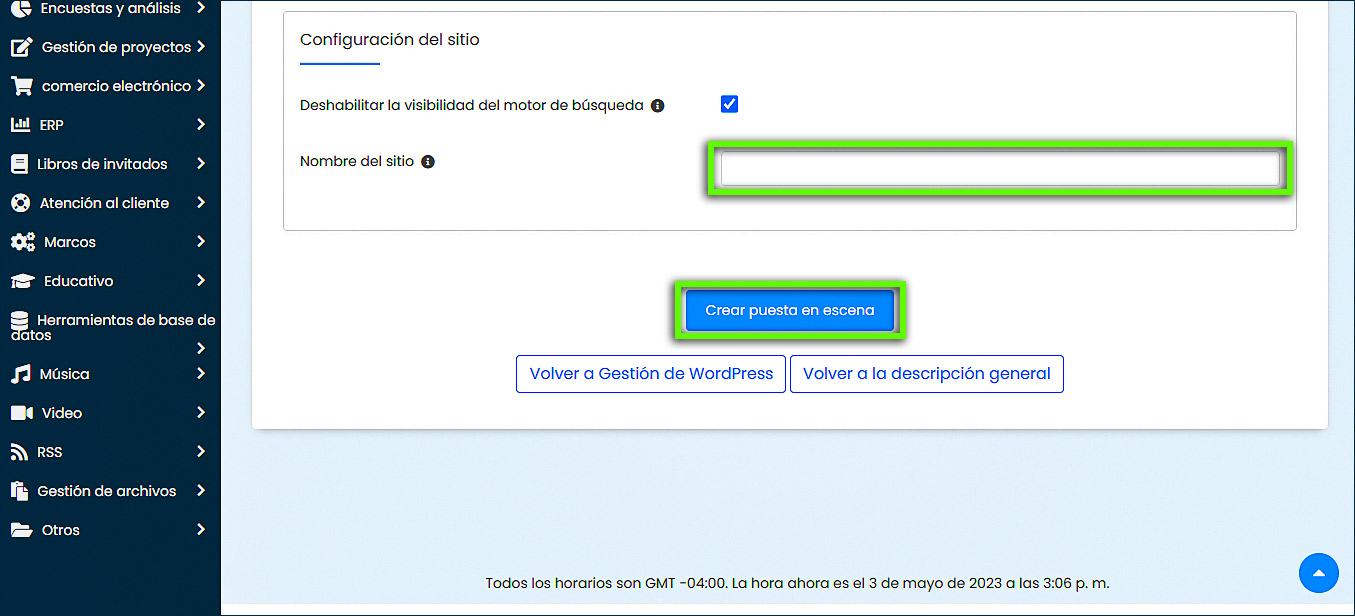
Si desea que el sitio de ensayo sea una copia del sitio original, deje el campo Nombre del sitio en blanco y haga clic en Crear puesta en escena.
Softaculous comenzará a crear la copia de su sitio web.
8.- Acceda al sitio de ensayo
Una vez finalizado el proceso, Softaculous mostrará los datos del sitio de ensayo.
Haga clic en el enlace correspondiente a la URL administrativa para acceder al panel de administración y comenzar a realizar las pruebas o modificaciones.
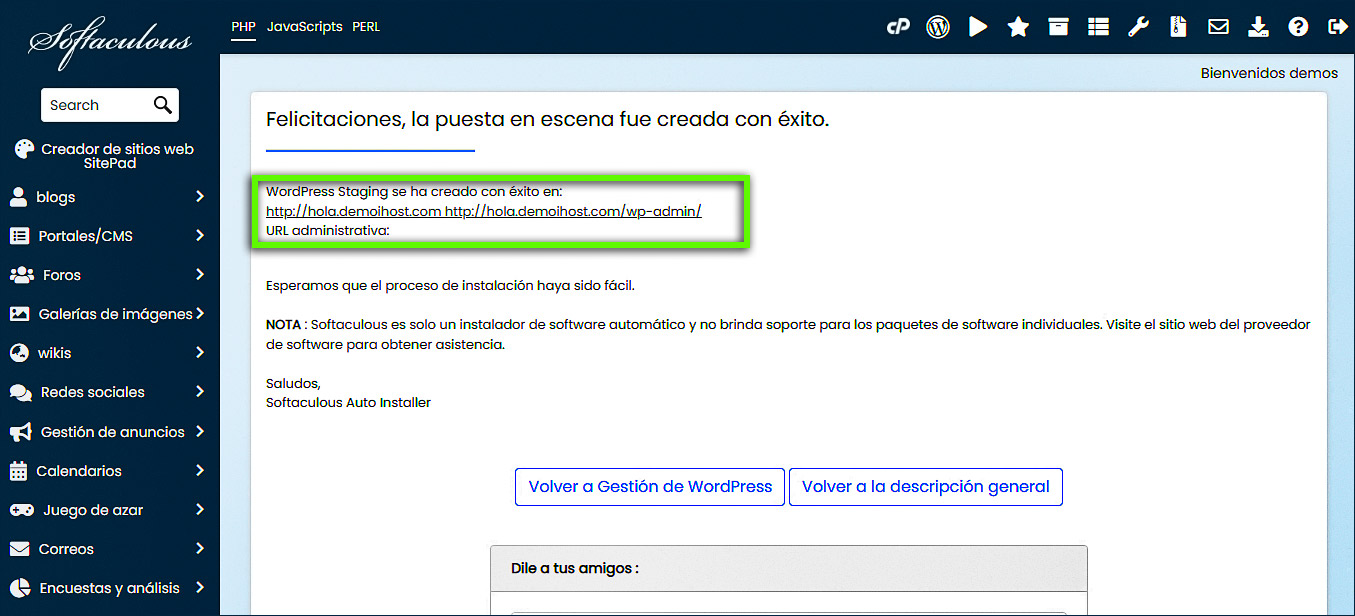
Nota: las credenciales de administrador del sitio de ensayo son las mismas que las del sitio de origen.
Recomendación
Utilice el sitio de ensayo para comprobar actualizaciones de WordPress, PHP, temas y plugins antes de aplicarlas al sitio web en producción. Una vez que haya verificado que los cambios funcionan correctamente, podrá aplicarlos al sitio principal con mayor seguridad.
¿Necesitas ayuda adicional? El soporte de HOST está aquí para ayudar. Comuníquese con nosotros por Soporte!.
Hosting SSD Perú.
