Preguntas Frecuentes - FAQ

¿Cómo instalar Joomla con Softaculous?

  • joomla, instalación de Joomla, instalar script, instalar joomla
  • 0

Cómo instalar Joomla con Softaculous

Este artículo le guiará paso a paso en la instalación de Joomla utilizando Softaculous Apps Installer desde cPanel.

1.- Ingrese a cPanel

Inicie sesión en su cPanel.

2.- Acceda a Softaculous Apps Installer

Dentro de cPanel, ubique la sección Software y haga clic en Softaculous Apps Installer.
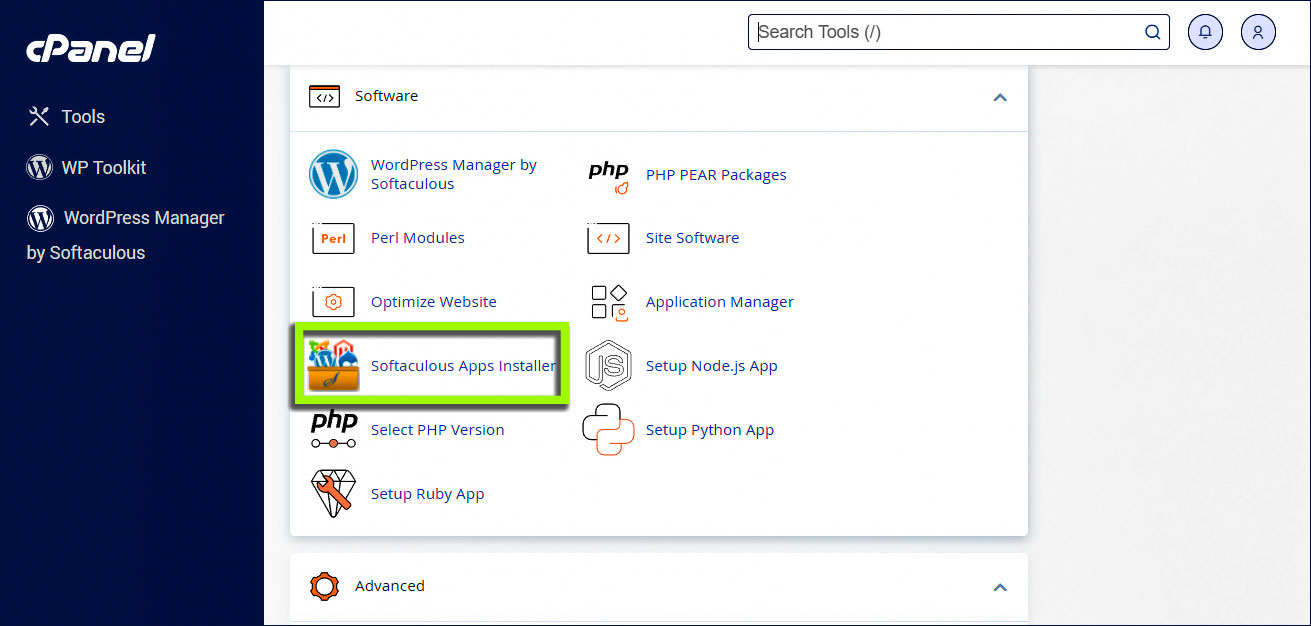
Icono de cPanel del instalador de aplicaciones Softaculous

3.- Busque Joomla

Una vez que Softaculous se haya cargado, utilice la barra lateral izquierda para buscar Joomla.
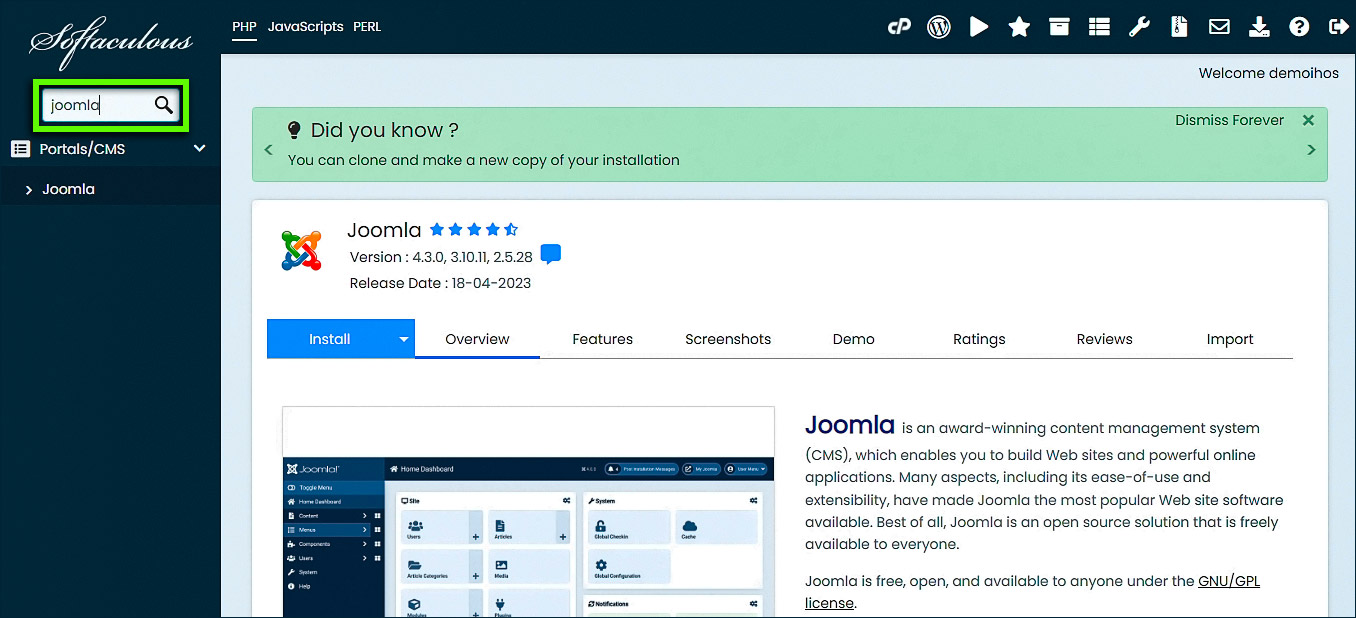
Buscar en Joomla

4.- Seleccione la instalación

Haga clic en la pestaña Instalar.

Puede seleccionar entre las siguientes opciones:

  • Instalación rápida: reduce la cantidad de información que debe completar durante la instalación.
  • Instalación personalizada: permite configurar más opciones y detalles de la instalación.

Para este ejemplo, seleccionaremos Instalación rápida.
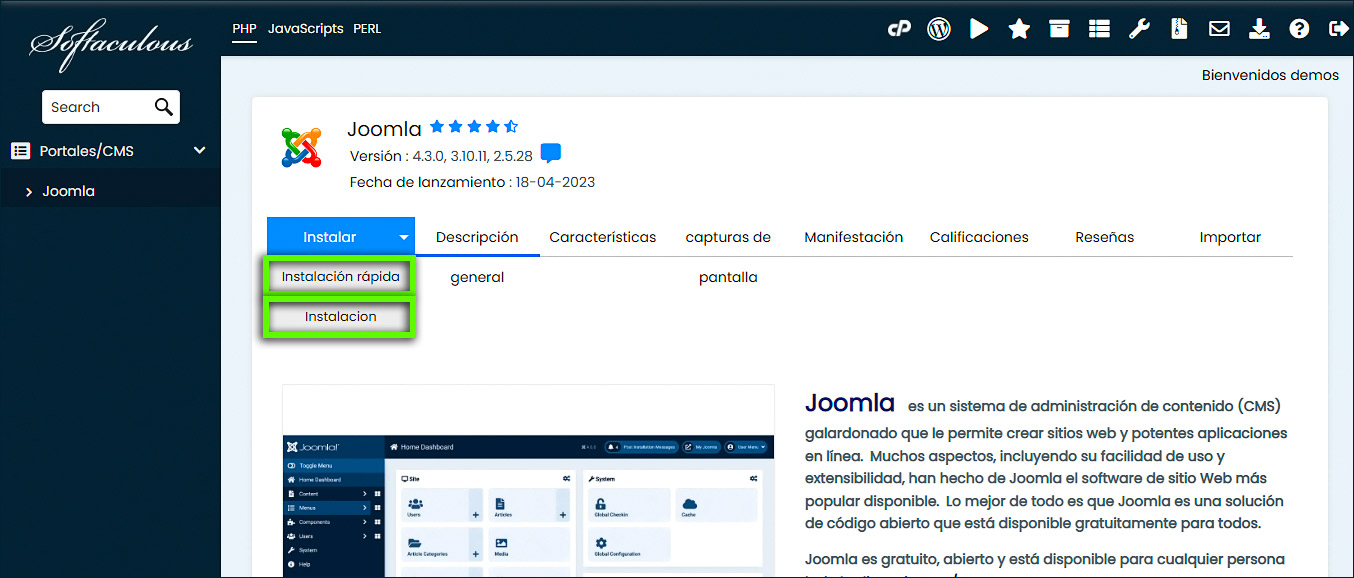
Botón de instalación de Joomla

5.- Complete la instalación

Complete los campos obligatorios que solicite Softaculous y, una vez configurados, haga clic en Instalar (Install).
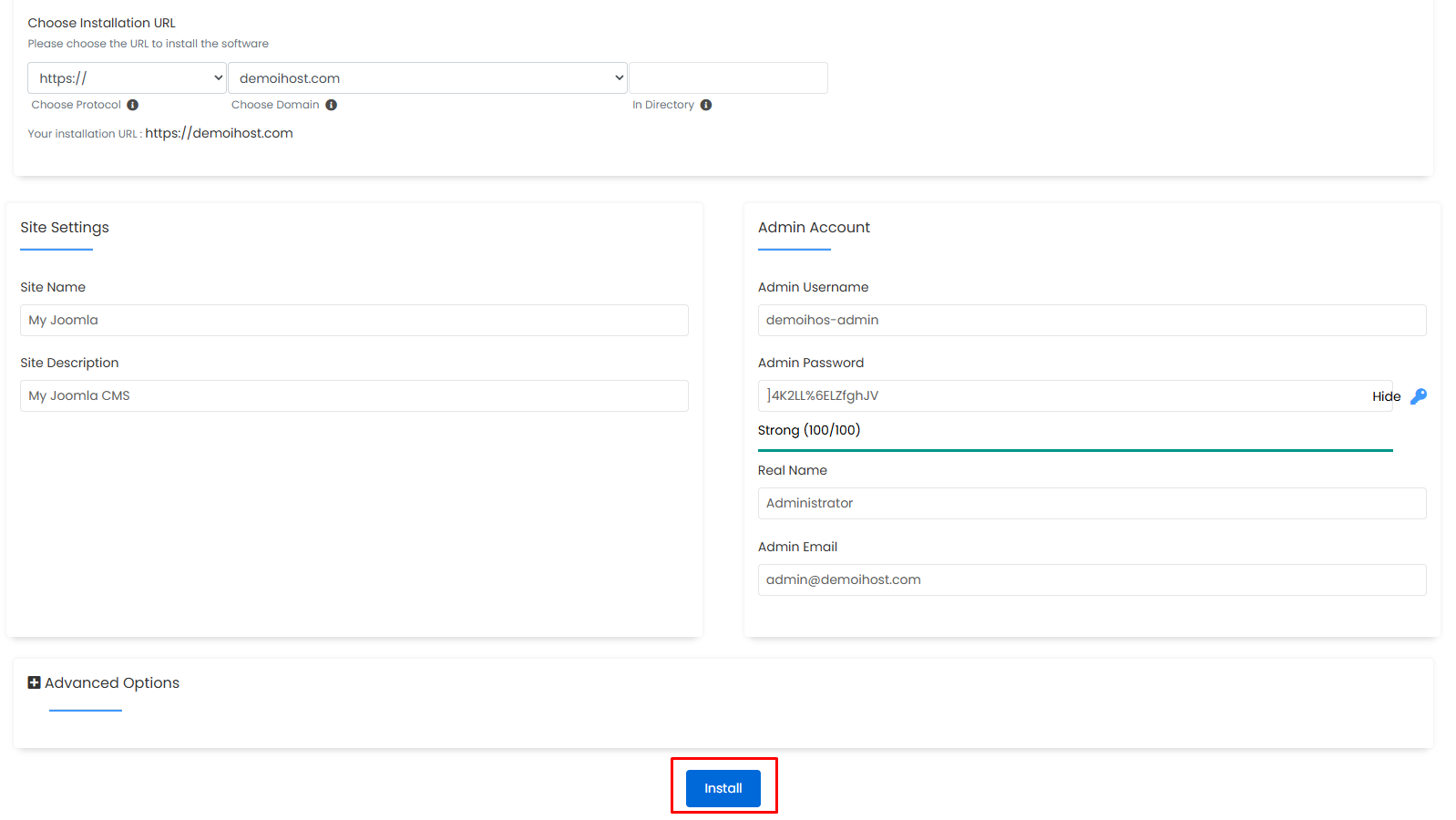
Importante: antes de instalar Joomla, verifique que el dominio y el directorio seleccionados sean los correctos para evitar instalarlo en una ubicación diferente a la deseada.

6.- Verifique la instalación

Una vez finalizada la instalación, Softaculous mostrará las direcciones que puede utilizar para acceder a:

  • Sitio web: dirección pública de su instalación de Joomla.
  • URL de administración: dirección utilizada para acceder al panel administrativo de Joomla.
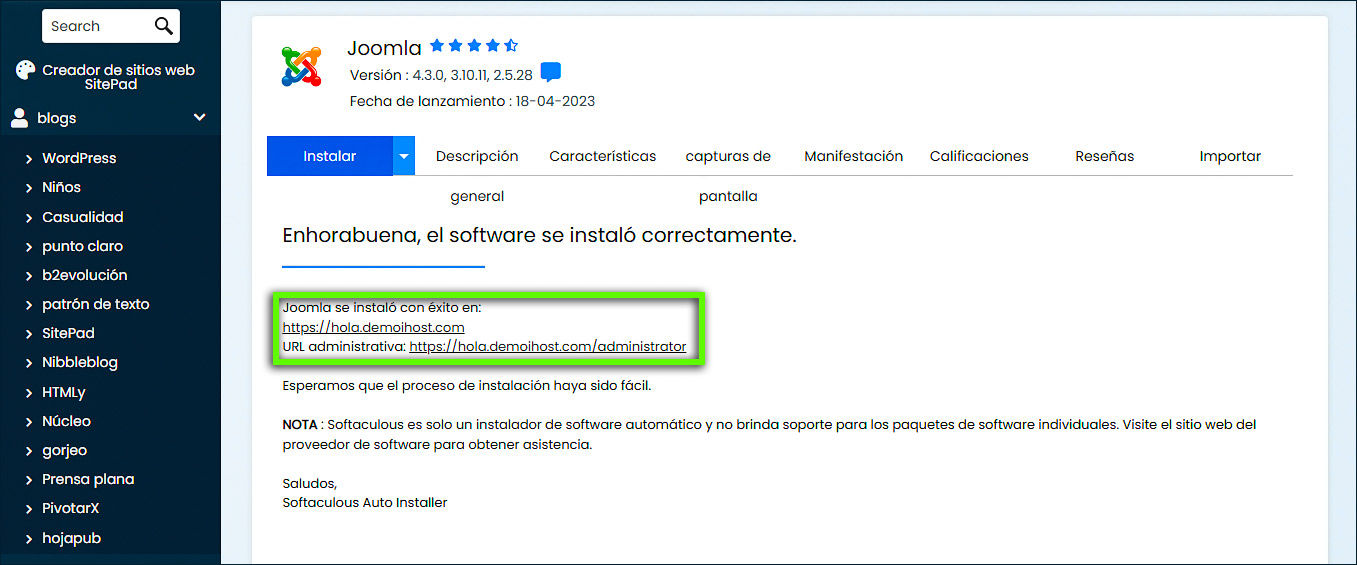
URLs de Joomla

Guarde estas direcciones para acceder posteriormente a su sitio y al panel de administración.


Si necesita ayuda adicional con la instalación o configuración de Joomla, puede comunicarse con nuestro equipo mediante el Soporte.

Hosting SSD Perú


¿Fue útil la respuesta?


Hosting SSD
MonedaUSDPEN
Entrar
9050 lecturas

¿Cómo instalar Joomla con Softaculous?

Cómo instalar Joomla con Softaculous

Este artículo le guiará paso a paso en la instalación de Joomla utilizando Softaculous Apps Installer desde cPanel.

1.- Ingrese a cPanel

Inicie sesión en su cPanel.

2.- Acceda a Softaculous Apps Installer

Dentro de cPanel, ubique la sección Software y haga clic en Softaculous Apps Installer.

Icono de cPanel del instalador de aplicaciones Softaculous

3.- Busque Joomla

Una vez que Softaculous se haya cargado, utilice la barra lateral izquierda para buscar Joomla.

Buscar en Joomla

4.- Seleccione la instalación

Haga clic en la pestaña Instalar.

Puede seleccionar entre las siguientes opciones:

  • Instalación rápida: reduce la cantidad de información que debe completar durante la instalación.
  • Instalación personalizada: permite configurar más opciones y detalles de la instalación.

Para este ejemplo, seleccionaremos Instalación rápida.

Botón de instalación de Joomla

5.- Complete la instalación

Complete los campos obligatorios que solicite Softaculous y, una vez configurados, haga clic en Instalar (Install).

Importante: antes de instalar Joomla, verifique que el dominio y el directorio seleccionados sean los correctos para evitar instalarlo en una ubicación diferente a la deseada.

6.- Verifique la instalación

Una vez finalizada la instalación, Softaculous mostrará las direcciones que puede utilizar para acceder a:

  • Sitio web: dirección pública de su instalación de Joomla.
  • URL de administración: dirección utilizada para acceder al panel administrativo de Joomla.

URLs de Joomla

Guarde estas direcciones para acceder posteriormente a su sitio y al panel de administración.


Si necesita ayuda adicional con la instalación o configuración de Joomla, puede comunicarse con nuestro equipo mediante el Soporte.

Hosting SSD Perú