
Cómo instalar un tema en un WordPress existente
Este artículo explica cómo instalar un nuevo tema en un sitio web de WordPress que ya se encuentra instalado.
La instalación puede realizarse de dos formas: desde WordPress Manager by Softaculous, una opción útil cuando no es posible acceder al administrador de WordPress, o directamente desde el Administrador de WordPress.
Ingrese a WordPress Manager by Softaculous
1.- Ingrese a cPanel
Ingrese a su cuenta de cPanel.
2.- Acceda a WordPress Manager by Softaculous
En cPanel, diríjase a la sección Software y haga clic en WordPress Manager by Softaculous.
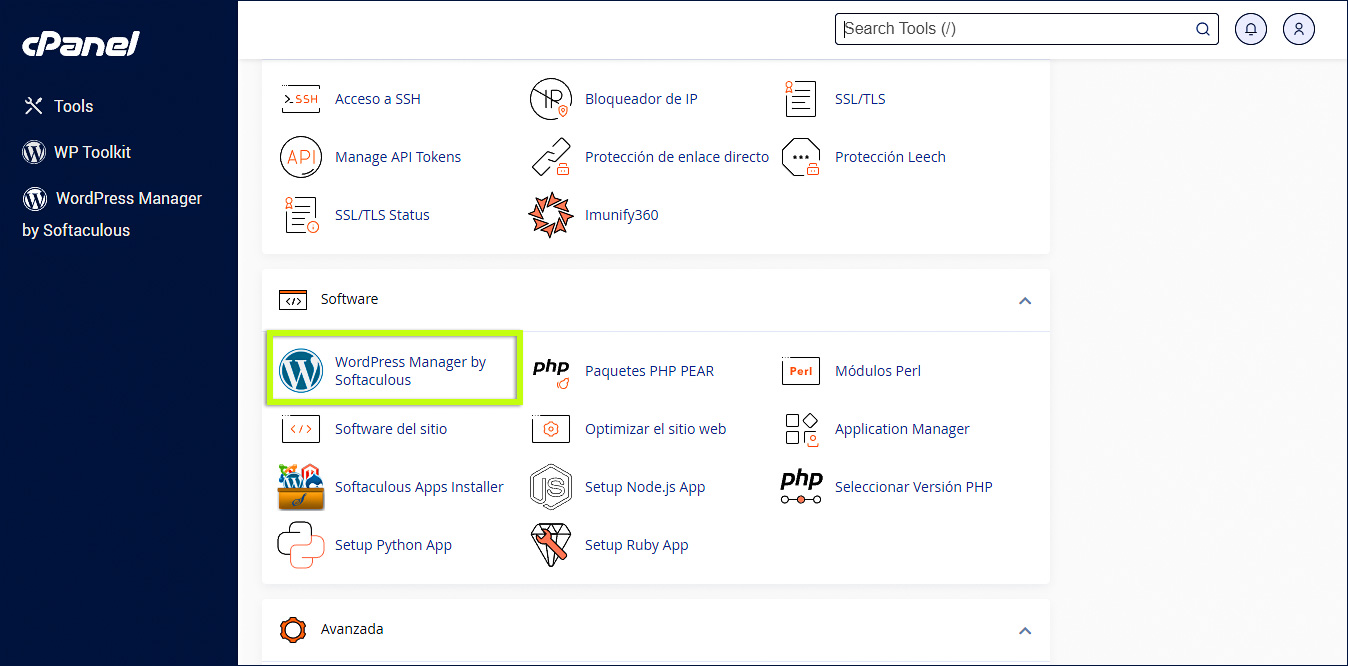
A partir de este punto, puede instalar el tema utilizando cualquiera de las siguientes opciones.
1.- Desde WordPress Manager
1.1.- Acceda a la administración de temas
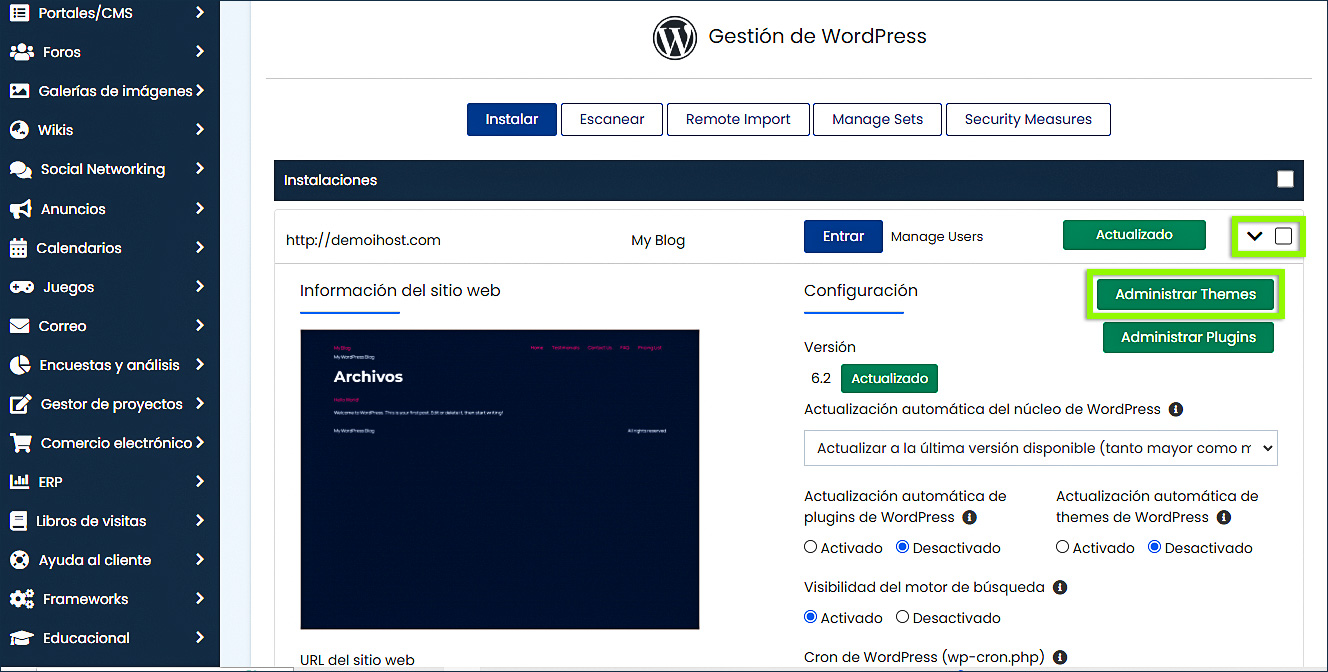
Despliegue las opciones de la instalación haciendo clic en la flecha y seleccione Administrar Themes.
1.2.- Busque e instale el tema
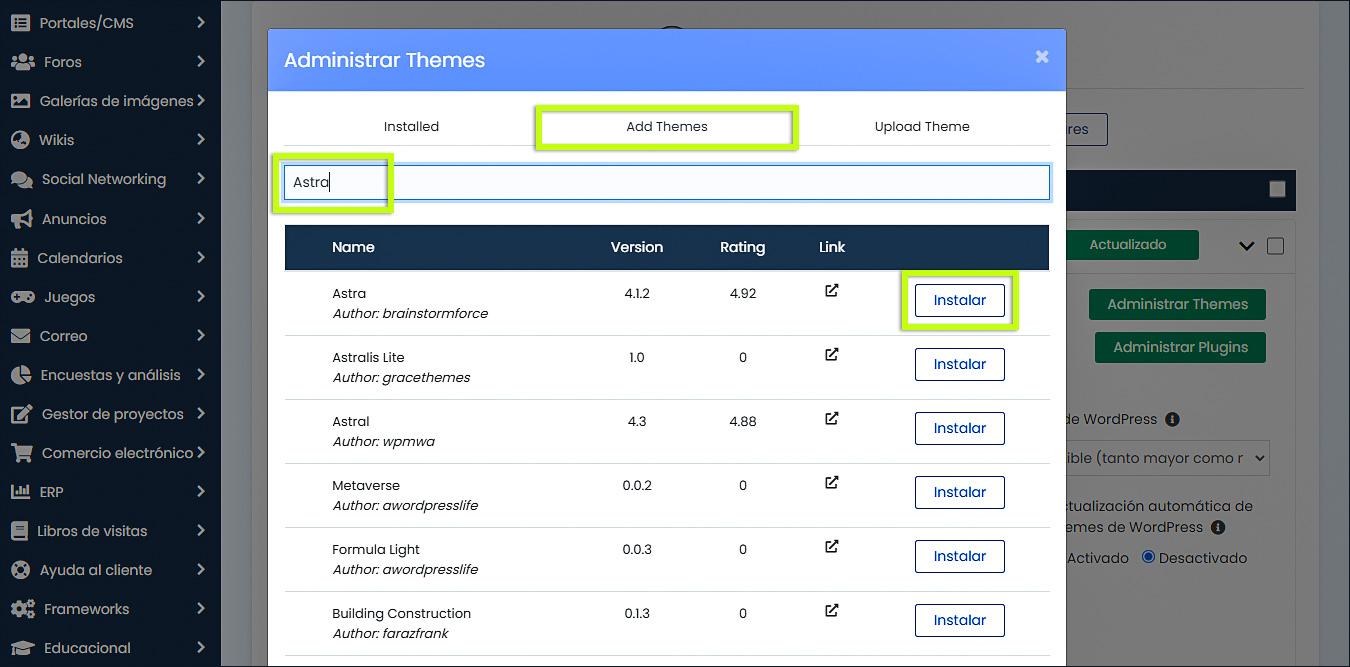
En la sección Add Themes, escriba el nombre del tema que desea instalar en el campo de búsqueda.
Ubique el tema correspondiente y haga clic en Instalar.
2.- Desde el Administrador de WordPress
2.1.- Ingrese al administrador de WordPress
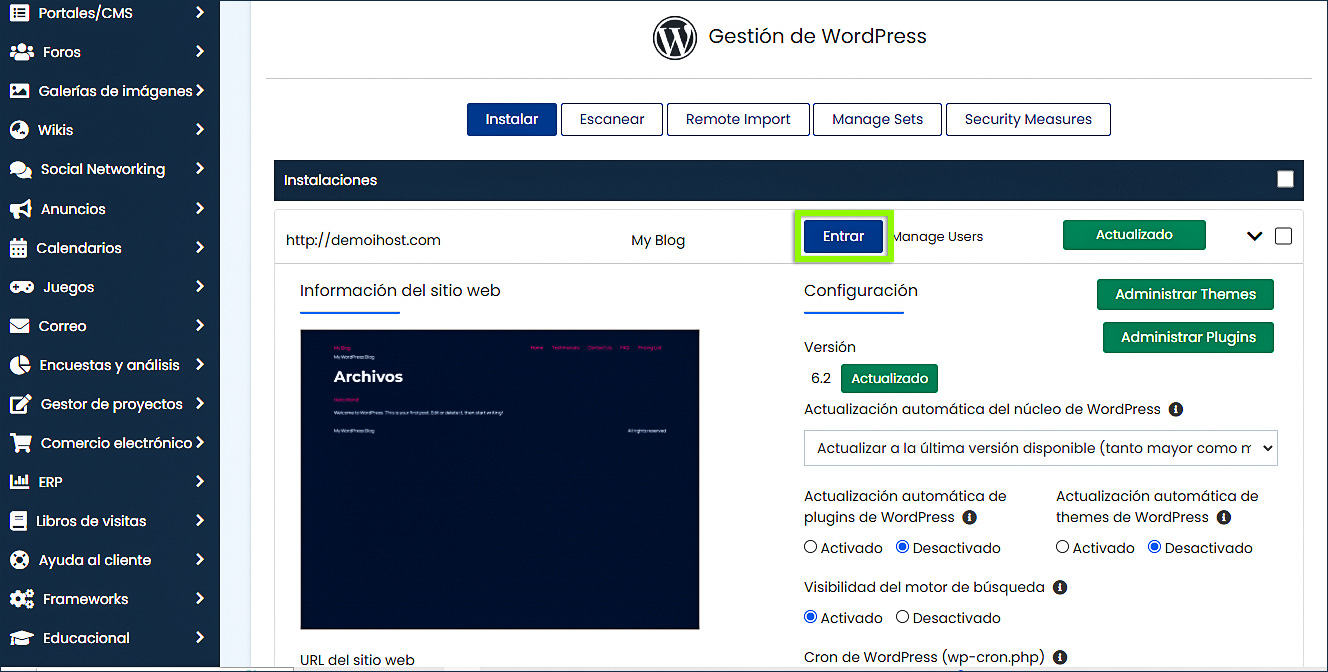
En WordPress Manager by Softaculous, haga clic en el botón Entrar correspondiente a la instalación.
2.2.- Acceda a la sección de temas
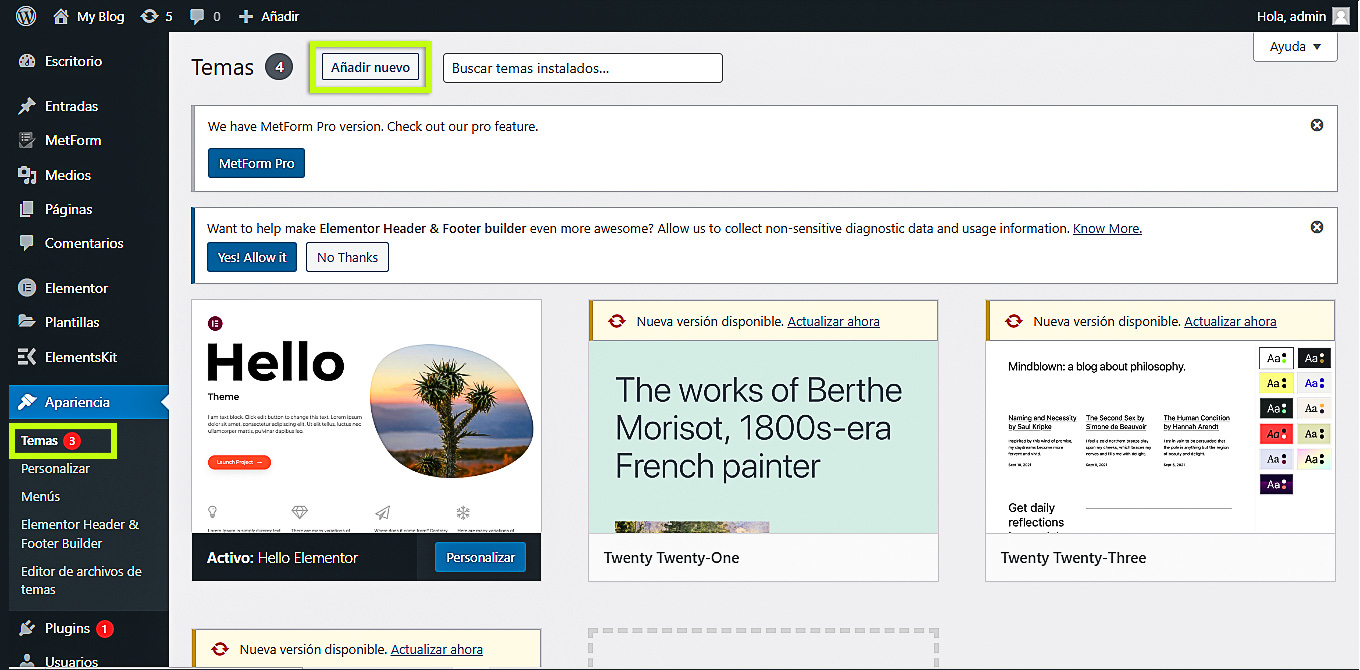
En el menú lateral izquierdo de WordPress, diríjase a Apariencia → Temas y haga clic en Añadir nuevo.
2.3.- Busque e instale el tema
Escriba el nombre del tema en el campo de búsqueda.
Ubique el tema que desea instalar y haga clic en Instalar.
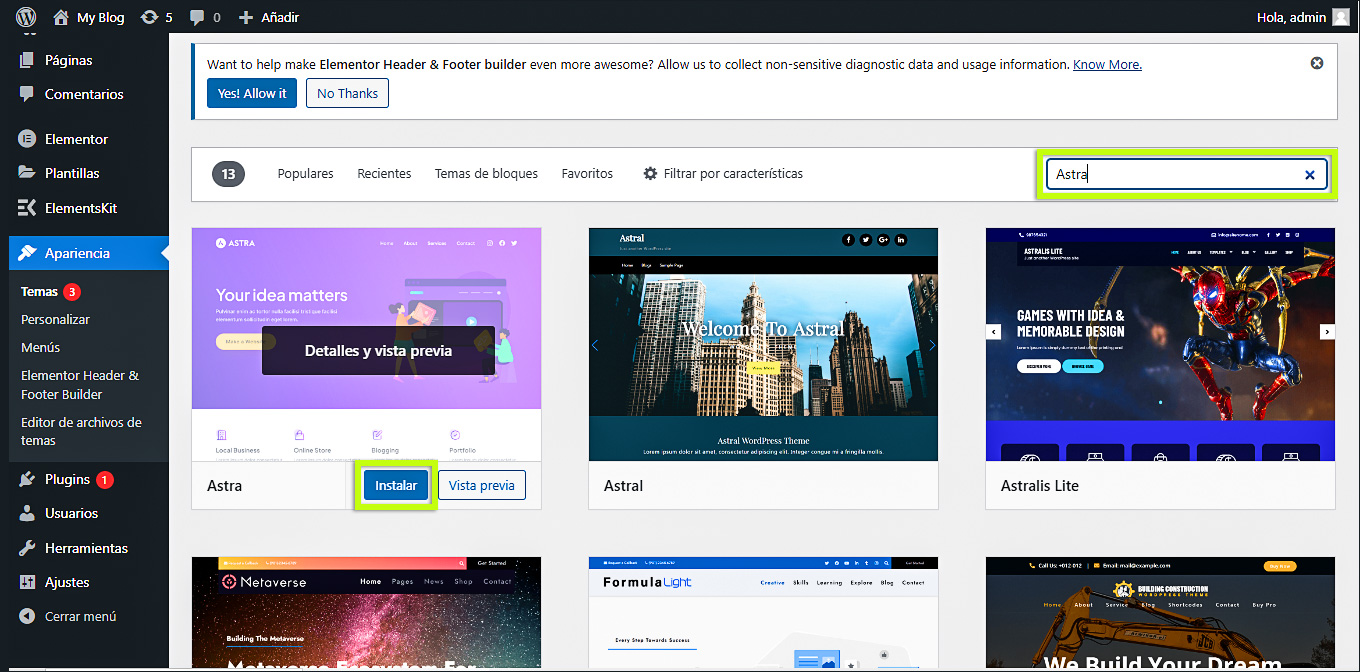
Una vez finalizada la instalación, puede hacer clic en Activar, que aparecerá en la misma ubicación donde se encontraba el botón Instalar.
Importante: activar un tema puede modificar la apariencia y algunos elementos del sitio web. Se recomienda realizar una copia de seguridad antes de cambiar el tema de un sitio en producción.
¿Necesita ayuda adicional? Nuestro equipo de soporte está disponible para ayudarlo.
Hosting SSD Perú.
