
Guía para administrar WordPress con Softaculous
El Administrador de WordPress de Softaculous permite gestionar diferentes aspectos de una instalación de WordPress sin necesidad de ingresar directamente al panel de administración del sitio.
Desde esta herramienta puede acceder al sitio, actualizar WordPress, configurar actualizaciones automáticas, administrar usuarios, cambiar la URL del sitio y utilizar otras funciones de administración.
A continuación, encontrará las principales funcionalidades disponibles.
- Cómo acceder al Administrador de WordPress
- ¿Qué puede hacer dentro del Administrador de WordPress?
- Otras funcionalidades disponibles en el Administrador de WordPress
Cómo acceder al Administrador de WordPress
1.- Ingrese a cPanel
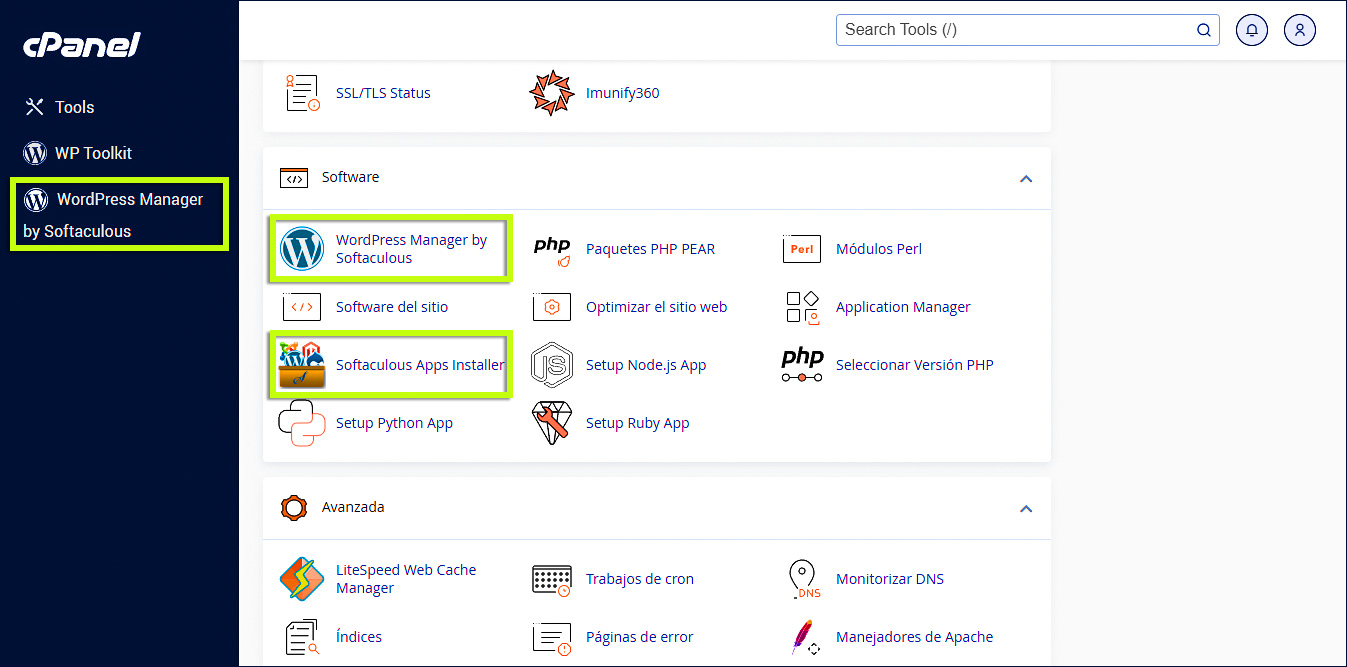
Acceda a su cPanel y ubique la sección Software.
Puede acceder mediante WordPress Manager by Softaculous o Softaculous Apps Installer.
1.1.- Acceda desde el menú de Softaculous
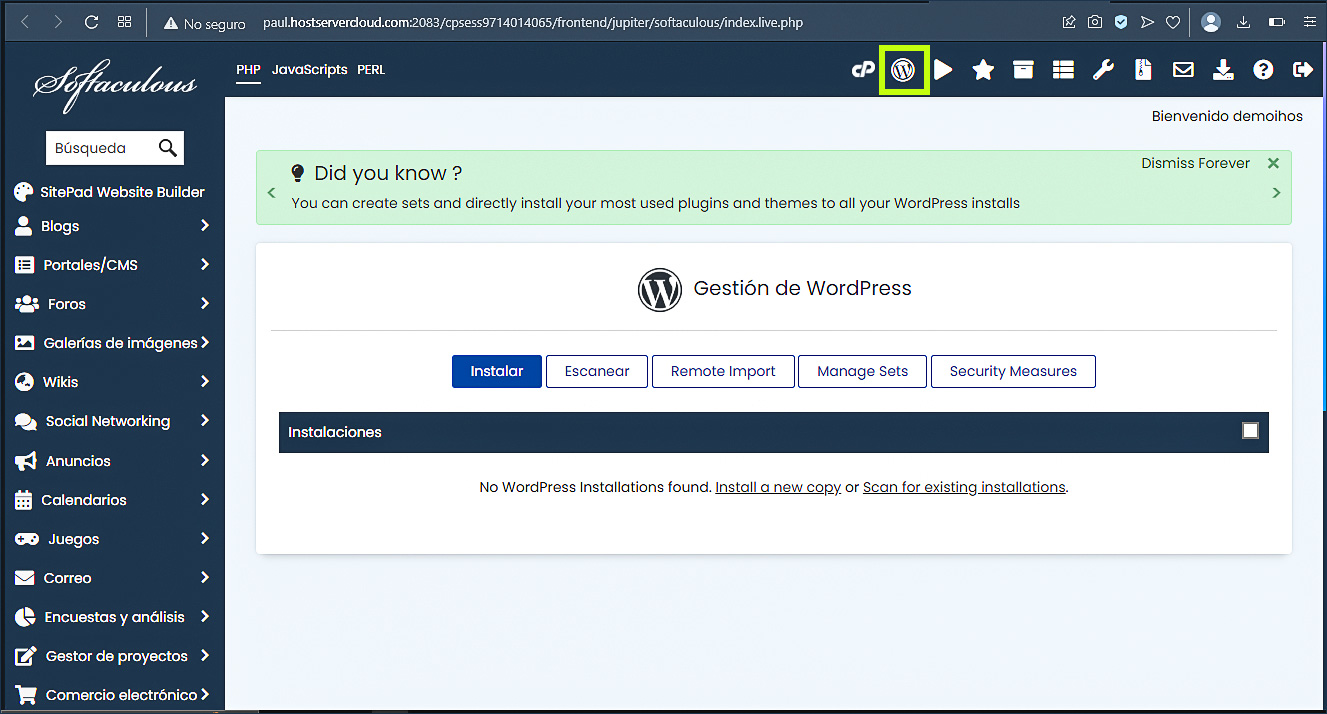
Si ingresa mediante Softaculous Apps Installer, haga clic en el icono del Administrador de WordPress ubicado en la esquina superior derecha del panel.
1.2.- Acceda desde Todas las instalaciones
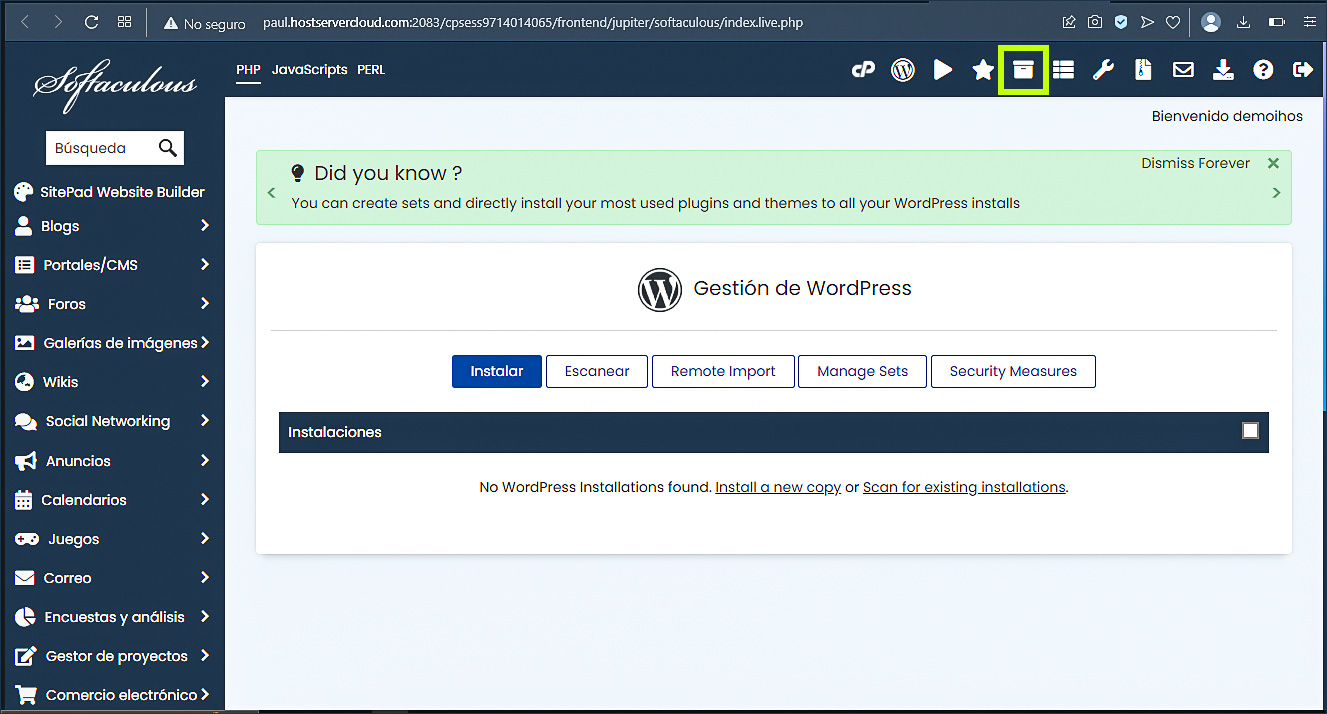
También puede ingresar mediante la opción Todas las instalaciones.
Haga clic en el icono correspondiente ubicado en el menú superior derecho.
1.3.- Seleccione su sitio web
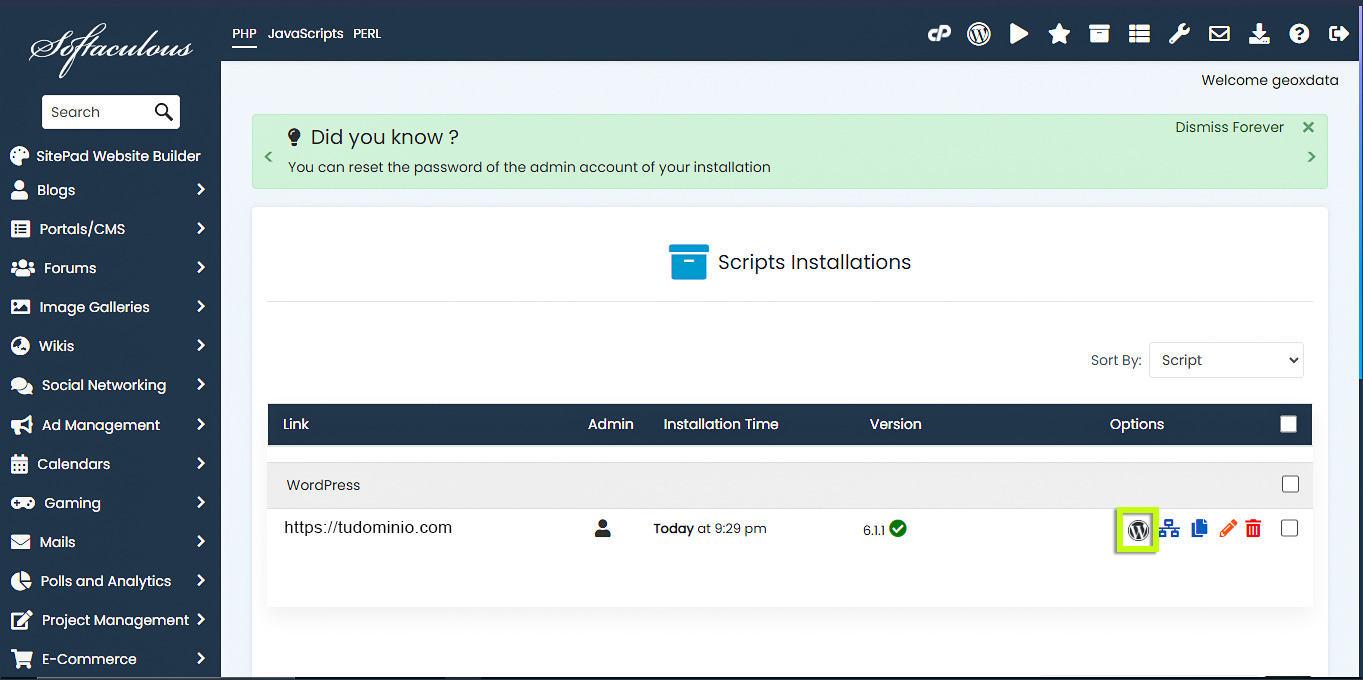
Ubique el sitio web al que desea acceder y haga clic en el icono de Administrador de WordPress.
¿Qué puede hacer dentro del Administrador de WordPress?
2.- Inicie sesión en WordPress
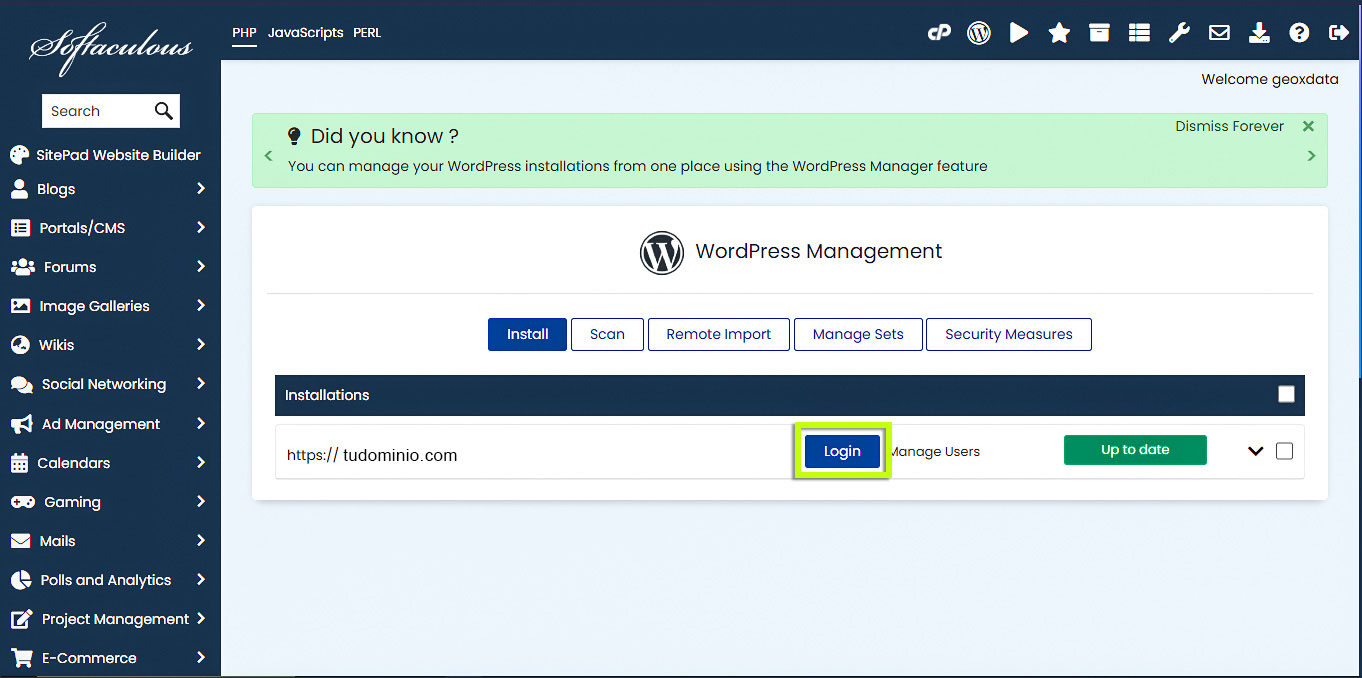
Puede ingresar al panel de administración de WordPress sin necesidad de introducir nuevamente su contraseña.
Para ello, haga clic en el botón Login desde el Administrador de WordPress.
3.- Actualice la versión de WordPress
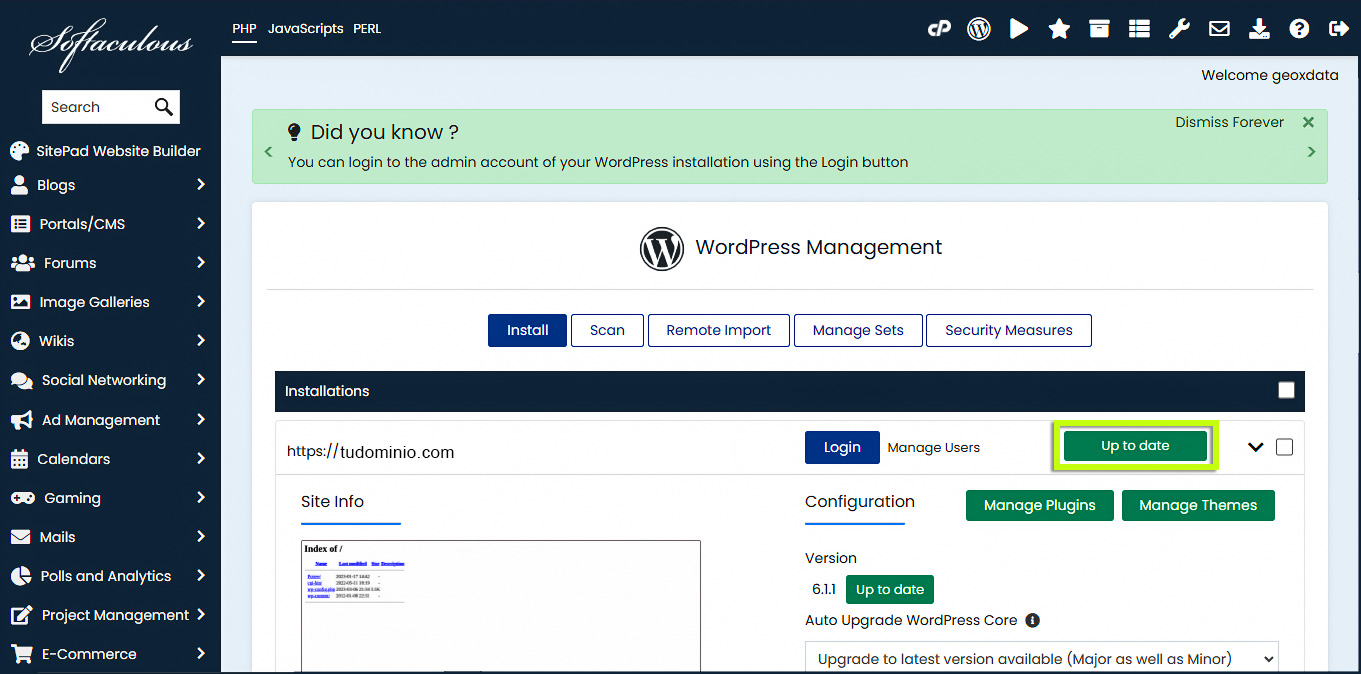
Desde Softaculous puede verificar y actualizar la versión de WordPress.
Si está utilizando la versión más reciente, el Administrador de WordPress mostrará el botón Up to date.
Si existe una nueva versión disponible, aparecerá la opción Actualizar ahora, en el mismo lugar.
4.- Configure las opciones principales de WordPress
El Administrador de WordPress permite configurar diferentes opciones relacionadas con la instalación.
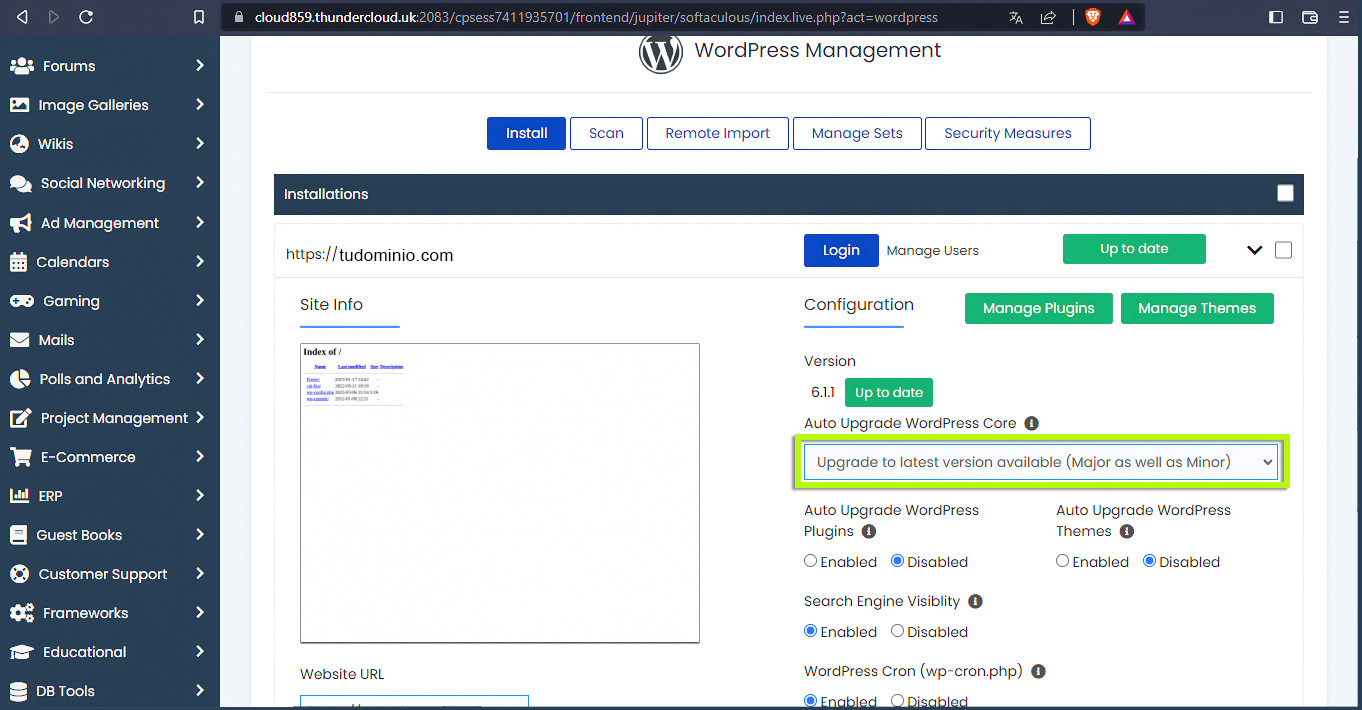
4.1.- Configure la actualización automática de WordPress
En la configuración de actualización automática, seleccione Upgrade to latest version available para mantener WordPress actualizado automáticamente.
4.2.- Configure las actualizaciones automáticas de plugins y themes
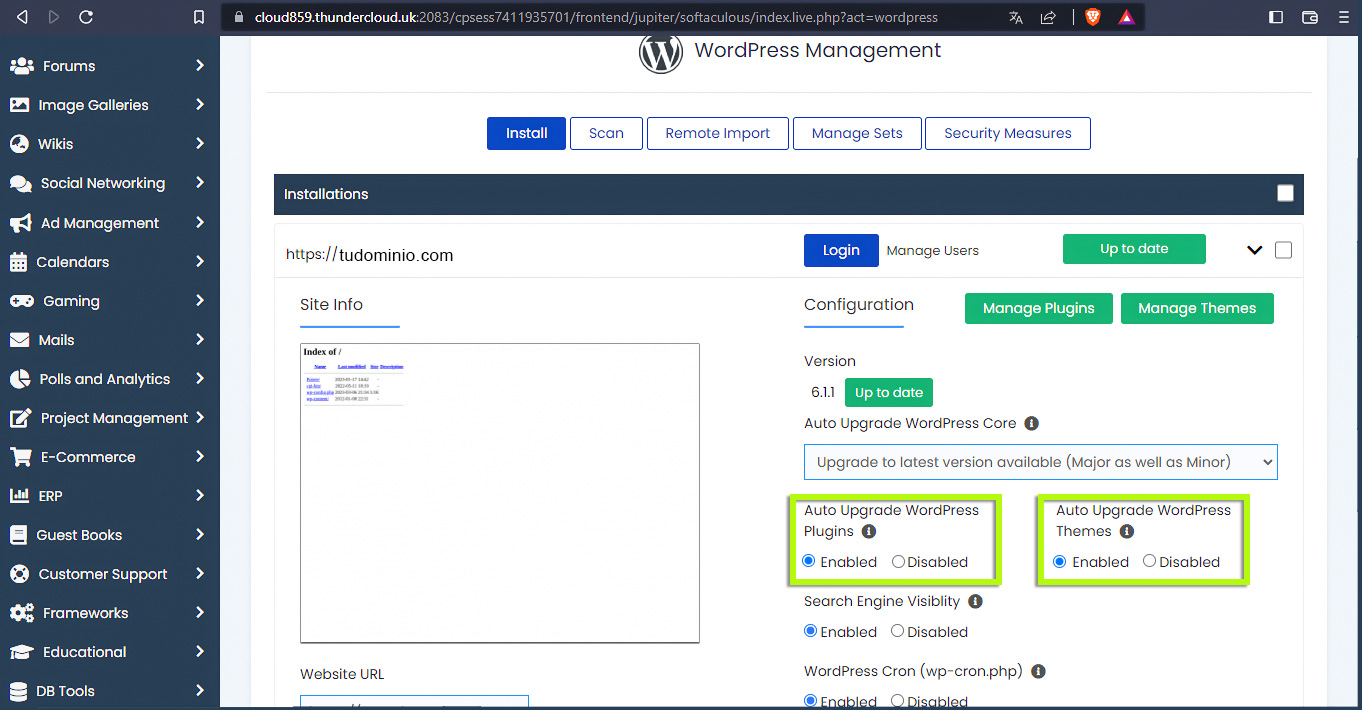
Para activar las actualizaciones automáticas, seleccione Enabled en:
- Auto Upgrade WordPress Plugins
- Auto Upgrade WordPress Themes
Recomendación: Antes de activar las actualizaciones automáticas, asegúrese de contar con una copia de seguridad reciente de su sitio.
4.3.- Configure la visibilidad en los motores de búsqueda
Esta opción permite controlar si los motores de búsqueda pueden indexar el sitio web.
Es especialmente útil cuando el sitio todavía está en desarrollo o se está realizando una clonación.
Si desea que su sitio pueda ser indexado por los motores de búsqueda, asegúrese de habilitar esta opción según la configuración disponible.
Habilite si desea indexar su sitio web.
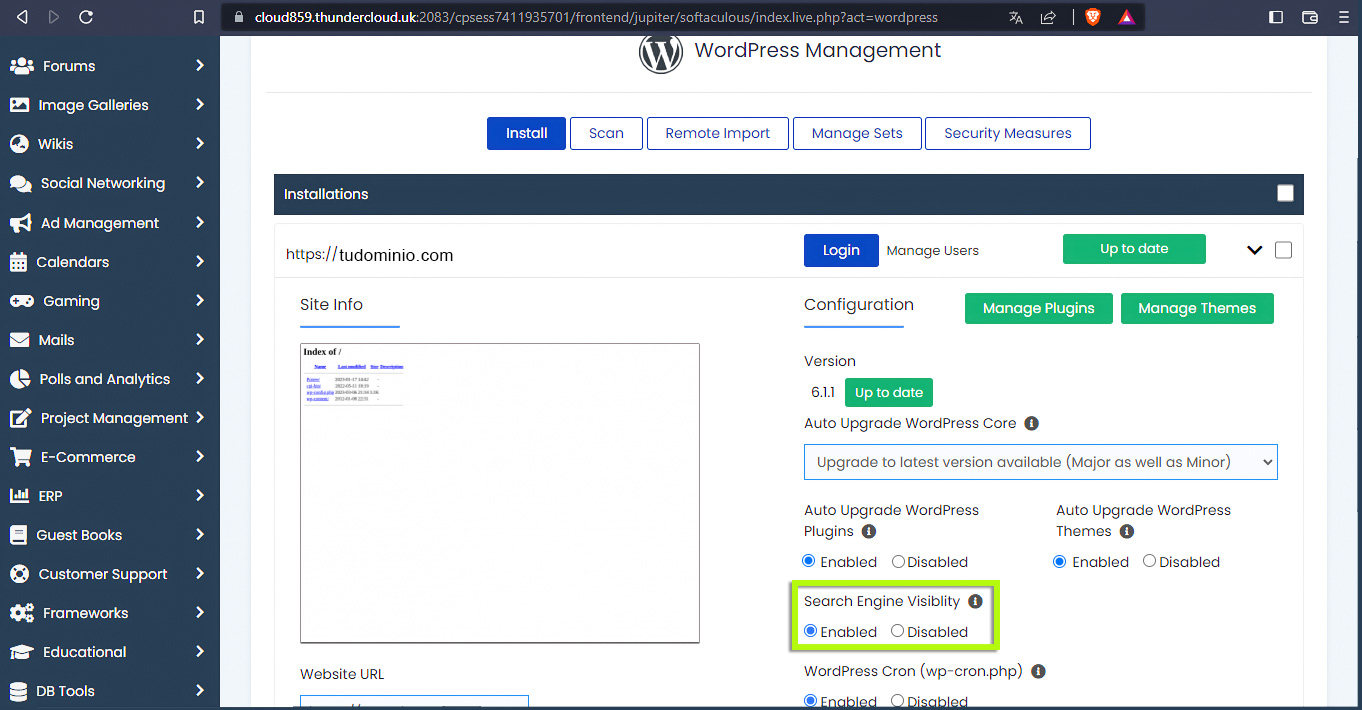
Importante: Verifique esta configuración antes de publicar su sitio. Una configuración incorrecta puede impedir que los motores de búsqueda indexen sus páginas.
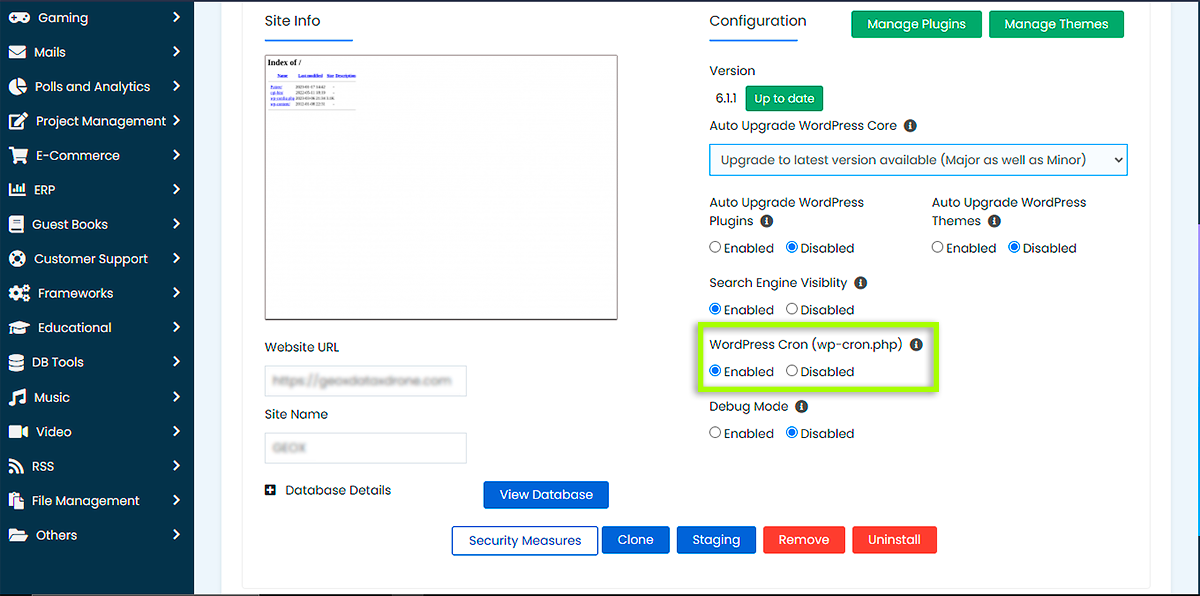
4.4.- Configure los trabajos de WordPress Cron
Esta función permite administrar los trabajos Cron de WordPress.
La opción se encuentra habilitada de forma predeterminada. Los sitios que ejecutan una gran cantidad de tareas Cron pueden consumir recursos adicionales.
Puede administrar esta configuración mediante las opciones Habilitar o Deshabilitar.
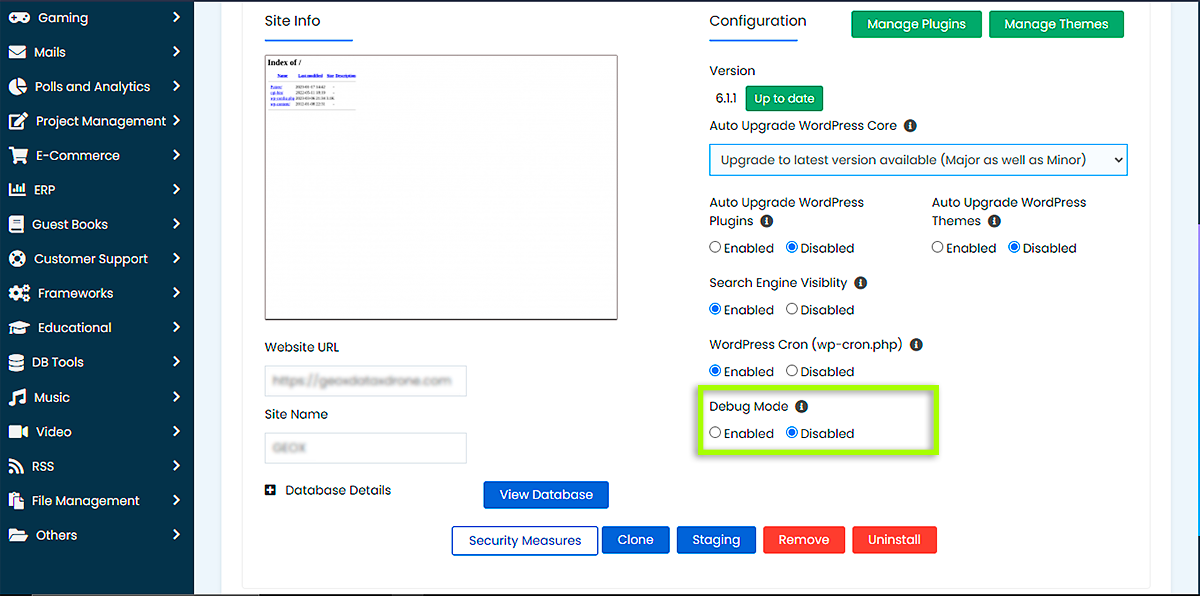
4.5.- Administre el modo de depuración
El modo de depuración puede ser útil para identificar las causas de errores o problemas en un sitio web.
Puede activarlo o desactivarlo mediante las opciones correspondientes.
Otras funcionalidades disponibles en el Administrador de WordPress
5.- Cambie la URL del sitio web
El Administrador de WordPress permite modificar la URL configurada para el sitio.
Esta opción puede resultar útil si la URL del sitio fue modificada accidentalmente desde WordPress y ya no puede acceder correctamente al panel de administración.
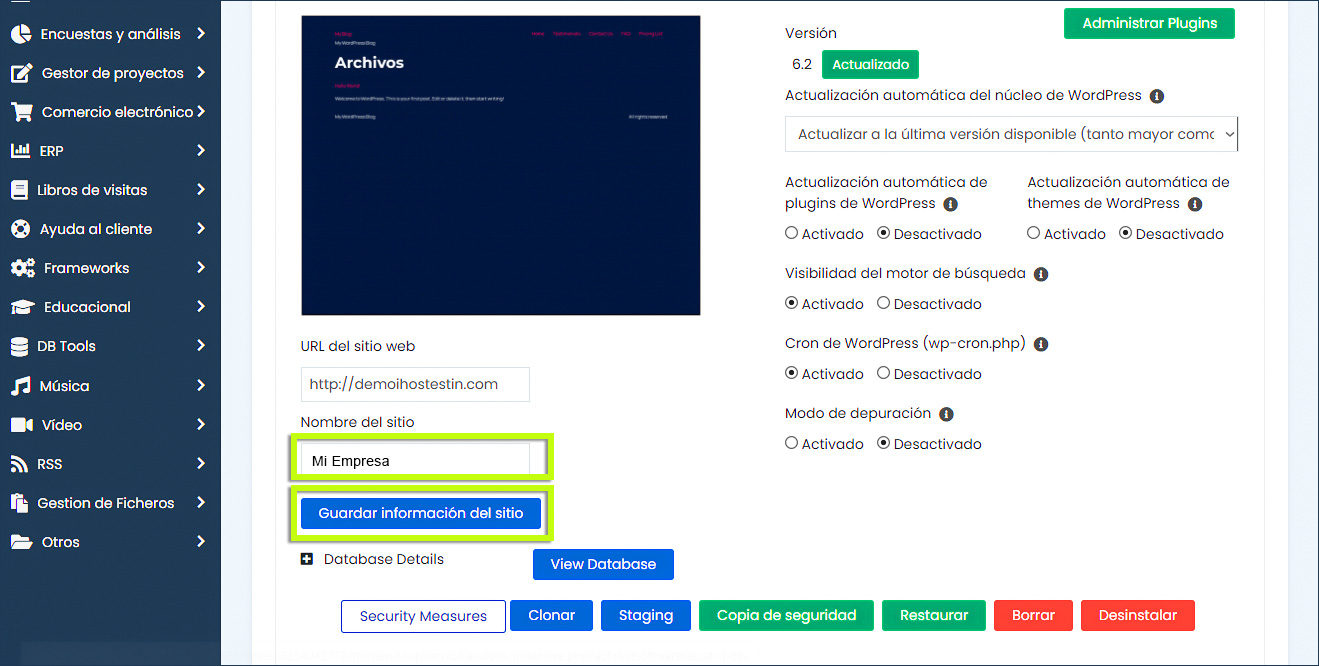
Para cambiarla, ingrese la nueva URL en el campo correspondiente y haga clic en Guardar información del sitio.
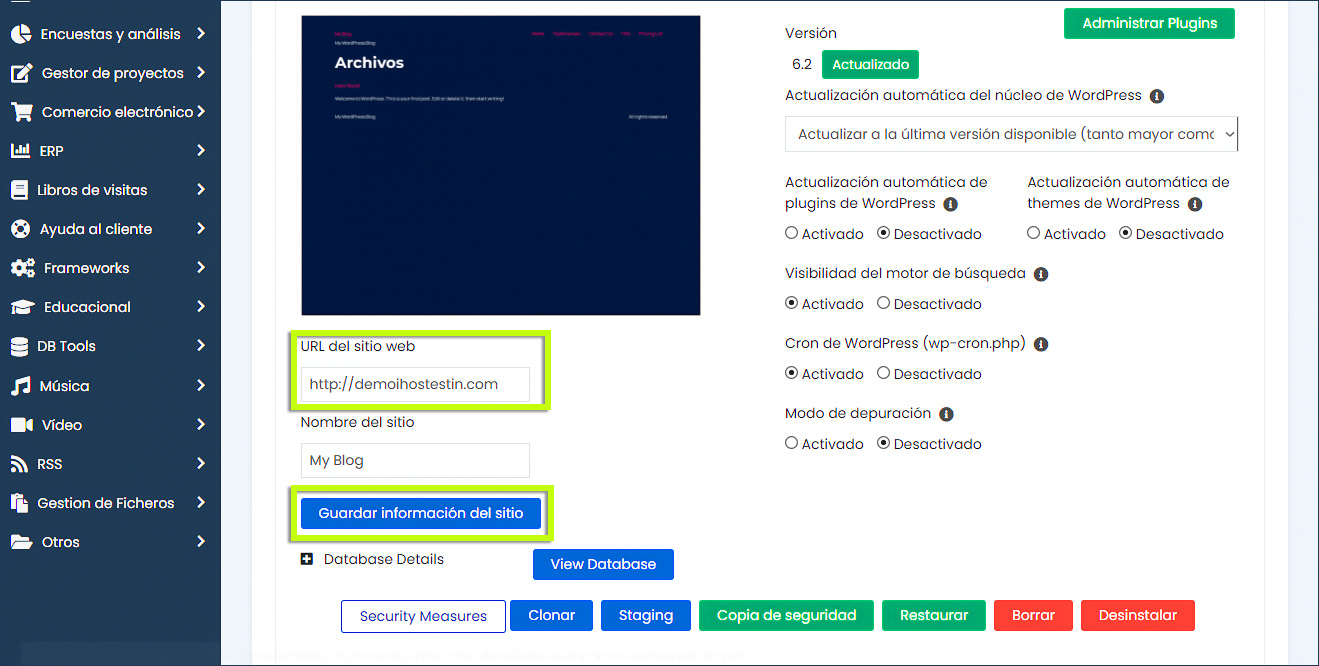
Advertencia: Cambiar la URL de WordPress puede afectar el acceso al sitio y a sus recursos. Verifique cuidadosamente la dirección antes de guardar los cambios.
6.- Cambie el nombre del sitio
Ubique el campo Site Name (Nombre del sitio) e introduzca el nombre que desea utilizar.
Generalmente, puede utilizar el nombre de su empresa, organización o institución.
Luego, haga clic en Guardar información del sitio.
7.- Cambie la contraseña de WordPress
El Administrador de WordPress permite modificar las credenciales de los usuarios y administrar las cuentas existentes.
7.1.- Acceda al Administrador de usuarios
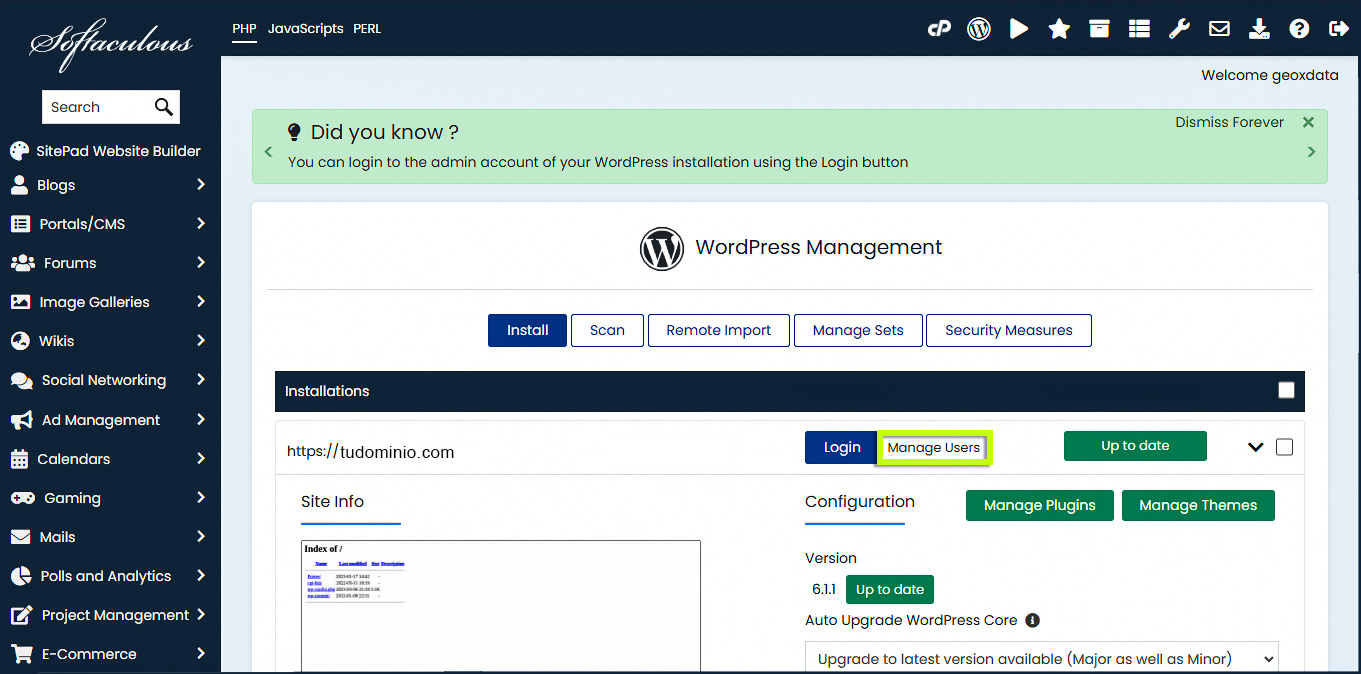
Haga clic en Administrador de usuarios (Manage Users).
7.2.- Seleccione el usuario y cambie la contraseña
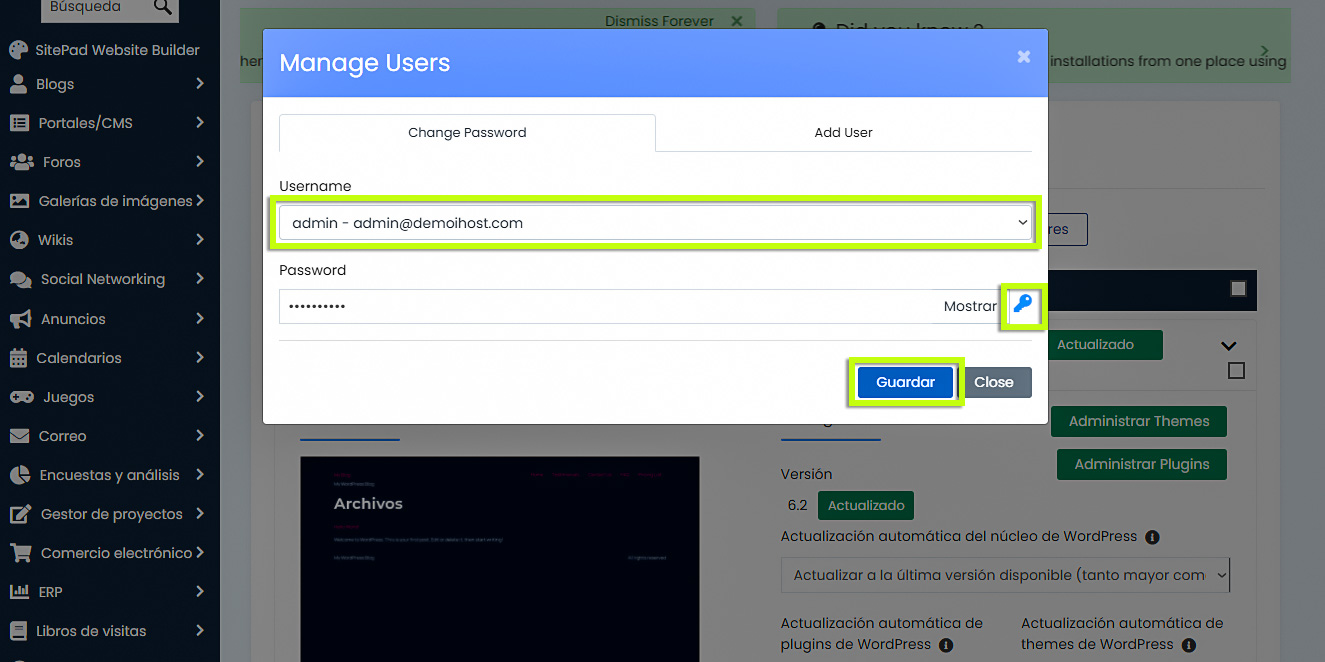
Seleccione el usuario que desea modificar.
Puede generar una nueva contraseña haciendo clic en el icono de la llave.
Después, haga clic en Save (Guardar) para aplicar los cambios.
7.3.- Agregue un nuevo usuario
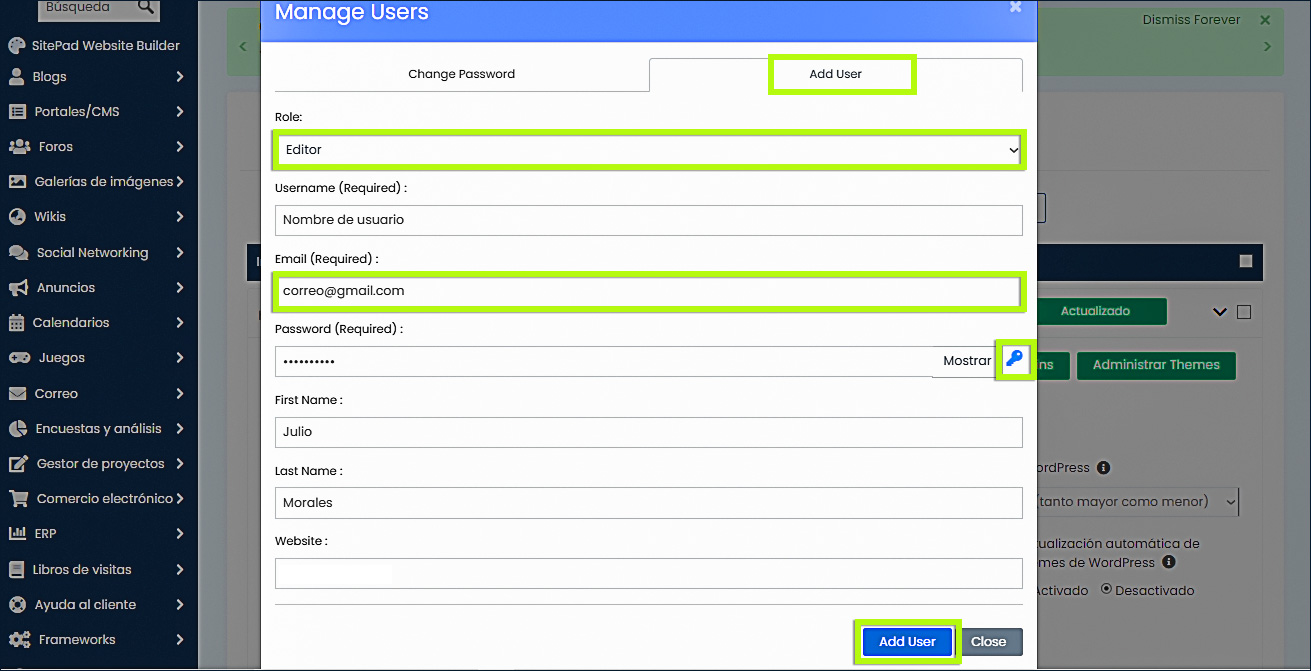
Para crear un nuevo usuario, ingrese nuevamente a Manage Users (Administrador de usuarios) y seleccione Add User (Agregar usuario).
Complete la información solicitada:
- Seleccione el rol del usuario.
- Ingrese el nombre de usuario que utilizará para iniciar sesión.
- Ingrese el correo electrónico del usuario.
- Genere una contraseña utilizando el icono de la llave.
- Ingrese el nombre del usuario.
- Ingrese los apellidos del usuario.
- Ingrese la URL del sitio web del usuario, si corresponde. También puede dejar este campo vacío.
- Finalmente, haga clic en Add User (Agregar usuario).
Hosting SSD Perú.
