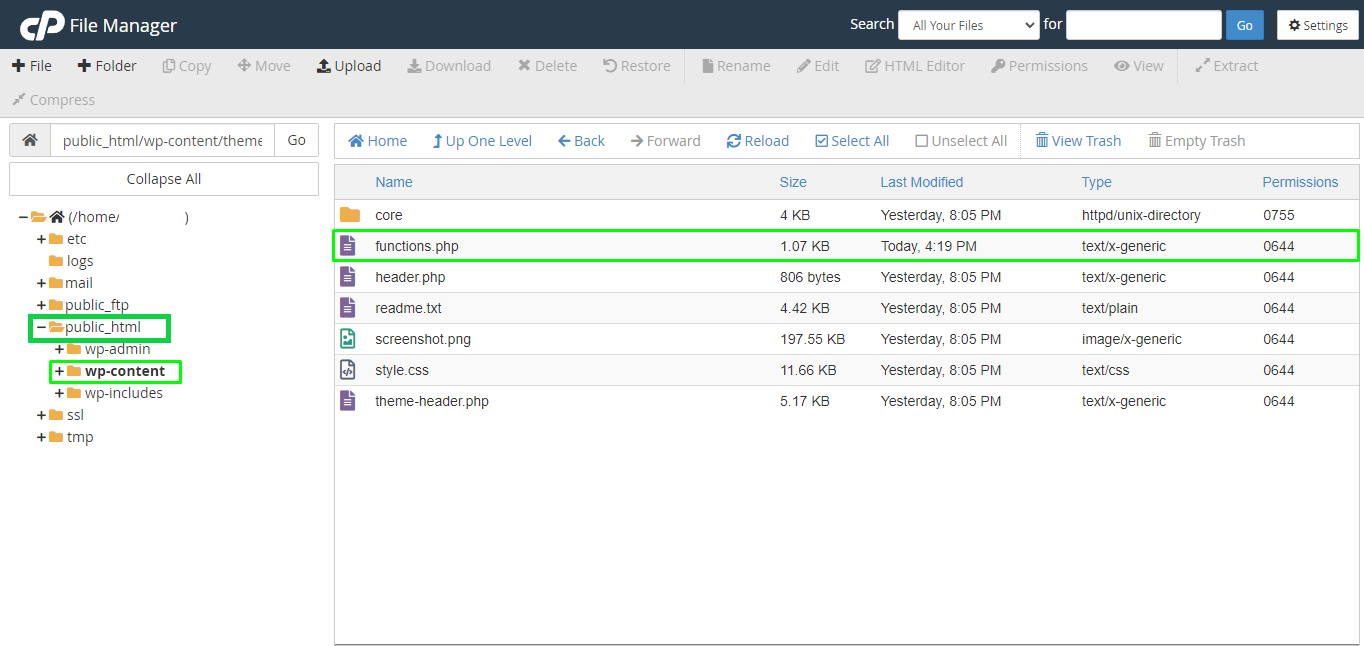
Los siguientes pasos se aplicarán si utilizas un tema similar o si tu sitio web ha sido desarrollado con código propio. Ten presente que, aunque los temas puedan ser similares o iguales, siempre habrá diferencias a considerar.
- Ingresar a cPanel y acceder al WordPress Manager, siga las siguientes instrucciones “clic”.
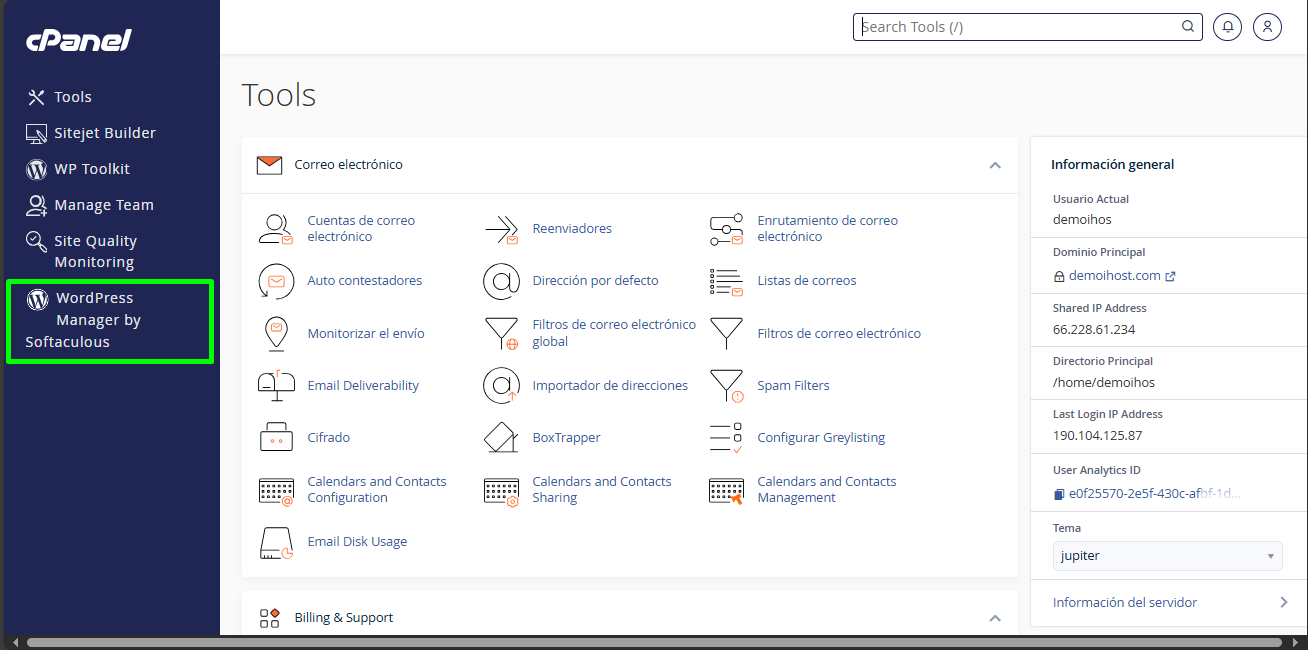
- Desde esa ubicación, podrá realizar actualizaciones, así como administrar temas y plugins para sus sitios de WordPress.
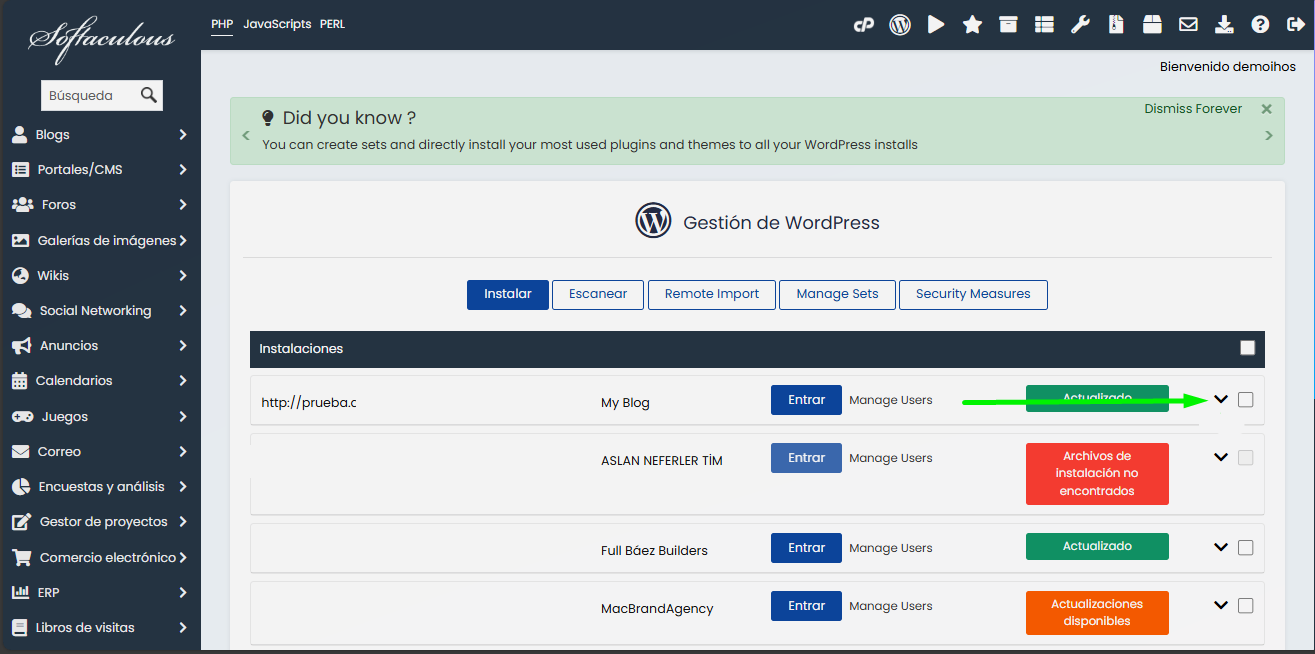
- Desde allí, Administración de Plugins, donde podrá activar, desactivar o instalar nuevos plugins para su sitio web.
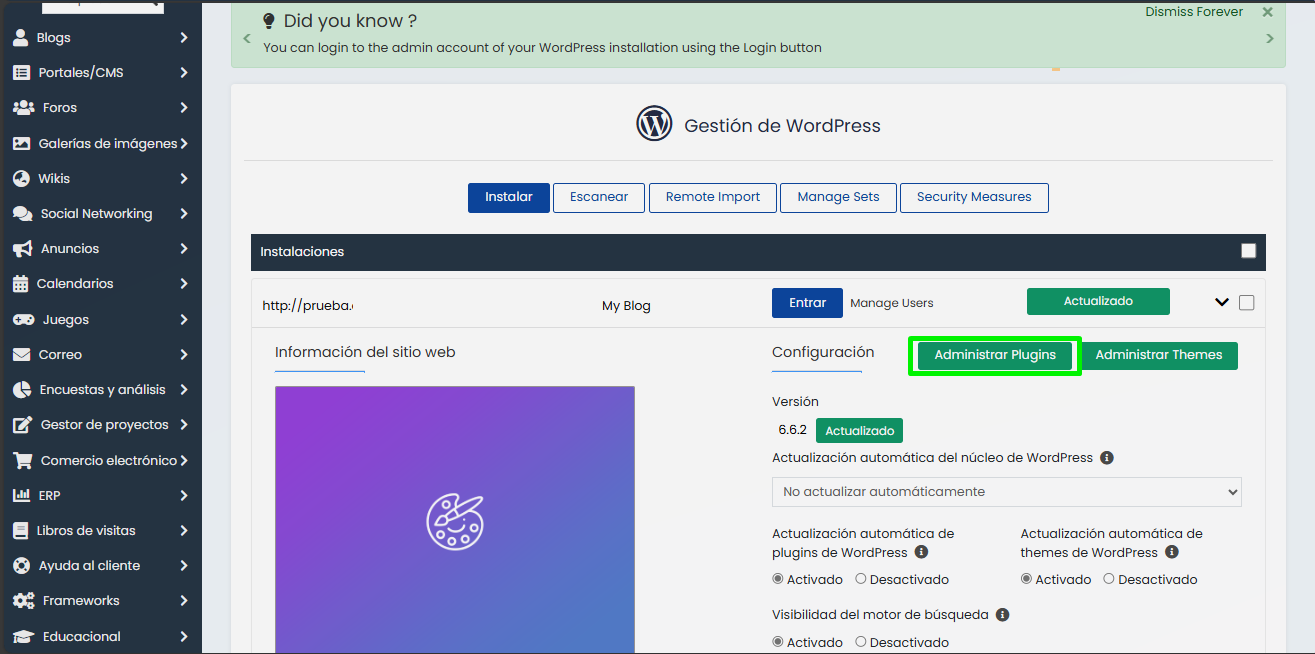
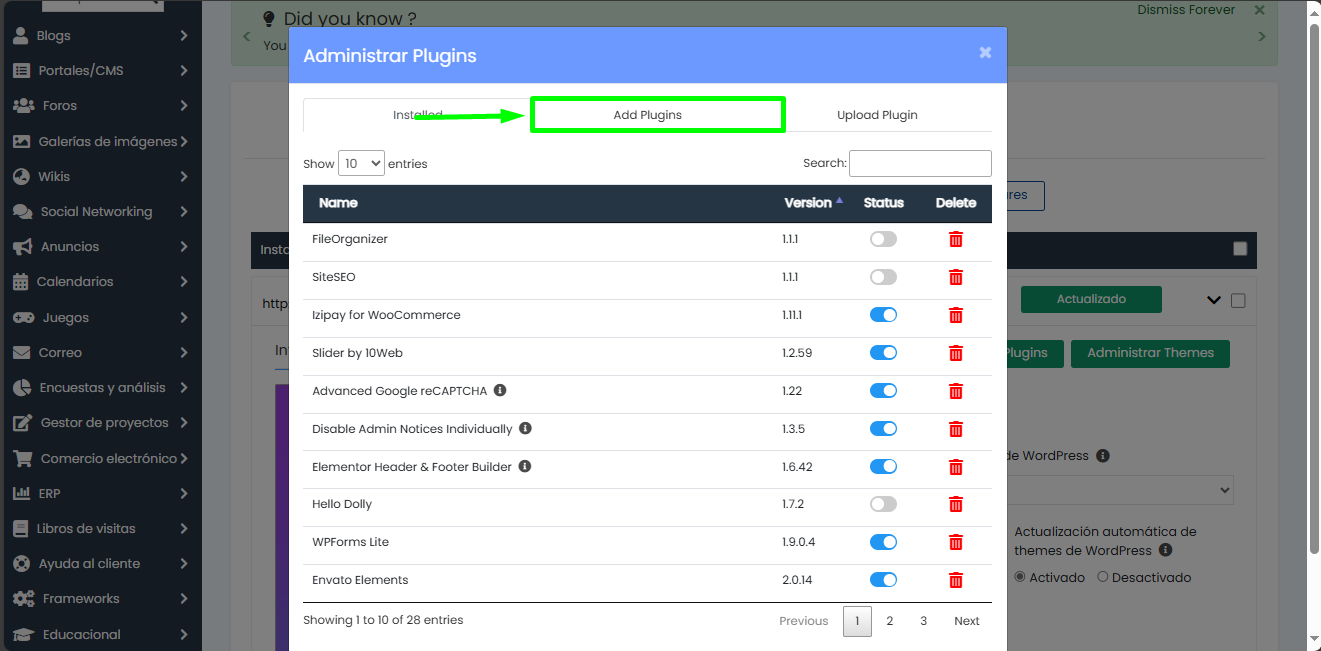
- Elija Añadir Plugins (Add Plugins) para gestionar plugins desde el panel.
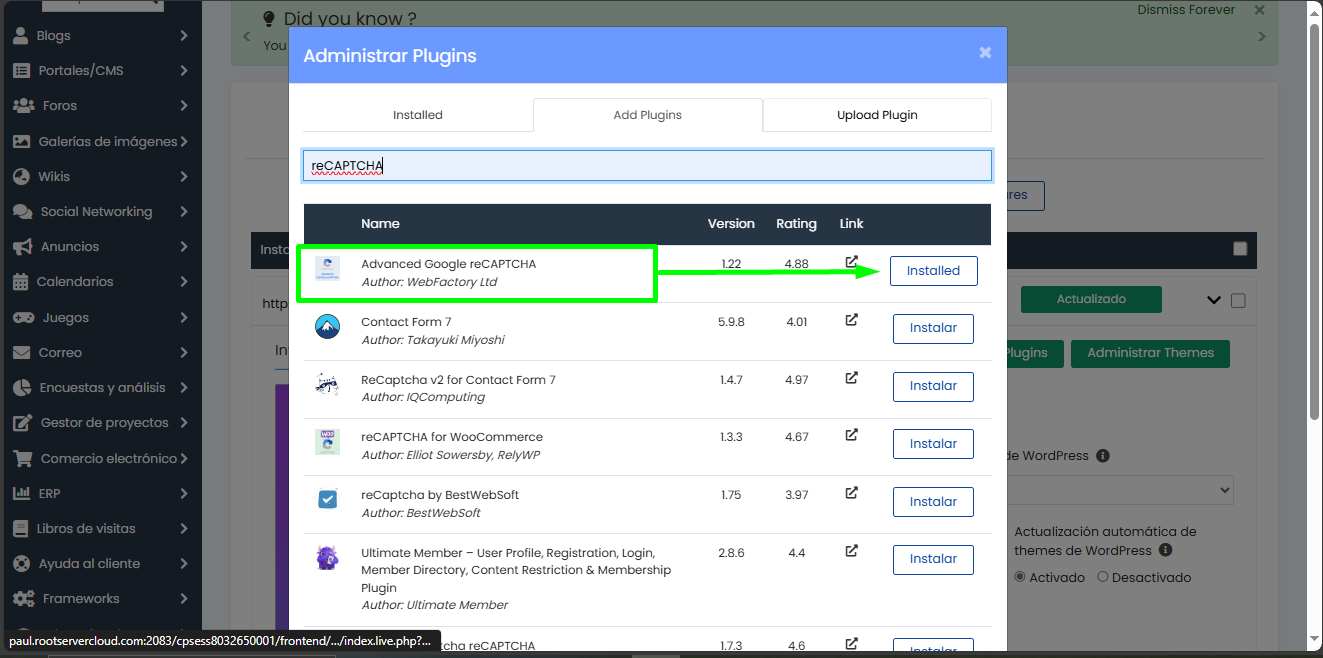
- Busque reCAPTCHA.
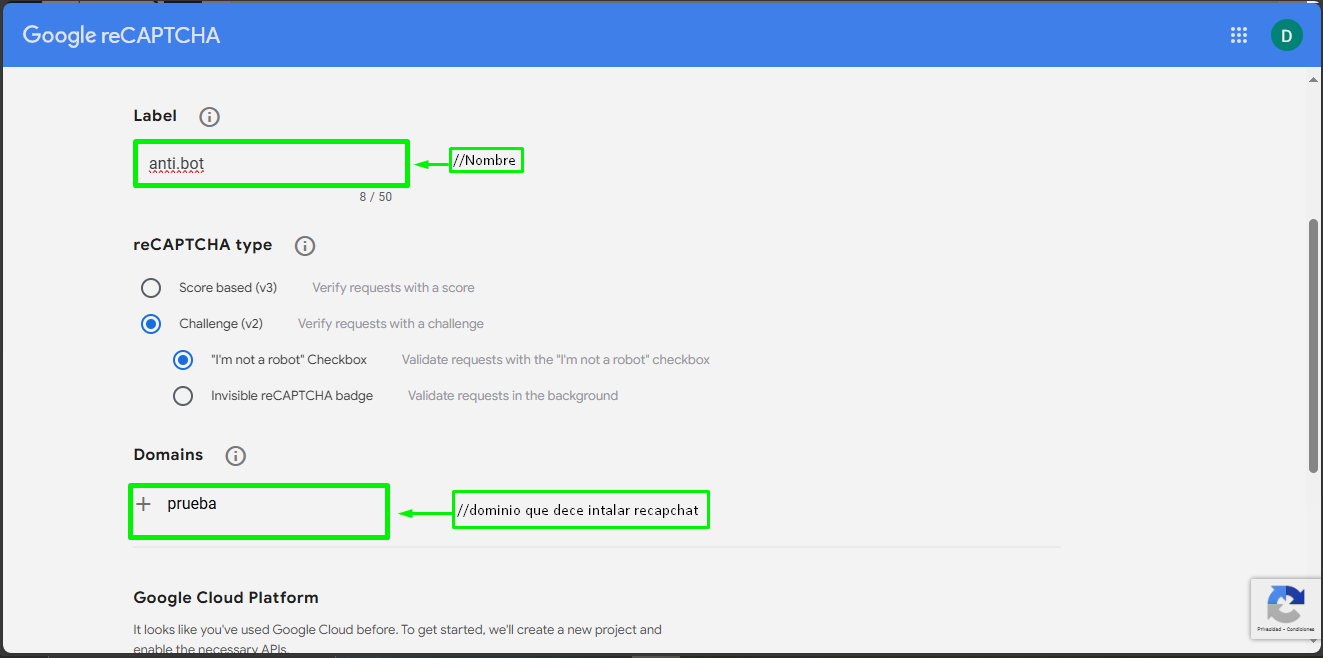
- Configura el reCAPTCHA aquí o accede directamente al enlace: reCAPTCH.
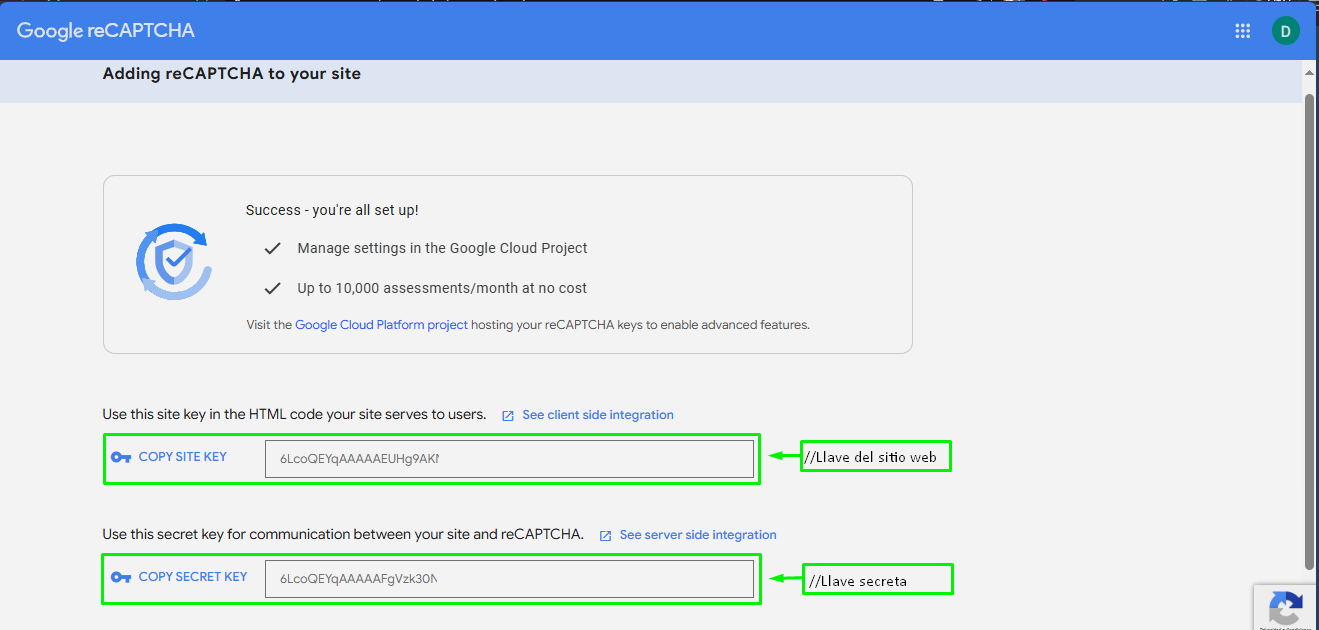
- Aquí se mostrarán la llave del sitio y la llave secreta.
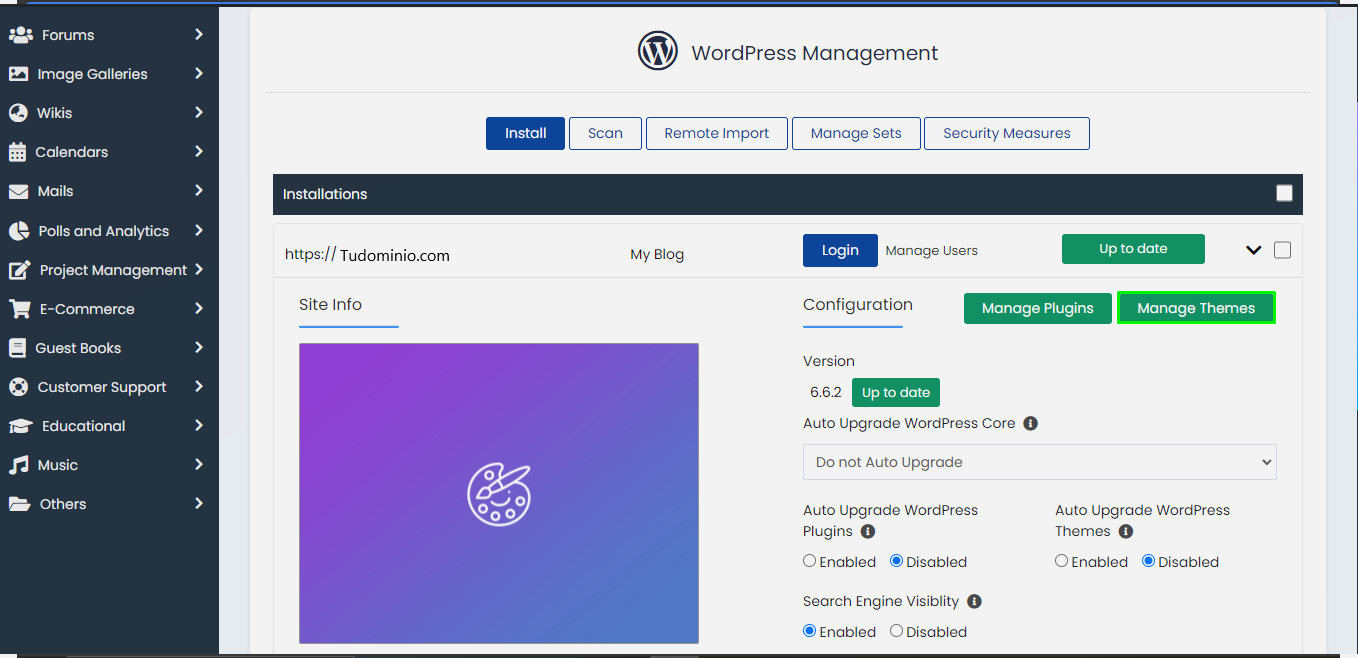
- Se hace clic en "Administrar Theme" para verificar el tema utilizado.
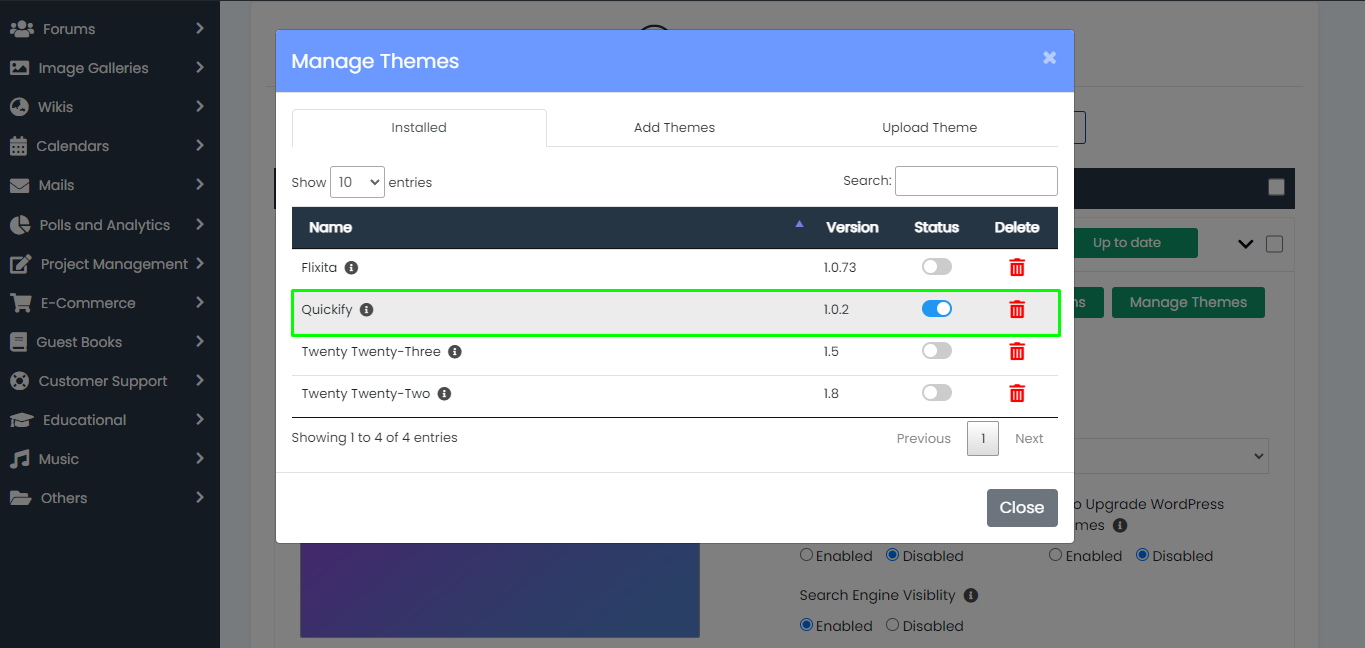
- Para verificar qué tema está utilizando su página web en WordPress (“closes”).
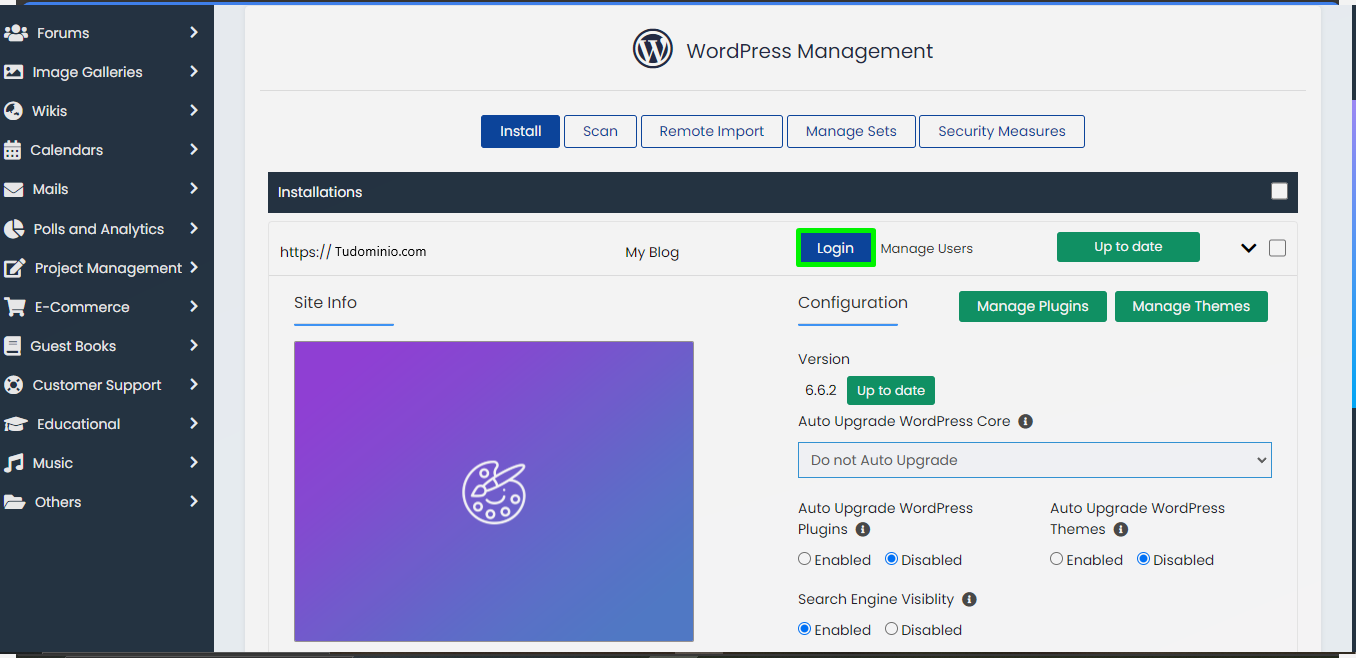
- Para acceder a su página web, haga clic en "Acceder" o en "Login".
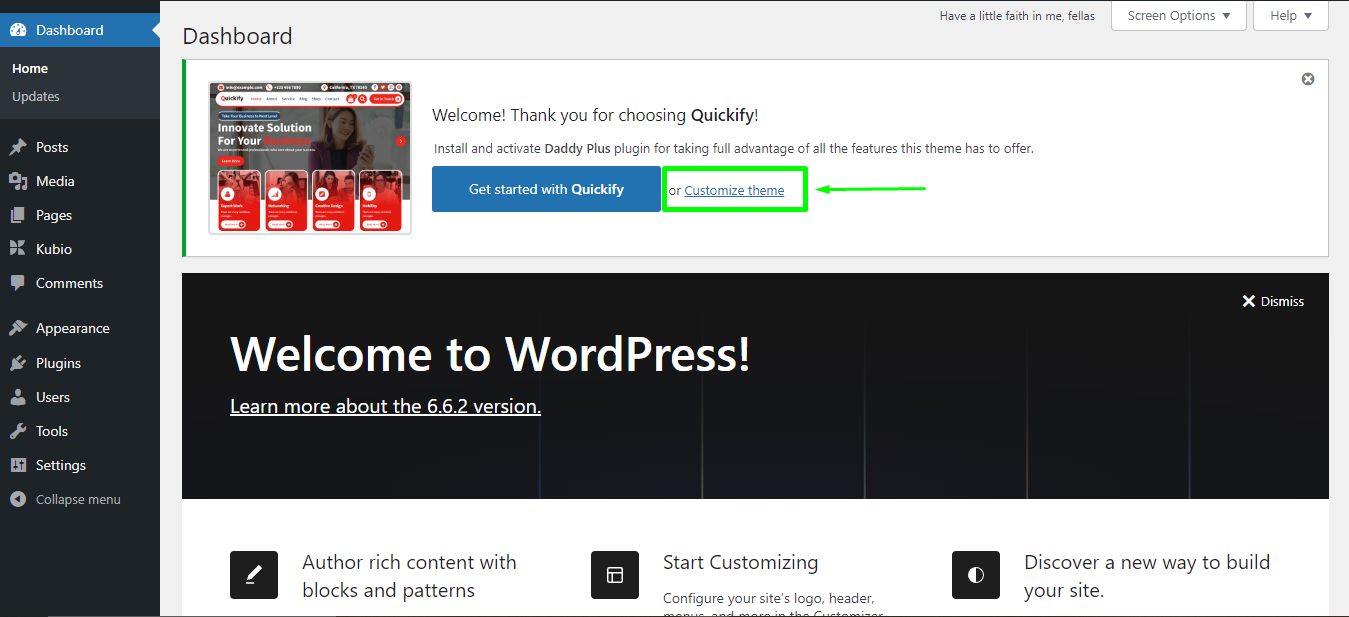
- A continuación, seleccione la opción "or Customize theme" para añadir el reCAPTCHA.
- En este caso, se procederá a añadir el reCAPTCHA en la sección de contacto.
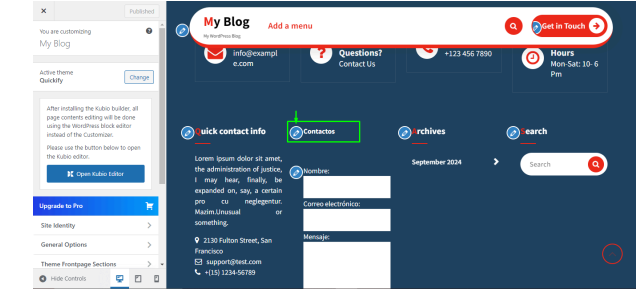
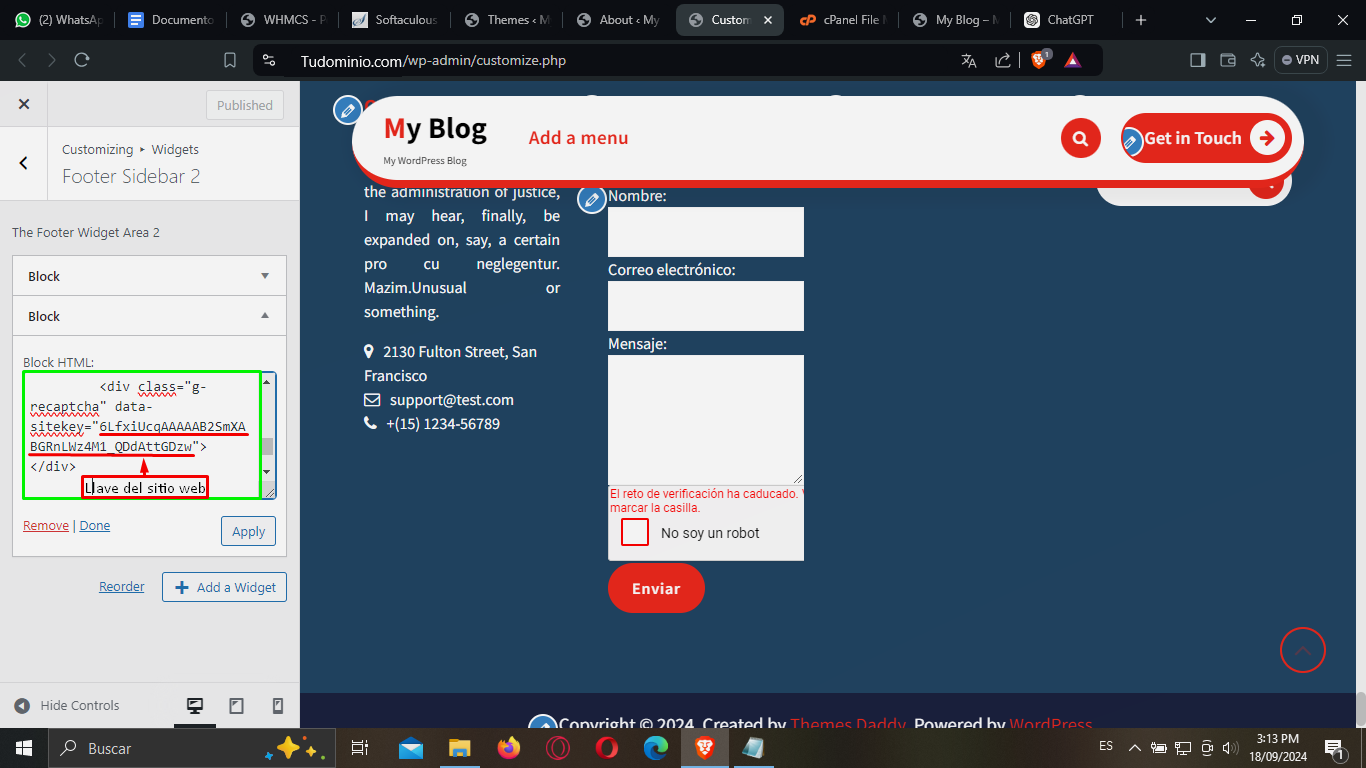
- En este caso, solo añade el código para el reCAPTCHA en la sección de contacto.
<!-- Añadir reCAPTCHA -->
<div class="g-recaptcha" data-sitekey="TU_CLAVE_DEL_SITIO_WEB "></div>
<!-- Botón de enviar →
<input type="submit" value="Enviar">
<!-- Incluir el script de reCAPTCHA -->
<script src="https://www.google.com/recaptcha/api.js" async defer></script>
- Finalmente, se añadirá el código en el archivo functions.php, en la ruta wp-content/themes/tu-tema/functions.php del tema activo.
add_action('wp_ajax_nopriv_procesar_formulario', 'procesar_formulario');
add_action('wp_ajax_procesar_formulario', 'procesar_formulario');
function procesar_formulario() {
$secretKey = 'TU_CLAVE_SECRETA';
$responseKey = $_POST['g-recaptcha-response'];
$userIP = $_SERVER['REMOTE_ADDR'];
// Validar reCAPTCHA
$url = 'https://www.google.com/recaptcha/api/siteverify?secret=' . $secretKey . '&response=' . $responseKey . '&remoteip=' . $userIP;
$response = file_get_contents($url);
$responseKeys = json_decode($response, true);
if ($responseKeys["success"]) {
// El reCAPTCHA fue exitoso, continuar con el procesamiento
// Aquí puedes añadir el código para manejar los datos del formulario
} else {
// Error en la validación
// Manejar el error, mostrar mensaje, etc.
}
wp_die(); // Termina la ejecución de la solicitud AJAX
}