Base de conocimientos

¿Cómo instalar WordPress desde Softaculous?

  • wordpress, instalar wordpress, instalar wordpress desde softaculous
  • 23

WordPress es una herramienta que nos permite tener un sitio web fácil y rápido, es muy sencillo de administrar y cuenta con una gran variedad de plugins que permiten a tu sitio web tener más funcionalidades. Para instalar WordPress debemos de:

1. Iniciar sesión en nuestro cPanel.

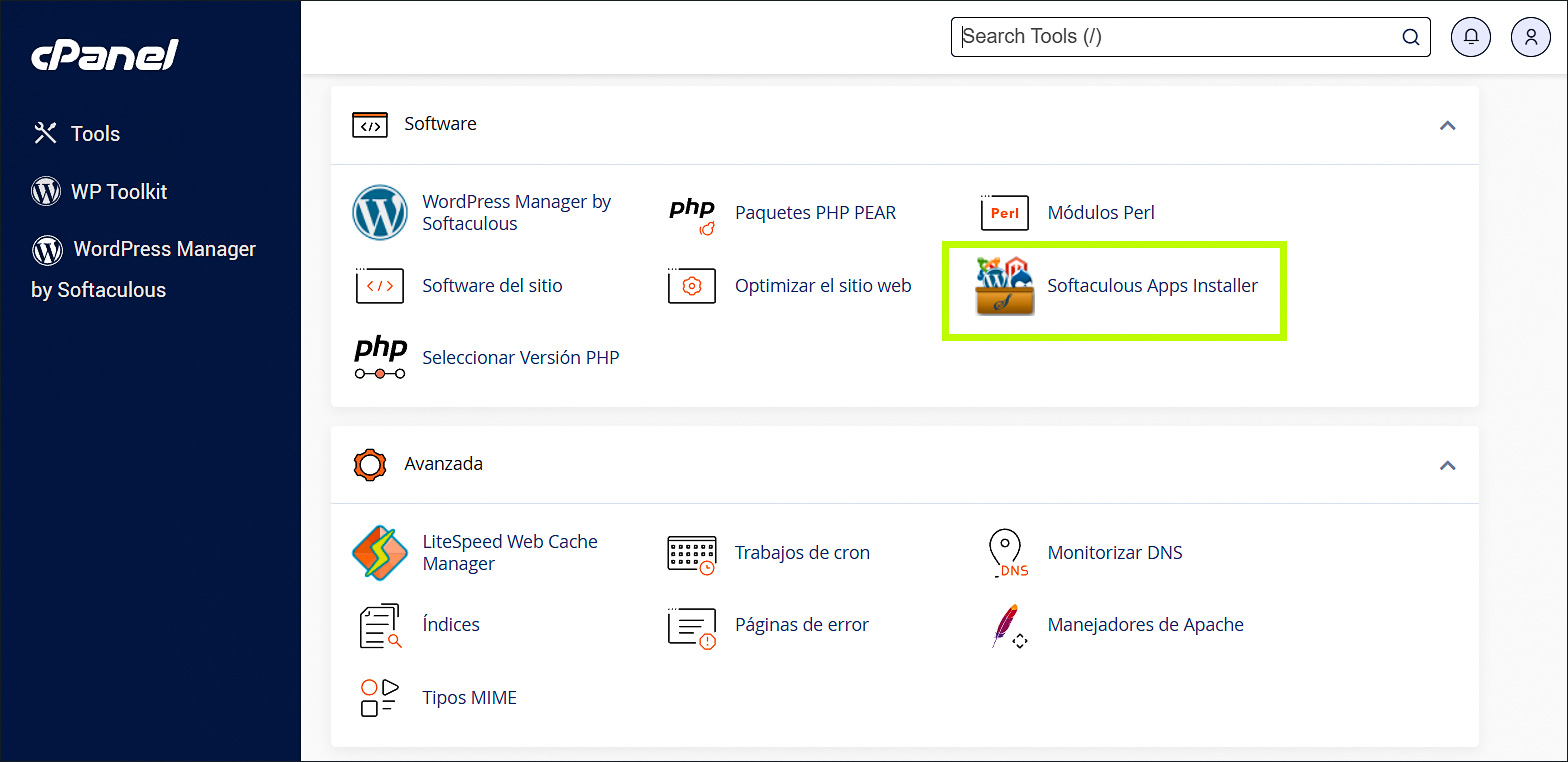
2. Ubique la opción Softaculous Apps Installer en la sección de Software.
cPanel_Software_Softaculous

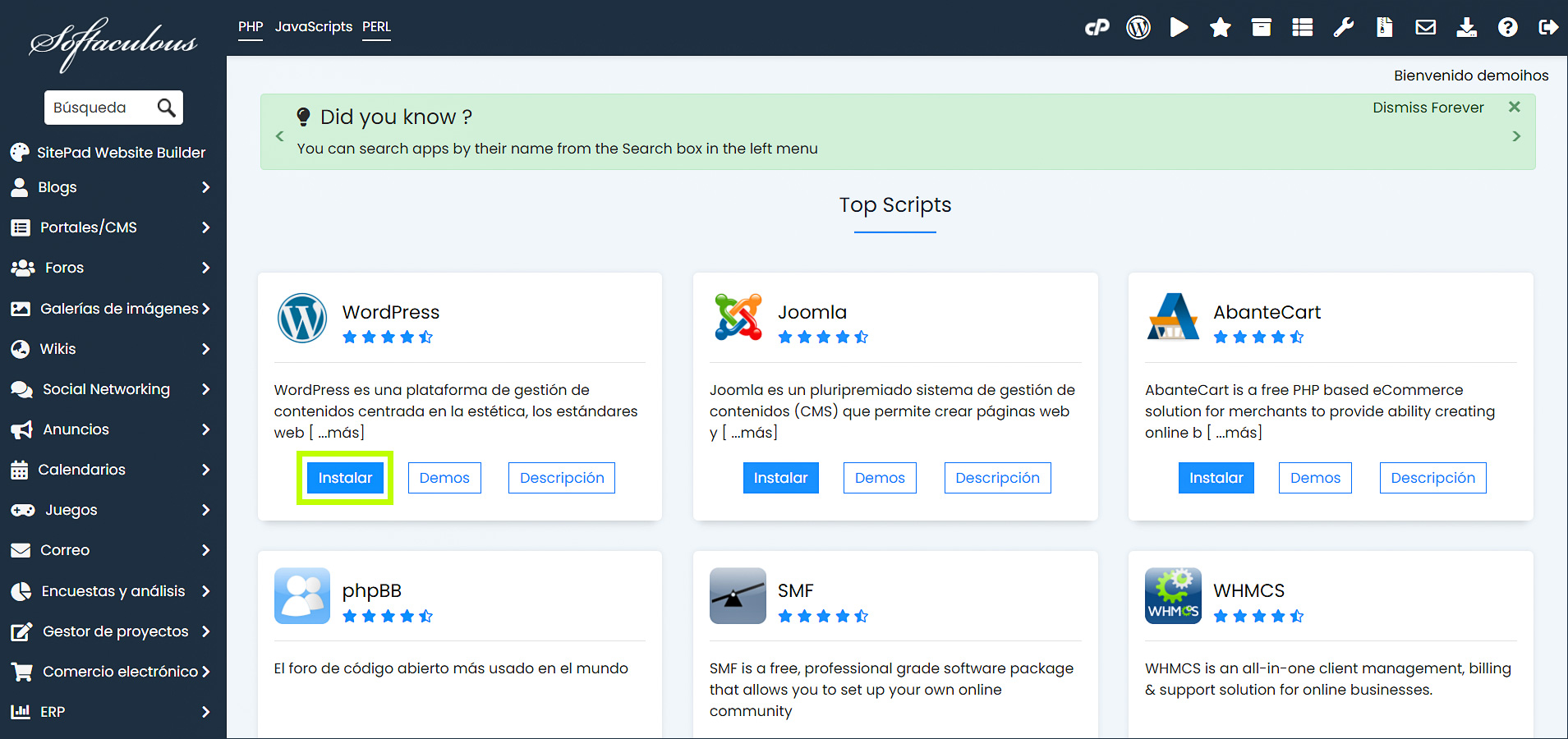
3. Ubique WordPress entre las opciones o digite el nombre en el casillero de Búsqueda y seleccione WordPress, luego presione el botón de Instalar.
Softaculous_WordPress

4. Ingrese los datos en el formulario.

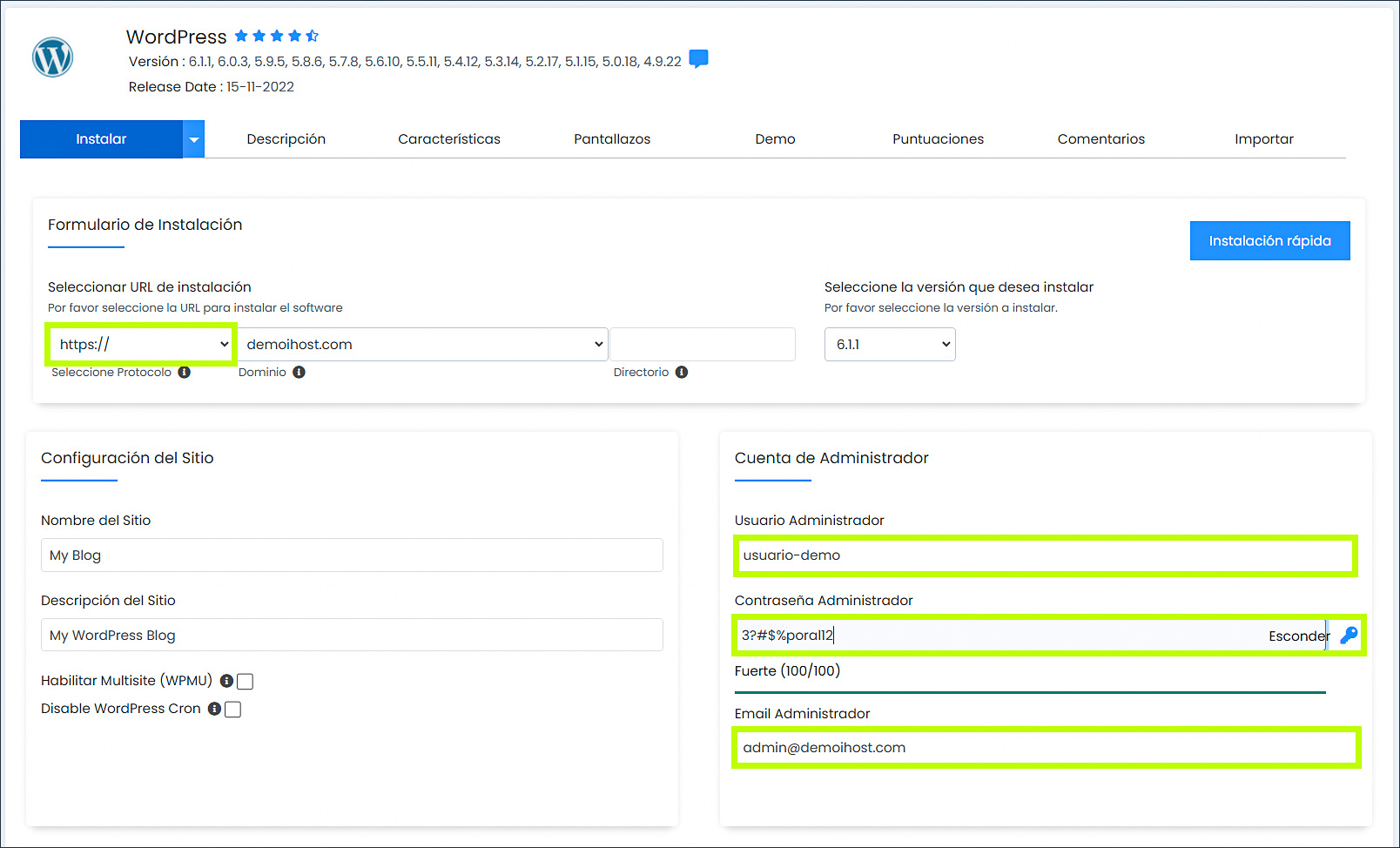
Seleccione https:// en la primera casilla para usar sus certificados SSL, Seleccionar el dominio, subdominio o dominio adicional en el que se desea instalar, crear Usuario y Contraseña fuerte (No utilizar palabras solas del diccionario), Ingresar un correo de administrador.
Formulario-de-instalacion-WordPress

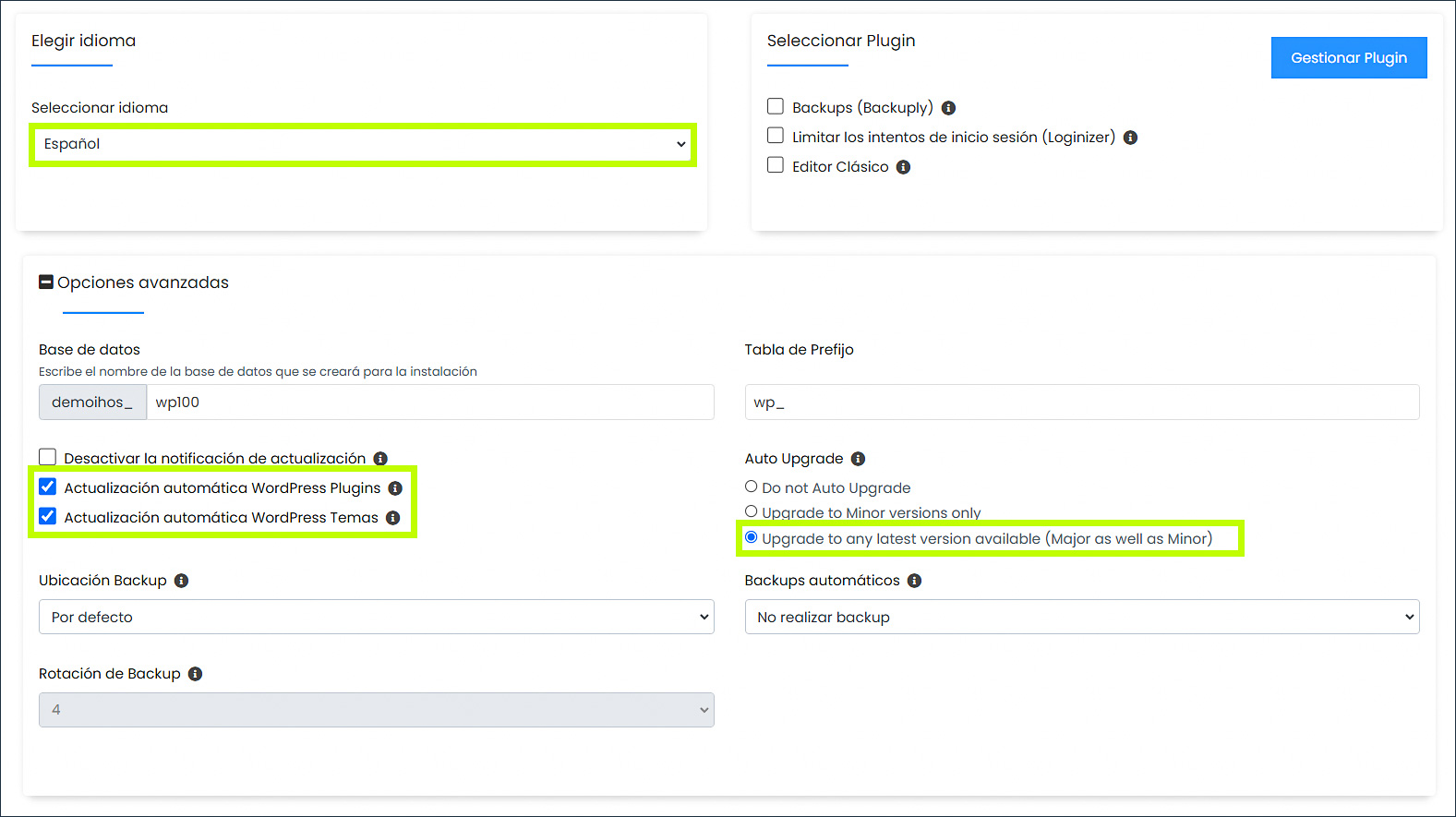
5. Seleccione el idioma de interfaz, Desplegar las Opciones avanzadas y activar Auto Upgrade WordPress Plugins, Auto Upgrade WordPress Themes y Upgrade to any lastest versión available. Esto ayudará a reducir los riesgos de infiltración o infección por malware de su sitio web.
Formulario-de-instalacion-WordPress


6. Presionar en Instalar para concluir con la instalación.
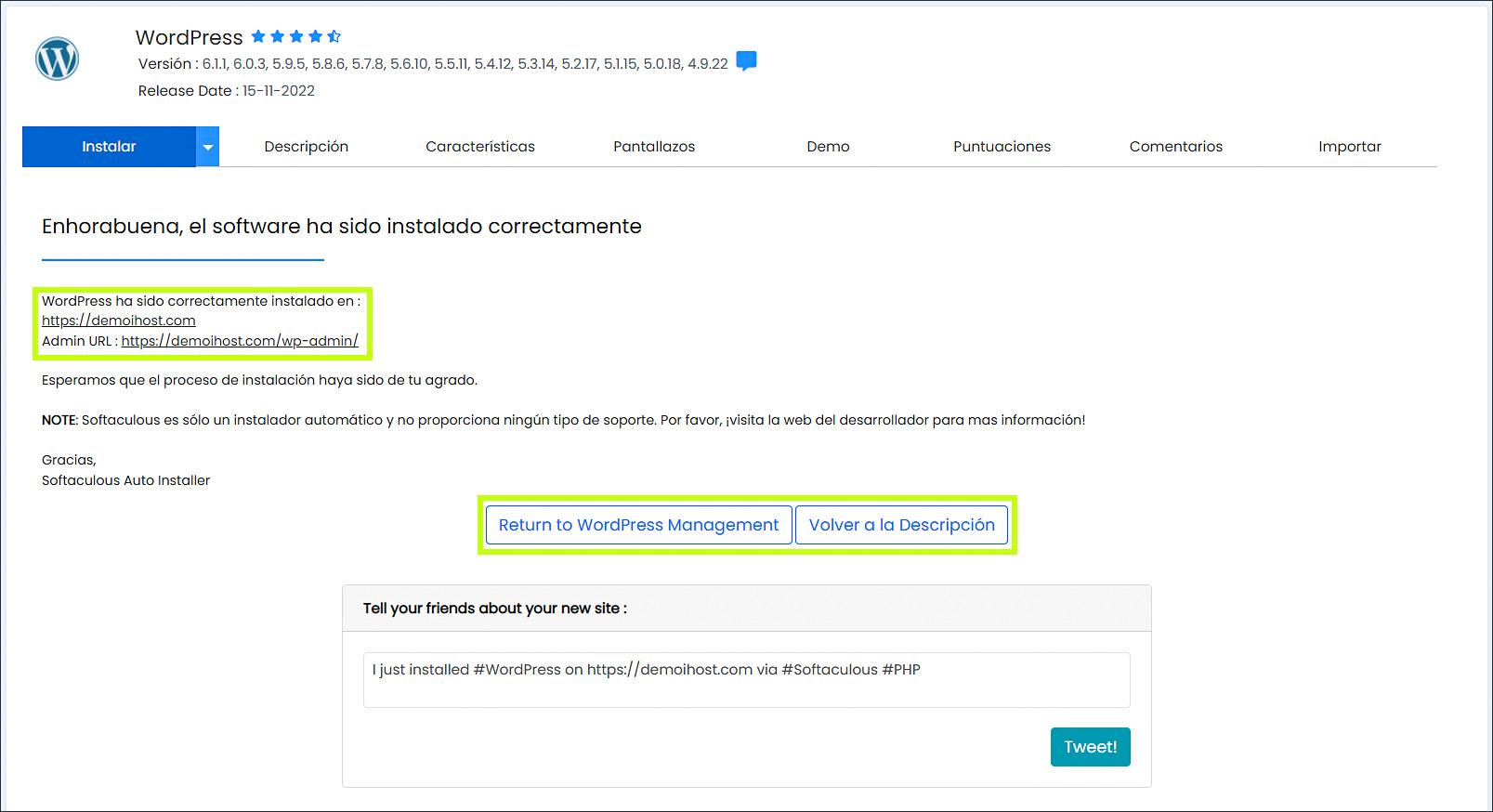
Instalacion-de-WordPress-completa


Si tiene alguna duda o consulta, no dude en contactar con nuestro equipo se Soporte.

Hosting SSD Perú.


¿Fue útil la respuesta?


Hosting SSD
MonedaUSDPEN
Entrar
20894 lecturas

¿Cómo instalar WordPress desde Softaculous?

WordPress es una herramienta que nos permite tener un sitio web fácil y rápido, es muy sencillo de administrar y cuenta con una gran variedad de plugins que permiten a tu sitio web tener más funcionalidades. Para instalar WordPress debemos de:

1. Iniciar sesión en nuestro cPanel.

2. Ubique la opción Softaculous Apps Installer en la sección de Software.

cPanel_Software_Softaculous

3. Ubique WordPress entre las opciones o digite el nombre en el casillero de Búsqueda y seleccione WordPress, luego presione el botón de Instalar.

Softaculous_WordPress

4. Ingrese los datos en el formulario.

Seleccione https:// en la primera casilla para usar sus certificados SSL, Seleccionar el dominio, subdominio o dominio adicional en el que se desea instalar, crear Usuario y Contraseña fuerte (No utilizar palabras solas del diccionario), Ingresar un correo de administrador.

Formulario-de-instalacion-WordPress

5. Seleccione el idioma de interfaz, Desplegar las Opciones avanzadas y activar Auto Upgrade WordPress Plugins, Auto Upgrade WordPress Themes y Upgrade to any lastest versión available. Esto ayudará a reducir los riesgos de infiltración o infección por malware de su sitio web.

Formulario-de-instalacion-WordPress


6. Presionar en Instalar para concluir con la instalación.

Instalacion-de-WordPress-completa


Si tiene alguna duda o consulta, no dude en contactar con nuestro equipo se Soporte.

Hosting SSD Perú.